
NameDrop บน iPhone เป็นคุณสมบัติใหม่ที่เพิ่มให้กับเครื่องมือ AirDrop บน iOS 17 เพื่อแชร์รายชื่อติดต่อ รวมถึงหมายเลขโทรศัพท์และที่อยู่อีเมลได้รวดเร็วและสะดวกกว่าที่เคย เมื่อใช้คุณสมบัติ NameDrop บน iPhone กระบวนการแบ่งปันข้อมูลจะทำได้อย่างรวดเร็ว โดยไม่ต้องป้อนข้อมูลด้วยตนเองหรือใช้แอปพลิเคชันถ่ายโอนข้อมูลบน iPhoneในการดำเนินการ ด้านล่างนี้เป็นคำแนะนำในการใช้คุณสมบัติ NameDrop บน iPhone เพื่อแชร์ข้อมูล
เงื่อนไขการใช้ NameDrop
หากต้องการใช้ NameDrop บน iPhone คุณต้องแน่ใจว่าตรงตามเงื่อนไขต่อไปนี้:
1. iPhone ทั้งสองเครื่องต้องปลดล็อคและใช้งาน iOS 17 เป็นอย่างน้อย หากคุณกำลังแชร์ข้อมูลติดต่อกับ Apple Watch ตรวจสอบให้แน่ใจว่าเครื่องทำงานบน watchOS 10 หรือใหม่กว่า
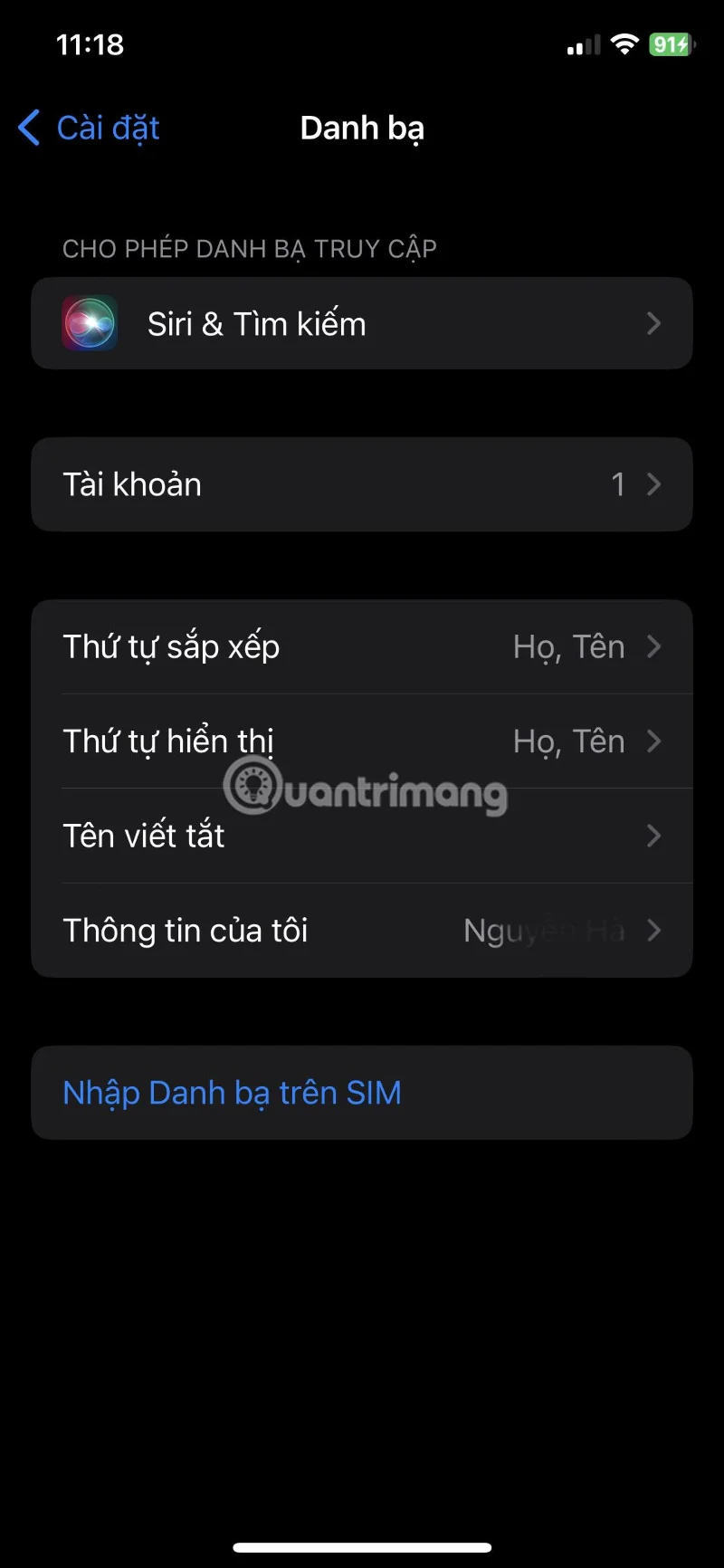
2. คุณควรบันทึกข้อมูลการติดต่อของคุณเอง เพิ่มหรืออัปเดตข้อมูลติดต่อของคุณโดยไปที่การตั้งค่า > รายชื่อติดต่อ > ข้อมูลของฉัน
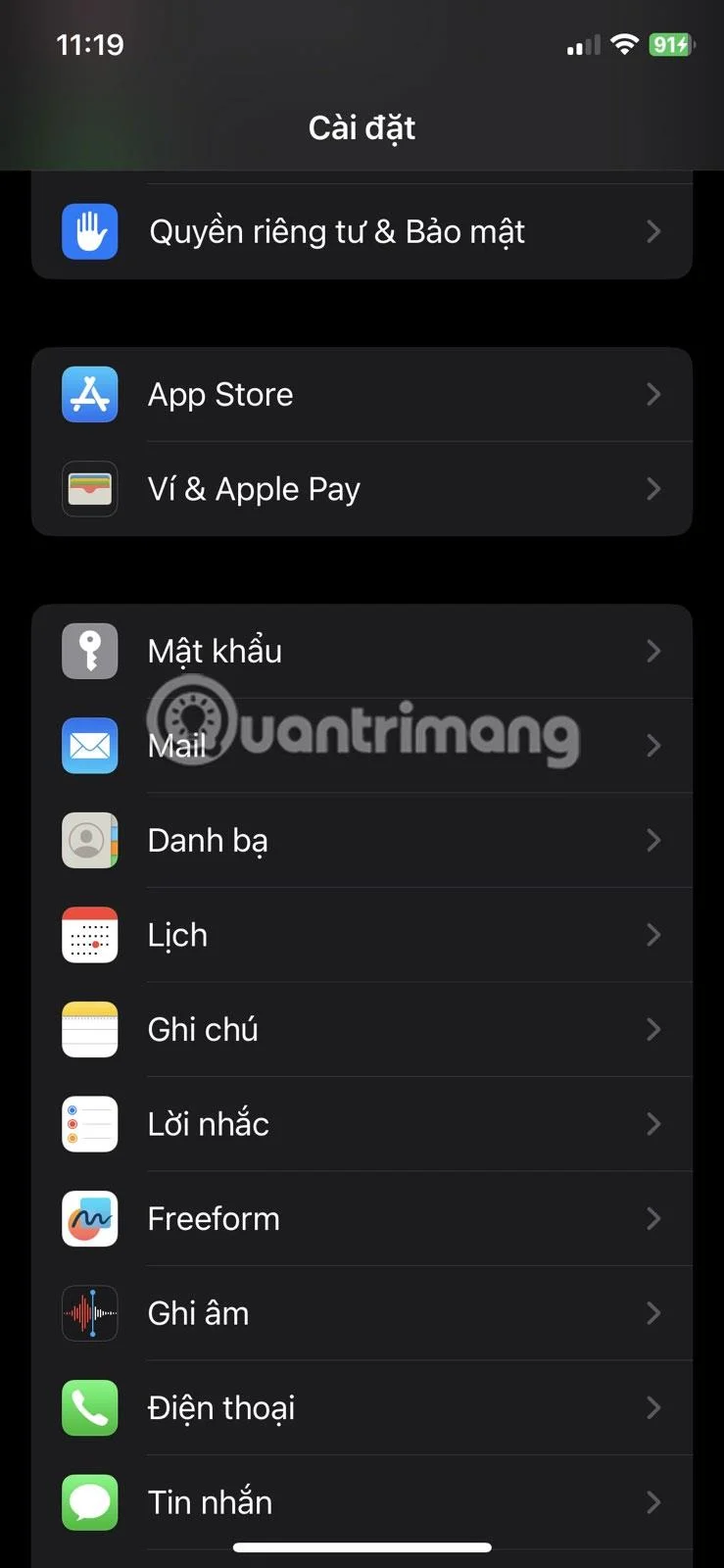
3. คุณจะต้องสร้างโปสเตอร์ติดต่อสำหรับตัวคุณเอง หากคุณยังไม่ได้ดำเนินการ เปิด แอป ผู้ติดต่อแล้วแตะชื่อของคุณที่ด้านบนของรายการ จากนั้นแตะ ติดต่อ รูปภาพและโปสเตอร์

แตะติดต่อรูปภาพและโปสเตอร์
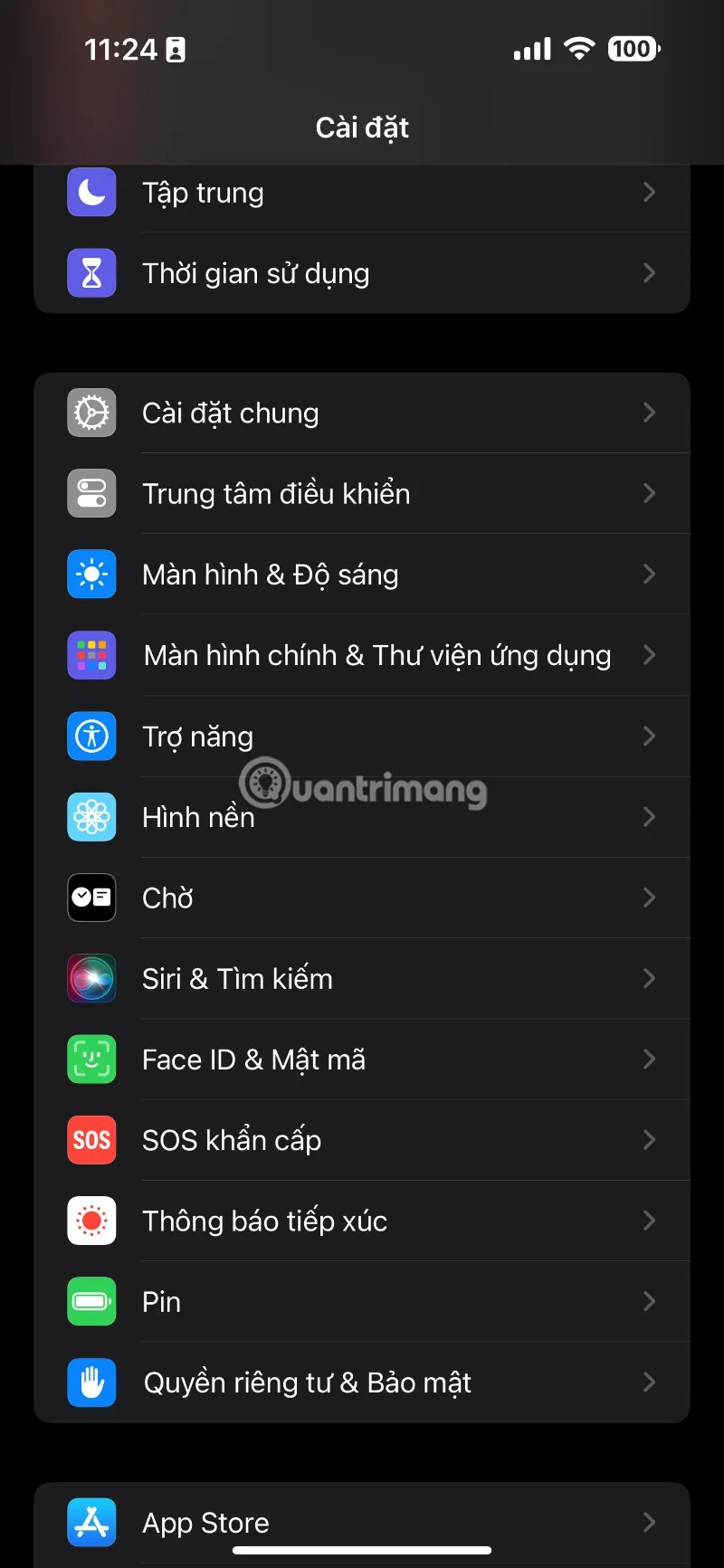
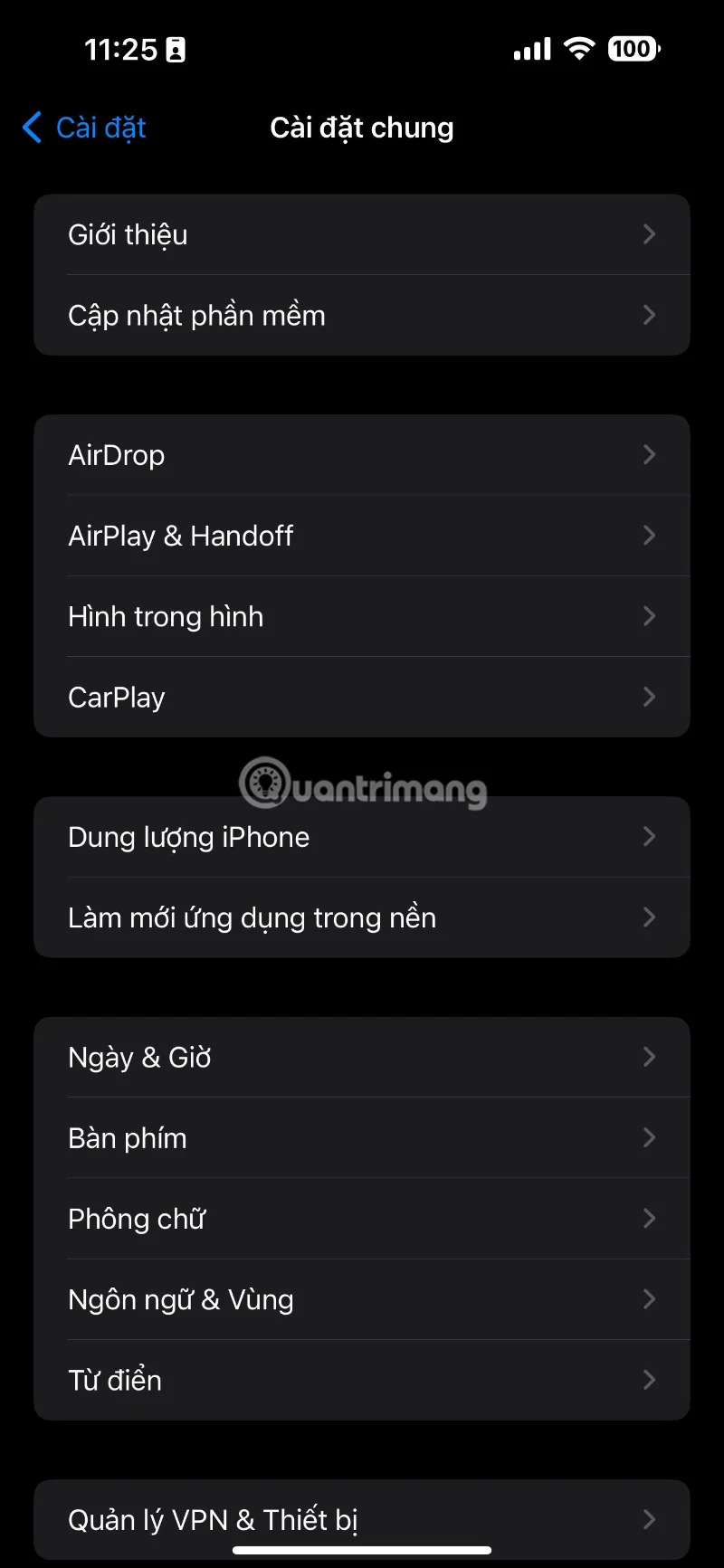
4. ตรวจสอบให้แน่ใจว่าคุณได้เปิดใช้งานปุ่มสลับการนำอุปกรณ์มารวมกันโดยไปที่การตั้งค่า > ทั่วไป > AirDrop
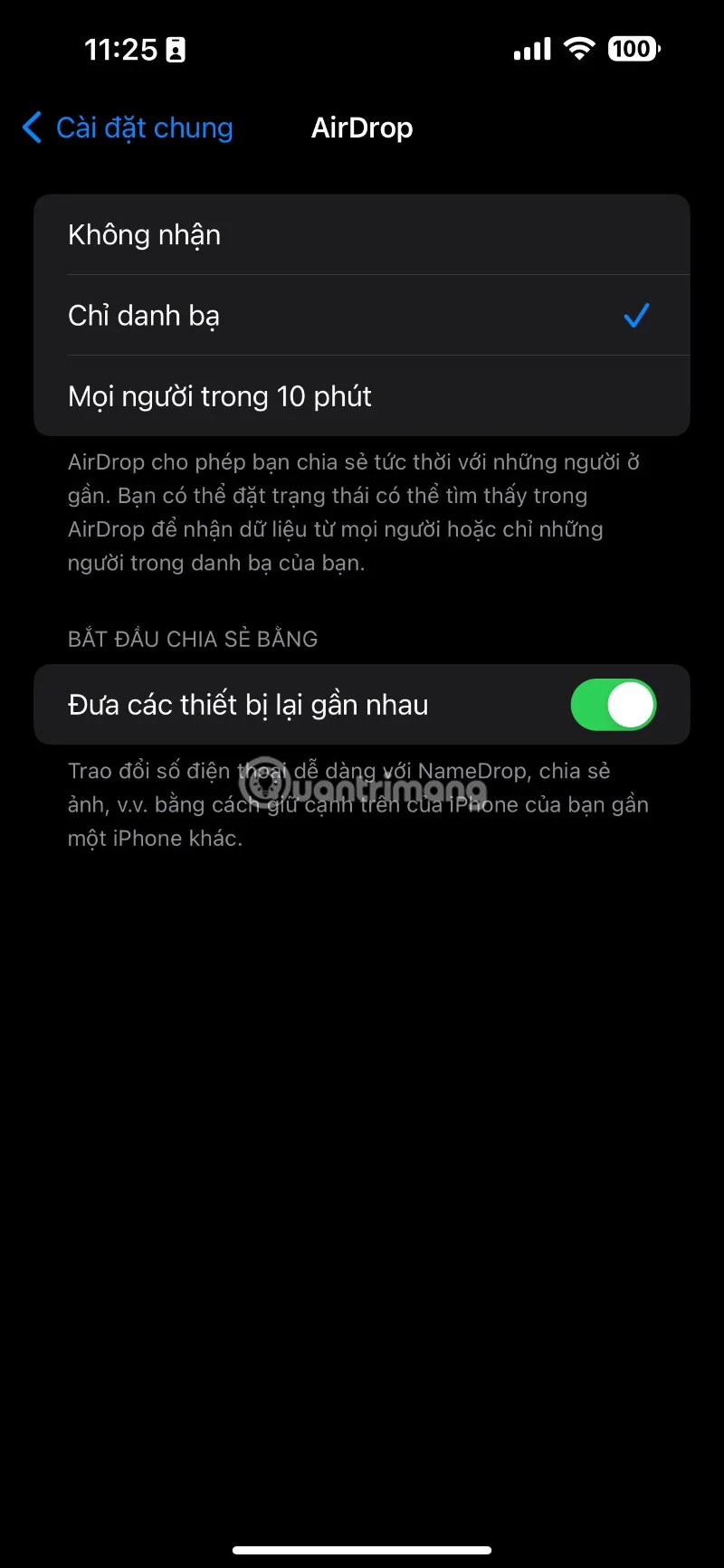
คำแนะนำในการใช้ NameDrop บน iPhone เพื่อแชร์ข้อมูล
ขั้นตอนที่ 1:
ที่อินเทอร์เฟซบน iPhone ก่อนอื่นเราต้องเปิดใช้งาน AirDropและตั้งค่าโหมดการรับข้อมูลหรือแชร์ข้อมูลกับผู้อื่น
ขั้นตอนที่ 2:
จากนั้นนำ iPhone ของคุณเข้าใกล้ iPhone หรือ Apple Watch ของบุคคลที่ต้องการรับข้อมูลการติดต่อ ขณะนี้อินเทอร์เฟซแสดงตัวเลือกรับเท่านั้นหรือแชร์ ขึ้นอยู่กับความต้องการ หากคุณต้องการแบ่งปันข้อมูลของคุณ ให้คลิก แบ่งปันหากคุณต้องการรับข้อมูล ให้คลิก รับเท่านั้น
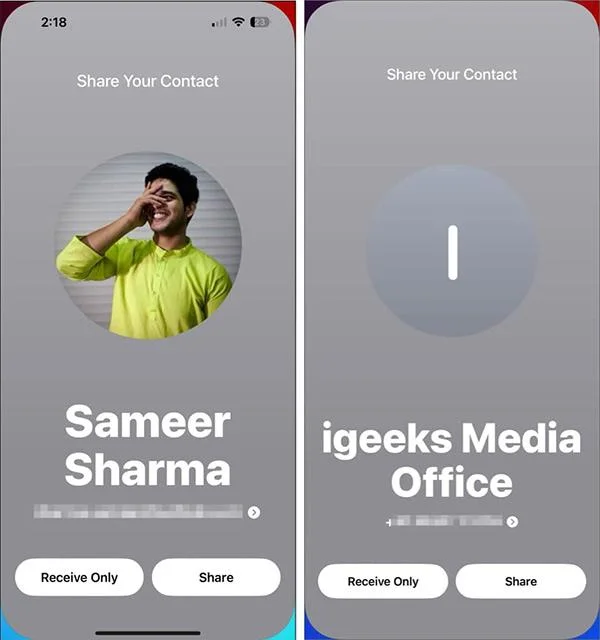
ขั้นตอนที่ 3:
แสดงข้อมูลการติดต่อของคุณบนหน้าจอ เราสามารถเลือกที่จะแบ่งปันข้อมูลส่วนบุคคลที่เราต้องการแบ่งปันโดยการคลิกที่ข้อมูลนั้น
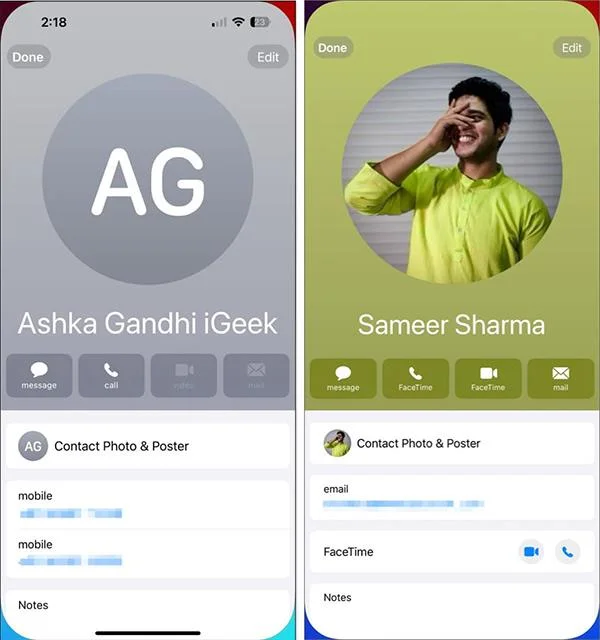
กระบวนการแบ่งปันข้อมูลส่วนบุคคลโดยใช้ฟีเจอร์ NameDrop บน iPhone จะดำเนินการทันทีหลังจากนั้น เมื่อกระบวนการถ่ายโอนข้อมูลส่วนบุคคลนี้เสร็จสิ้น จะมีการแสดงการแจ้งเตือนเพื่อแจ้งให้ผู้ใช้ทราบ
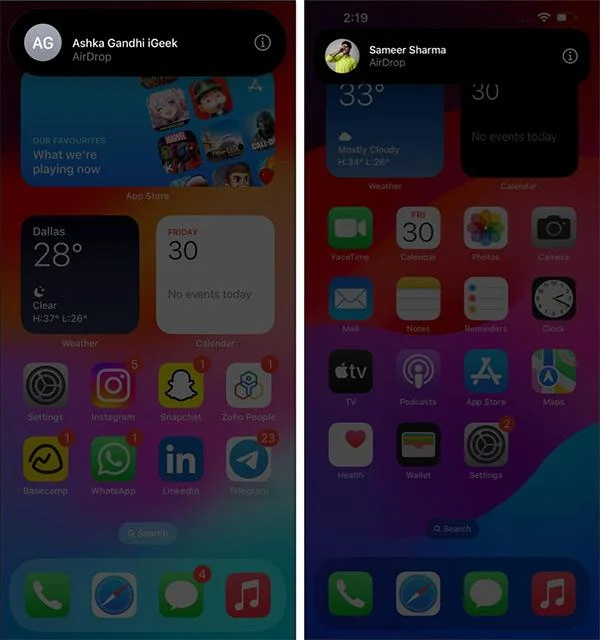
ดังนั้น ด้วยฟีเจอร์ NameDrop บน iPhone เครื่องนี้ การแชร์ข้อมูลส่วนตัวของคุณกับผู้อื่นจึงง่ายและรวดเร็วยิ่งขึ้น แทนที่จะถ่ายโอนข้อมูลปกติผ่าน AirDrop เช่นเดียวกับ iOS เวอร์ชันก่อนหน้า
วิธีปิด NameDrop บน iPhone
หากคุณกังวลเกี่ยวกับการเปิดเผยข้อมูลติดต่อของคุณกับ NameDrop โดยไม่ได้ตั้งใจ คุณสามารถปิดได้โดยทำตามขั้นตอนเหล่านี้:
- เปิดแอปการตั้งค่าแล้วไปที่ทั่วไป > AirDrop
- ปิดนำอุปกรณ์มารวมกัน
NameDrop เป็นส่วนเสริมอันทรงคุณค่าของ iOS 17 ซึ่งช่วยปรับปรุงกระบวนการแชร์ข้อมูลผู้ติดต่อระหว่าง iPhone และ Apple Watch เป็นวิธีที่สะดวกและมีประสิทธิภาพในการเชื่อมต่อกับเพื่อนและคนรู้จักใหม่ รับรองว่าคุณจะเชื่อมต่ออยู่ในโลกดิจิทัล





