
ดังที่คุณทราบ Apple เปิดตัวiOS 16ในงาน WWDC เมื่อวันท���่ 6 มิถุนายน ทันที iOS 16 Beta 1 ได้รับการเผยแพร่ให้กับนักพัฒนา เนื่องจากนี่เป็นเวอร์ชันเบต้าสำหรับนักพัฒนา จึงไม่สามารถหลีกเลี่ยงข้อผิดพลาดได้
LuckyTemplates พบปัญหาหลายประการ เช่น Safari จะเลื่อนไปที่ด้านล่างของหน้าโดยอัตโนมัติเมื่อเข้าถึงในครั้งแรก ข้อผิดพลาดของแอปพลิเคชัน... ที่ร้ายแรงที่สุดน่าจะเป็นปัญหาที่เกี่ยวข้องกับแอปพลิเคชันธนาคารของ Techcombank หลังจากติดตั้ง iOS 16 Beta 1 แล้ว แอปพลิเคชันธนาคารของ Techcombank จะไม่สามารถเปิดได้เลย
หากคุณติดตั้ง iOS 16 Beta 1แล้วพบข้อผิดพลาดและต้องการกลับไปใช้ iOS 15 นี่คือคำแนะนำสำหรับคุณ มาเริ่มกันเลย!
ลบโปรไฟล์ iOS 16 เบต้า
ก่อนอื่น ก่อนที่จะกลับไปใช้ iOS 15 คุณต้องลบโปรไฟล์ iOS 16 Beta ก่อน ขั้นตอนมีดังนี้:
- การตั้งค่า การเข้าถึง(การตั้งค่า)
- การเข้าถึงทั่วไป (การตั้งค่าทั่วไป)
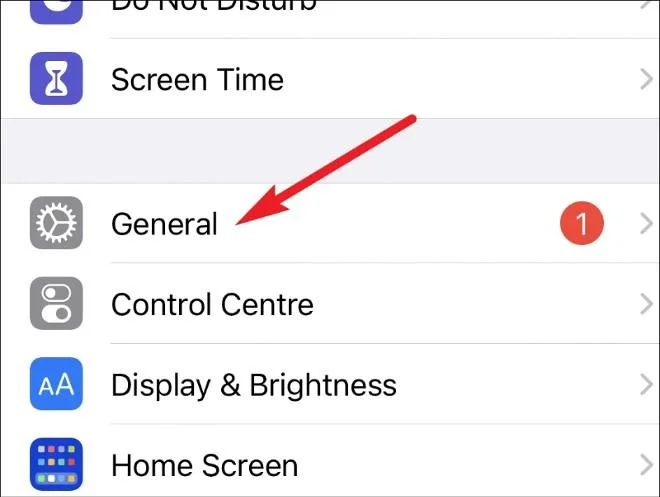
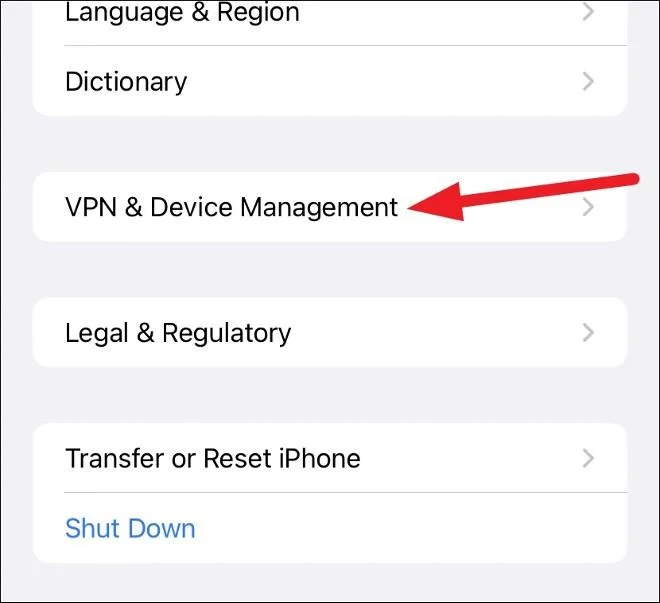
- เลื่อนลงเพื่อค้นหาและคลิกVPN และการจัดการอุปกรณ์
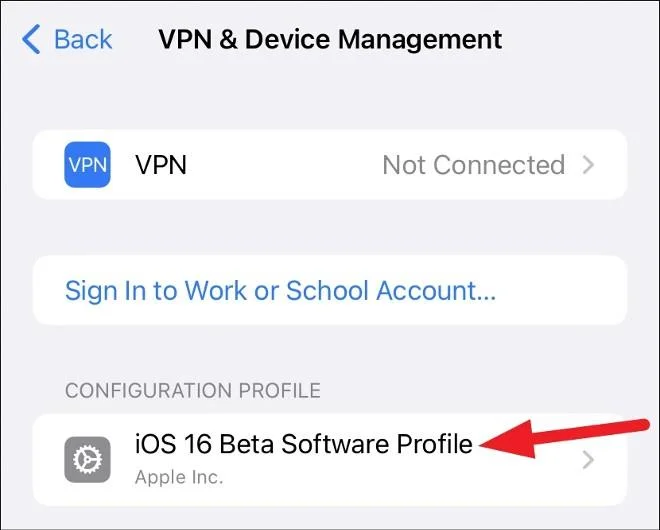
- คลิกโปรไฟล์ซอฟต์แวร์ iOS 16 Beta
- คลิกลบโปรไฟล์
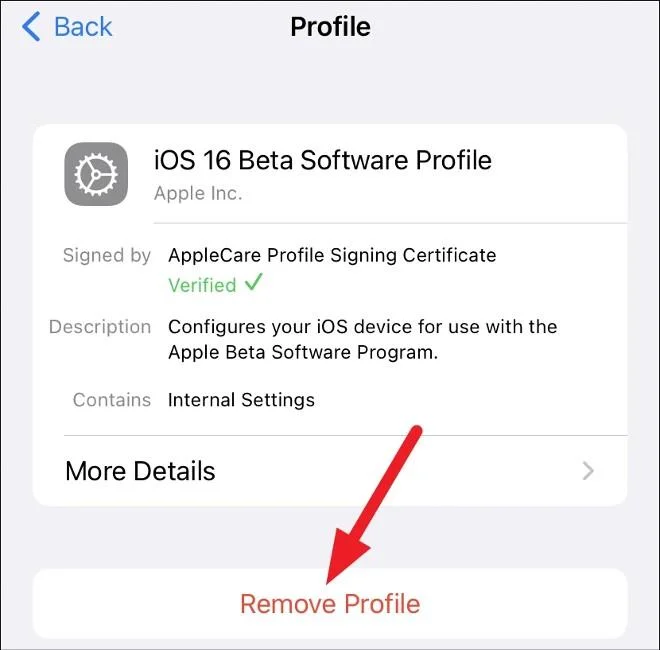
หลังจากยืนยันการลบ iPhone จะขอให้คุณรีสตาร์ทอุปกรณ์ เมื่อการรีบูตเสร็จสมบูรณ์ คุณจะกลับสู่ iOS 16
ดาวน์เกรดเป็น iOS 15
ต่อไป เราจะดาวน์เกรด iOS 16 เป็น iOS 15 หากต้องการดาวน์เกรด ไม่มีวิธีอื่นนอกจากการใช้คุณสมบัติการคืนค่า
หมายเหตุ 1 : หากคุณติดตั้งwatchOS 9เบต้าบน Apple Watch ของคุณและเชื่อมต่อกับ iPhone ที่ใช้ iOS 16 เบต้า คุณจะไม่สามารถใช้ Apple Watch ได้หลังจากดาวน์เกรด iPhone ของคุณเป็น iOS 15 เนื่องจากไม่มีวิธีดาวน์เกรด watchOS . เวอร์ชันเสถียรเบต้าสด
หมายเหตุ 2 : ก่อนที่จะอัปเกรดหรือติดตั้งซอฟต์แวร์ใดๆ คุณควรสำรองข้อมูลของคุณก่อน การสำรองข้อมูลมีประโยชน์ในสถานการณ์เช่นนี้ ด้วยการสำรองข้อมูลก่อนติดตั้ง iOS 16 คุณสามารถกู้คืน iPhone ของคุณจากข้อมูลสำรองนั้นได้
คุณไม่สามารถสร้างข้อมูลสำรองในขณะที่อ่านคำเหล่านี้ได้ เนื่องจากข้อมูลสำรองที่สร้างขึ้นขณะใช้ iOS เบต้าจะเข้ากันไม่ได้กับ iOS เวอร์ชันเก่า ดังนั้น ข้อมูลสำรอง iCloud ของคุณจาก iOS 16 เบต้าจะไม่ทำงานบน iOS 15 ซึ่งทำให้ไม่สามารถรับข้อมูลจาก iCloud ไปยังอุปกรณ์ของคุณได้
หากคุณยังไม่ได้สำรองข้อมูล คุณไม่ควรดาวน์เกรด เพราะคุณจะตกอยู่ในวงจรที่เลวร้ายและเสียเวลา หากคุณมีข้อมูลสำรองหรือไม่รังเกียจที่จะใช้ iPhone เปล่า เราจะเริ่มกระบวนการดาวน์เกรด iPhone
- เชื่อมต่อ iPhone กับ Mac หรือคอมพิวเตอร์ Windows (สำหรับ Windows คุณจะต้องดาวน์โหลดและติดตั้งซอฟต์แวร์ iTunes)
- ทำให้ iPhone เข้าสู่โหมดการคืนค่าโดยการกดและปล่อยปุ่มเพิ่มระดับเสียงอย่างรวดเร็ว จากนั้นกดและปล่อยปุ่มลดระดับเสียงอย่างรวดเร็ว จากนั้นกดปุ่มเปิดปิดค้างไว้ กดค้างไว้ต่อไปแม้ว่าคุณจะเห็น iPhone เริ่มรีบูตก็ตาม ให้กดค้างไว้ต่อไปจนกว่าคุณจะเห็นหน้าจอโหมดการกู้คืน หน้าจอโหมดการกู้คืนจะแสดงสาย USB ที่เชื่อมต่อกับคอมพิวเตอร์
- การแจ้งเตือนจะปรากฏบนหน้าจอ iTunes เพื่อแจ้งให้คุณทราบว่ามีปัญหากับ iPhone ของคุณ คุณจะเห็น 3 ตัวเลือก: ยกเลิก กู้คืนหรืออัปเดตคลิกคืนค่าเพื่อล้าง iOS 16 Beta และดาวน์เกรดเป็น iOS 15 เวอร์ชันล่าสุด
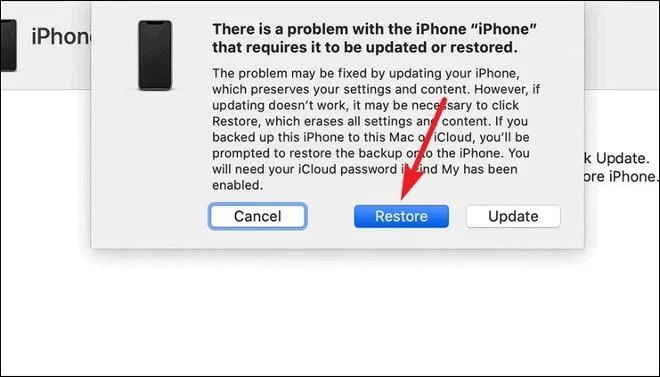
- หลังจากกด Restore เพื่อยืนยัน คุณต้องรอให้ iTunes ดาวน์โหลด iOS 15 หากกระบวนการดาวน์โหลดใช้เวลานานกว่า 15 นาที iPhone จะออกจากโหมดการกู้คืนโดยอัตโนมัติ ไม่จำเป็นต้องตื่นตระหนก เพียงปล่อยให้ iTunes ดาวน์โหลด iOS 15 เสร็จแล้วจึงเข้าสู่โหมดการกู้คืนอีกครั้ง
- หลังจากกระบวนการกู้คืนเสร็จสมบูรณ์ คุณต้องป้อน Apple ID และรหัสผ่านของคุณเพื่อดำเนินกระบวนการดาวน์เกรดเป็น iOS 15 ให้เสร็จสิ้น iPhone ของคุณจะออกจากโหมดการกู้คืนหลังจากกู้คืนเป็น iOS 15 ตอนนี้คุณสามารถดาวน์โหลดเกี่ยวกับข้อมูลสำรองเพื่อติดตั้ง iPhone ของคุณ พร้อมข้อมูลครบถ้วน
ขอให้โชคดี!





