แอป iPhone ใดที่เข้าถึงและใช้สิทธิ์หรือการตั้งค่าของอุปกรณ์มีรายการเฉพาะให้เราจัดการ เช่นแอป iPhone ใดใช้ตำแหน่งเป็นต้น ในบทความนี้คุณจะได้ทราบวิธีการตรวจสอบว่าแอปพลิเคชัน iPhone ตัวใดใช้ข้อมูลมือถือเพื่อให้คุณสามารถทำ จัดการการใช้ข้อมูล หลีกเลี่ยงค่าใช้จ่ายที่มากเกินไปเมื่อคุณสมัครแพ็คเกจข้อมูล Viettelหรือผู้ให้บริการรายอื่น
วิธีดูแอพ iPhone โดยใช้ข้อมูลมือถือ
ขั้นตอนที่ 1:
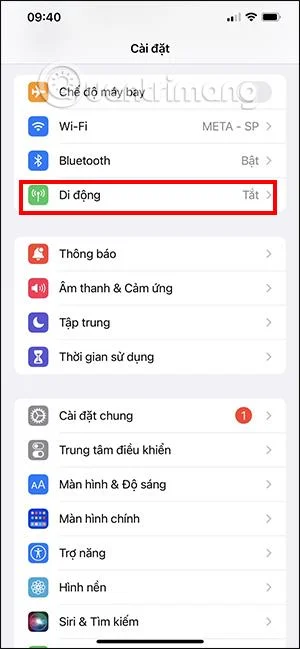
ที่อินเทอร์เฟซ iPhone คลิกการตั้งค่า จากนั้นในอินเทอร์เฟซใหม่ เราจะคลิกข้อมูลเพื่อดูแอปพลิเคชันทั้งหมดที่ใช้ข้อมูลบนโทรศัพท์
ขั้นตอนที่ 2:
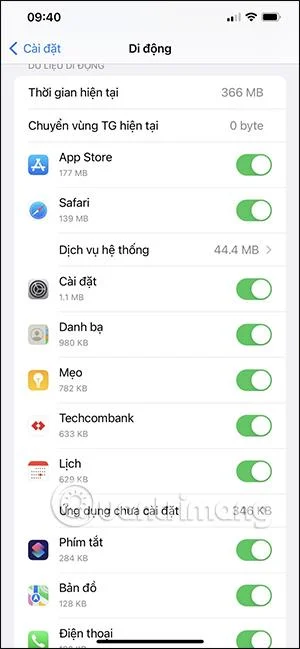
ในอินเทอร์เฟซนี้ เลื่อนลงมาด้านล่างแล้วคุณจะเห็นรายการการใช้ข้อมูลมือถือบน iPhone ของคุณและจำนวนความจุที่ใช้ไป แอปพลิเคชันหรือการตั้งค่าที่ใช้ข้อมูลมือถือมากที่สุดจะแสดงที่ด้านบนโดยเรียงจากสูงไปต่ำ
ขั้นตอนที่ 3:
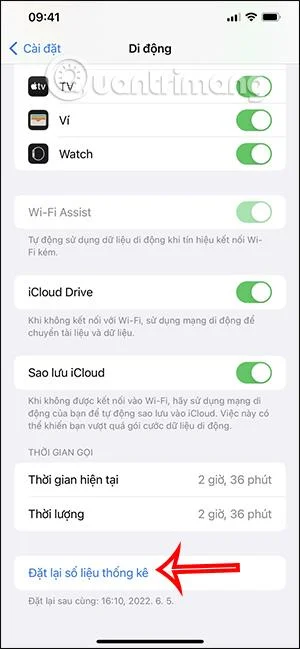
เลื่อนลงไปด้านล่างต่อไปแล้วคุณจะเห็นตัวเลือกรีเซ็ตสถิตินี่คือเวลาที่ข้อมูลมือถือถูกบันทึกจนถึงเวลาที่รีเซ็ตครั้งล่าสุด คุณยังสามารถแตะที่นี่เพื่อคำนวณการใช้ข้อมูลมือถือของคุณทั่วทั้งแอปได้
ขั้นตอนที่ 4:
ในกรณีที่คุณต้องการให้แอปพลิเคชัน iPhone บางตัวไม่ใช้ข้อมูลมือถืออีกต่อไปเพียงเลื่อนปุ่มกลมบนแอปพลิเคชันไปทางซ้าย
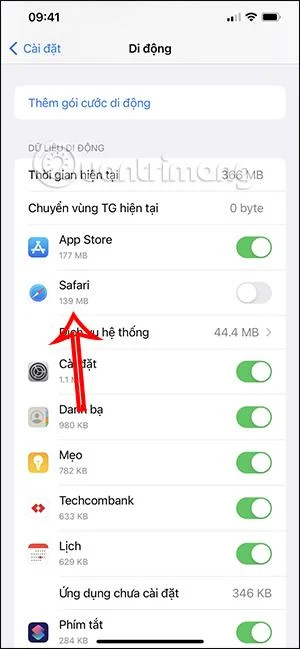
ขั้นตอนที่ 5:
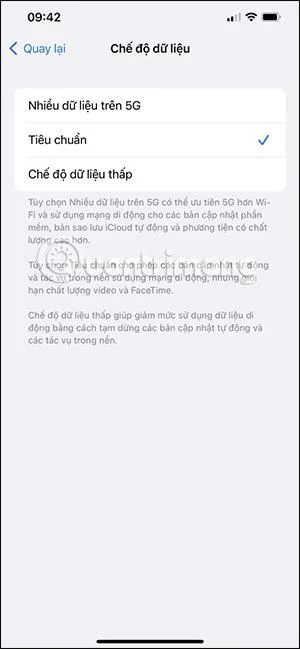
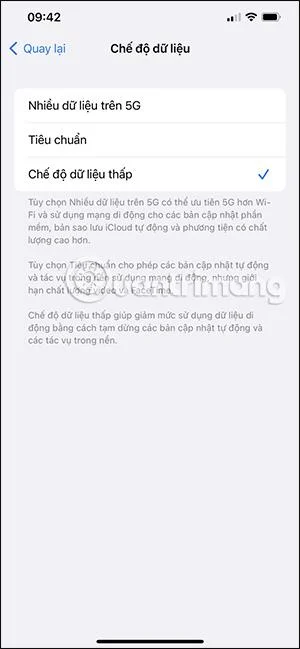
นอกจากนี้ iPhone ยังมีโหมดต่ำซึ่งใช้ข้อมูลมือถือในโหมดต่ำเพื่อจำกัดการใช้ข้อมูลมือถือของแอปพลิเคชั่นบางตัว
นอกจากนี้ในอินเทอร์เฟซมือถือให้คลิกที่ตัวเลือกข้อมูลมือถือต่อไปเราคลิกที่โหมดข้อมูล .
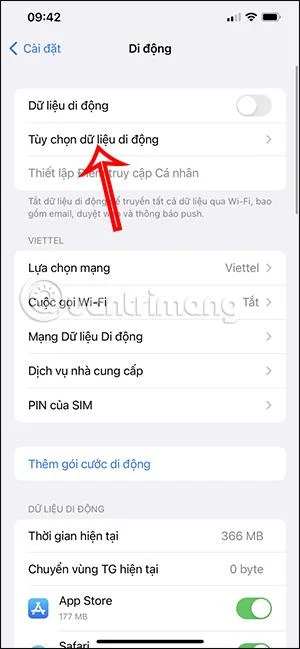
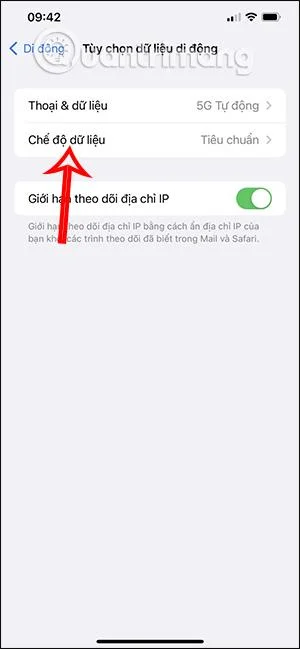
ตอนนี้คุณต้อง เปลี่ยนจาก โหมดมาตรฐานเป็นโหมดข้อมูลต่ำ
ขั้นตอนที่ 7:
เมื่อWiFi ล้มเหลวบน iPhoneและอุปกรณ์สลับไปใช้ข้อมูลมือถือโดยอัตโนมัติ จะนำไปสู่การใช้ข้อมูลโดยที่คุณไม่รู้ หากเป็นเช่นนั้น คุณสามารถปิดโหมดนี้เพื่อไม่ให้สลับไปใช้ข้อมูลมือถือโดยอัตโนมัติอีกต่อไป
ใน ส่วน Wi-Fi Assistเราจะปิดโหมดนี้โดยเลื่อนปุ่มกลมไปทางซ้าย