
iOS 15 ได้เพิ่มคุณสมบัติการค้นหารูปภาพในแถบ Spotlight บน iPhone ซึ่งช่วยให้เราค้นหาอัลบั้มรูปภาพหรือรูปภาพบางรูปได้อย่างรวดเร็ว ดังนั้นในเวอร์ชัน iOS 15 แถบ Spotlight บน iPhone จึงมีการตั้งค่าเพิ่มเติม เพื่อเพิ่มประสบการณ์ผู้ใช้ เช่นการค้นหาพจนานุกรมบน iPhone ในแถบค้นหา ในบทความนี้ คุณจะได้เรียนรู้วิธีค้นหารูปภาพบน iPhone ในแถบ Spotlight
คำแนะนำในการค้นหาภาพบน iPhone ในแถบ Spotlight
ขั้นตอนที่ 1:
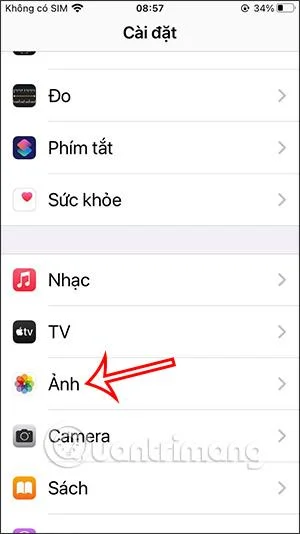
ที่อินเทอร์เฟซบนโทรศัพท์ของคุณ ให้ไปที่การตั้งค่าจากนั้นเลือกรูปภาพในอินเทอร์เฟซการตั้งค่าเพื่อตั้งค่าโหมดค้นหารูปภาพผ่านแถบสปอตไลท์บน iPhone
ขั้นตอนที่ 2:
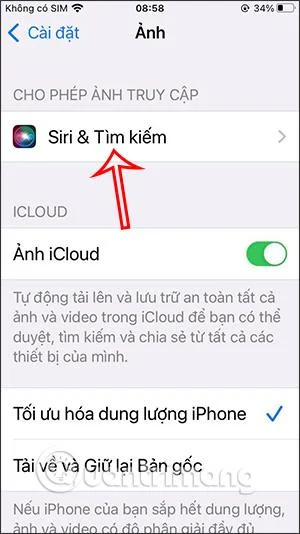
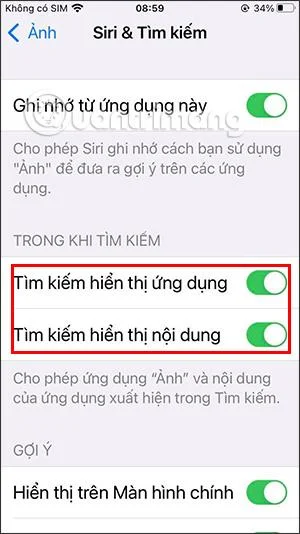
เมื่อย้ายไปยังอินเทอร์เฟ ซถัดไป ผู้ใช้คลิกที่Siri & Searchตอนนี้คุณจะเห็นตัวเลือกบางอย่างในการตั้งค่าคุณสมบัตินี้ เปิดการค้นหาเพื่อแสดงแอพและการค้นหาจะแสดงตัวเลือกเนื้อหาเพื่อใช้ฟังก์ชั่นค้นหารูปภาพบนแถบค้นหาของ iPhone
ขั้นตอนที่ 3:
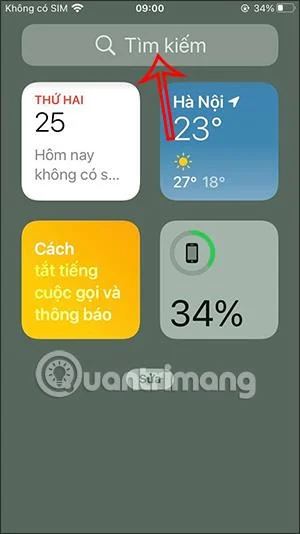
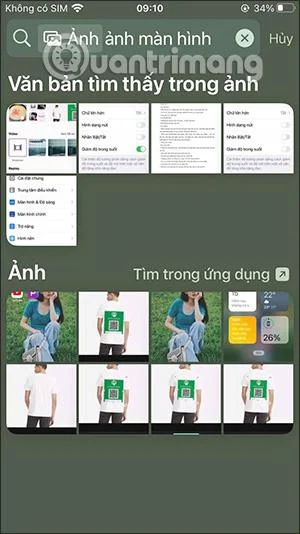
หลังจากการตั้งค่าเสร็จสิ้น ให้กลับไปที่อินเทอร์เฟซหลักของ iPhone ปัดหน้าจอไปทางซ้ายเพื่อเปิดแถบ Spotlight ของ iPhone คลิกแถบค้นหาแล้วป้อนชื่อรูปภาพในแถบค้นหา
ขั้นตอนที่ 4:
Live Text จะกรองรูปภาพตามคำสำคัญที่คุณป้อน ระบุผู้คน ฉาก และสถานที่ที่คล้ายคลึงกับคำสำคัญได้อย่างแม่นยำ
ปัดหน้าจอลง จากนั้นแตะปุ่มแสดงเพิ่มเติมในส่วนรูปภาพจากแอพ ตอนนี้คุณจะเห็นภาพทั้งหมดที่คุณต้องการค้นหาด้วยคำหลัก

วิดีโอสอนการค้นหารูปภาพ iPhone ในแถบ Spotlight





