
AirTagเป็นอุปกรณ์ติดตามอัจฉริยะที่ยอดเยี่ยม ได้รับการออกแบบมาเพื่อแนบกับวัตถุใดๆ และช่วยให้คุณค้นหาวัตถุนั้นได้อย่างรวดเร็วผ่านแอพ Find My บน iPhone หรือ iPad ของคุณ
ในบทความนี้ เราจะเรียนรู้ขั้นตอนการตั้งค่าและจับคู่ AirTag กับ iPhone หรือ iPad
วิธีจับคู่ AirTag กับ iPhone หรือ iPad
โดยพื้นฐานแล้ว AirTag จะเชื่อมต่อกับ iPhone หรือ iPad ของคุณผ่าน Bluetooth LE และชิป U1 (Ultra Wideband) แบบกำหนดเองของ Apple
เริ่มต้นด้วยการนำ AirTag ออกจากบรรจุภัณฑ์และถอดชั้นพลาสติกป้องกันออก เมื่อนำพลาสติกชิ้นสุดท้ายออก AirTag จะส่งเสียงระฆังสั้นๆ เพื่อส่งสัญญาณว่าอุปกรณ์พร้อมใช้งาน
จากนั้น วาง AirTag ใกล้กับ iPhone หรือ iPad ที่คุณต้องการจับคู่ด้วย โปรดทราบว่าโทรศัพท์หรือแท็บเล็ตของคุณต้องใช้ iOS 14.5, iPadOS 14.5 หรือใหม่กว่า อุปกรณ์จะตรวจจับตัวติดตาม Bluetooth โดยอัตโนมัติ เมื่อข้อความป๊อปอัปปรากฏบนหน้าจอ iPhone หรือ iPad ให้แตะปุ่ม "เชื่อมต่อ"
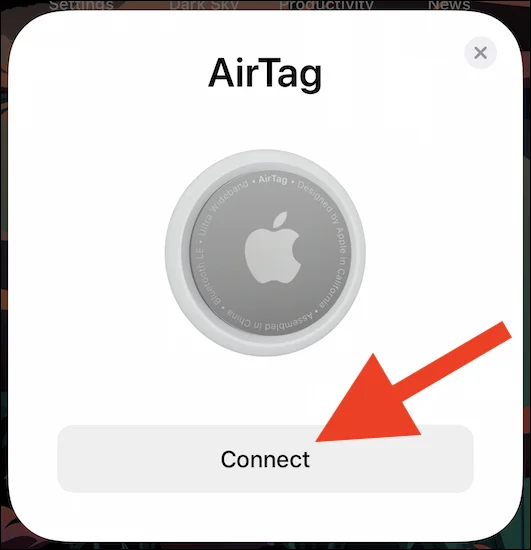
หากกล่องโต้ตอบบนหน้าจอไม่ปรากฏขึ้นหลังจากผ่านไปไม่กี่วินาที ให้ล็อค iPhone หรือ iPad ของคุณ ปลดล็อคอีกครั้ง และนำ AirTag มาใกล้กับปุ่มด้านข้าง/เปิด/ปิด
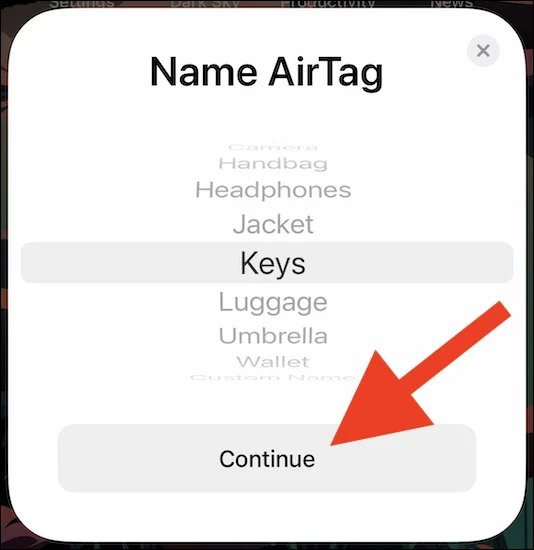
ตอนนี้คุณสามารถกำหนดชื่อให้กับ AirTag เพื่อการจัดการที่สะดวกได้แล้ว หากคุณไม่ชอบชื่อเริ่มต้น คุณสามารถเลือกตัวเลือก "ชื่อที่กำหนดเอง" และตั้งชื่อตามที่คุณต้องการได้
คลิกปุ่ม "ดำเนินการต่อ" เพื่อดำเนินการต่อ
ข้อความป๊อปอัปอื่นจะแสดงที่อยู่อีเมลและหมายเลขโทรศัพท์ที่เชื่อมโยงกับ Apple ID ของคุณ ข้อมูลนี้จะถูกแนบไปกับ AirTag ของคุณในกรณีที่สูญหายและมีคนพยายามระบุตัวเจ้าของ (คุณ)
คลิก "ดำเนินการต่อ" เพื่อลงทะเบียน AirTag ด้วย Apple ID ของคุณ
รอสักครู่แล้วกระบวนการตั้งค่า AirTag จะเสร็จสิ้นโดยอัตโนมัติ
AirTag จับคู่กับ iPhone หรือ iPad ของคุณได้สำเร็จแล้ว และได้เพิ่มลงในรายการค้นหาของฉันแล้ว ข้อความจะปรากฏขึ้น อธิบายโดยย่อเกี่ยวกับวิธีค้นหาบางอย่างที่คุณสามารถใช้ได้ในกรณีที่อุปกรณ์เสริมหายไป คลิก “ดูในค้นหาแอปของฉัน” เพื่อดูสถานะการทำงานของ AirTag
ตอนนี้คุณสามารถคลิกที่ลิงค์ "เสร็จสิ้น" เพื่อออกจากกระบวนการตั้งค่าที่เสร็จสมบูรณ์
ในแอป Find My คุณจะเห็นแผนที่สดของตำแหน่งของ AirTag ที่อัปเดตอย่างต่อเนื่องแบบเรียลไทม์ (หากอยู่ภายในระยะสัญญาณ Bluetooth ของ iPhone, iPad หรือ Mac) นอกจากนี้ยังมีปุ่มส่งเสียงเตือนและตัวเลือก "ค้นหา" เพื่อค้นหาอุปกรณ์เสริมอย่างแม่นยำหาก iPhone ของคุณมีชิป U1 (iPhone 11 หรือใหม่กว่า)
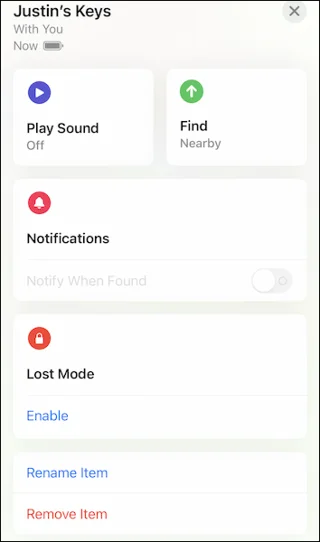
นอกจากนี้ คุณยังสามารถทำเครื่องหมาย AirTag ว่าสูญหาย เปลี่ยนชื่อรายการ และลบตัวติดตามบลูทูธออกจาก Apple ID ของคุณและเครือข่ายค้นหาของฉัน





