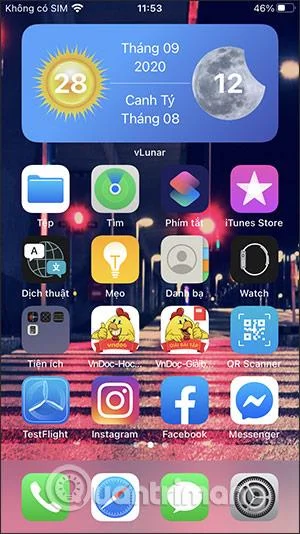
แอปพลิเคชั่นปฏิทินจันทรคติบางตัวรองรับการติดตั้งวิดเจ็ตเพื่อดูปฏิทินจันทรคติบนหน้าจอล็อคของ iPhone ได้อย่างรวดเร็วโดยไม่ต้องเข้าใช้งานแอปพลิเคชั่นตามปกติ วิธีนี้ช่วยให้คุณทำงานที่กำลังจะมาถึงได้ง่ายขึ้น หรือไม่พลาดงานในวันนี้เมื่อคุณเห็นวันที่ตามปฏิทินจันทรคติบนหน้าจอล็อค บทความด้านล่างนี้จะแนะนำให้คุณดูปฏิทินจันทรคติบนหน้าจอล็อคของ iPhone
คำแนะนำในการดูปฏิทินจันทรคติบนหน้าจอล็อคของ iPhone
ขั้นตอนที่ 1:
ขั้นแรก ดาวน์โหลดแอปพลิเคชัน Perpetual Calendar สำหรับโทรศัพท์ของคุณตามลิงก์ด้านล่าง
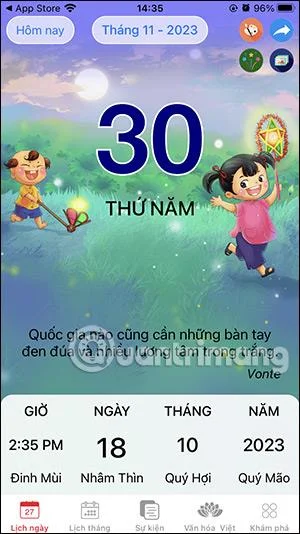
ขั้นตอนที่ 2:
กลับไปที่หน้าจอล็อคบน iPhone จากนั้น กดหน้าจอล็อค ค้างไว้ดำเนินการต่อ คลิกปรับแต่งเพื่อแก้ไขหน้าจอล็อค เราคลิกที่หน้าจอล็อคเพื่อแก้ไขหน้าจอล็อค


ขั้นตอนที่ 3:
ในอินเทอร์เฟซการแก้ไขหน้าจอล็อกคลิกเพิ่มวิดเจ็ตแสดงแอปพลิเคชันที่ติดตั้งบนโทรศัพท์ที่รองรับการติดตั้งยูทิลิตี้บนหน้าจอล็อค ค้นหาและคลิก แอป พลิเคชันปฏิทินจันทรคติเพื่อปรับเปลี่ยน

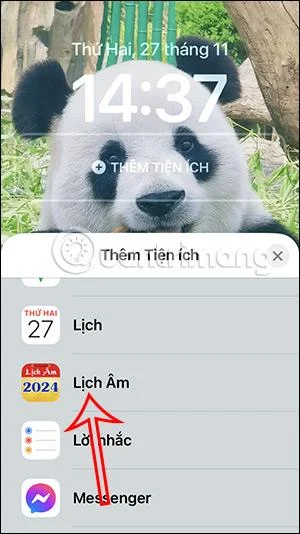
ขั้นตอนที่ 4:
ทันทีหลังจากนั้นจะแสดงตัวเลือกสไตล์วิดเจ็ตปฏิทินจันทรคติที่แสดงบนหน้าจอล็อคของ iPhone
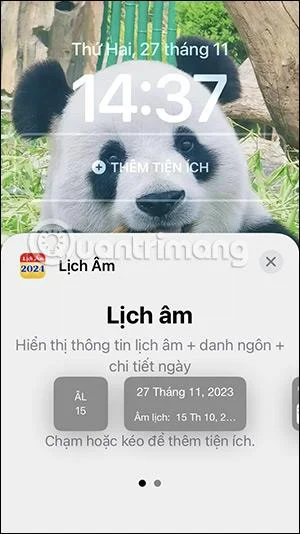
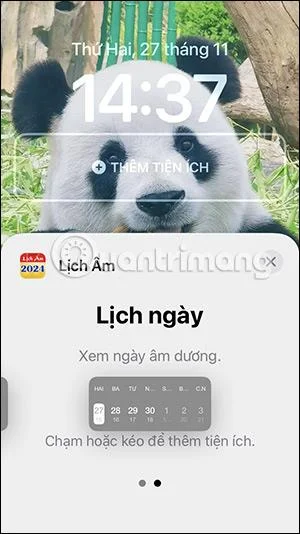
วิดเจ็ ตปฏิทินจันทรคติประเภทใดที่คุณต้องการใช้กดค้างไว้แล้วย้ายไปที่หน้าจอล็อคผลลัพธ์หน้าจอล็อคบน iPhone จะแสดงปฏิทินจันทรคติตามที่แสดงด้านล่างเพื่อให้คุณติดตาม


วิธีเพิ่มวิดเจ็ตปฏิทินโดยใช้แอป META Perpetual Calendar
คุณดาวน์โหลดแอปพลิเคชัน META Perpetual Calendar จากลิงก์ด้านล่างแล้วติดตั้งลงในโทรศัพท์ของคุณตามปกติ
จากนั้นคุณกดหน้าจอบน iPhone ของคุณค้างไว้แล้วแตะเครื่องหมายบวกที่มุมขวาบน ตอนนี้แสดงอินเทอร์เฟซของแอปพลิเคชัน คลิกที่แอปพลิเคชัน META Perpetual Calendar เพื่อสร้างวิดเจ็ต
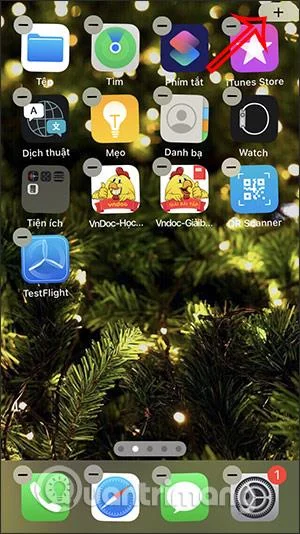
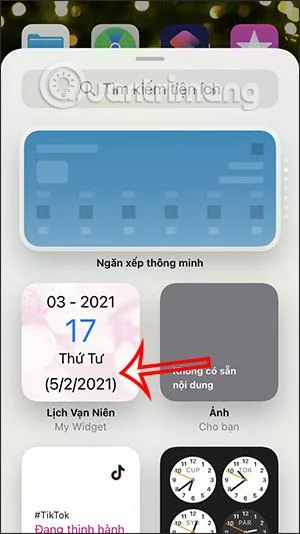
ต่อไปเราเลือกขนาดการแสดงผลของวิดเจ็ตบนหน้าจอแล้วคลิก เพิ่มวิดเจ็ตส่งผลให้เราสามารถดูปฏิทินจันทรคติบนหน้าจอไอโฟนได้ทันที
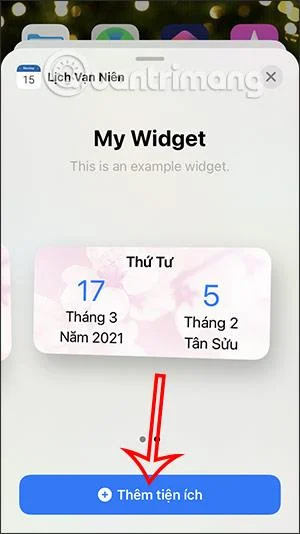
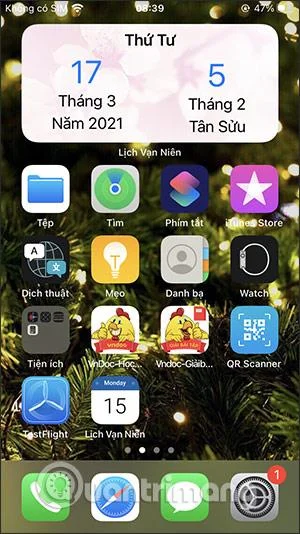
วิธีเพิ่มปฏิทินจันทรคติลงใน iPhone
ขั้นตอนที่ 1:
ก่อนอื่น เราจะคัดลอกลิงก์ด้านล่างเพื่อเพิ่มปฏิทินจันทรคติลงใน iPhone นี่คือปฏิทินที่พัฒนาและอัปโหลดโดย Quantrimang.com คุณสามารถใช้งานได้อย่างปลอดภัยโดยไม่ต้องกังวลกับปัญหาด้านความปลอดภัย
ปฏิทินจันทรคติ 2018 - 2025
https://bit.ly/lich-am-2018-2025ขั้นตอนที่ 2:
จากนั้นเปิดการตั้งค่าบนโทรศัพท์ของคุณ:
- iOS 14:ไปที่ปฏิทิน > เลือกบัญชี
- iOS 13 หรือต่ำกว่า:ไปที่ รหัส ผ่านและบัญชี
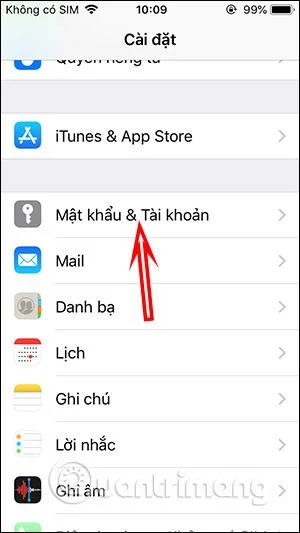

ขั้นตอนที่ 3:
ในอินเทอร์เฟซ ใหม่ผู้ใช้คลิกเพิ่มบัญชีจากนั้นในรายการนี้ คลิกอื่นๆด้านล่าง
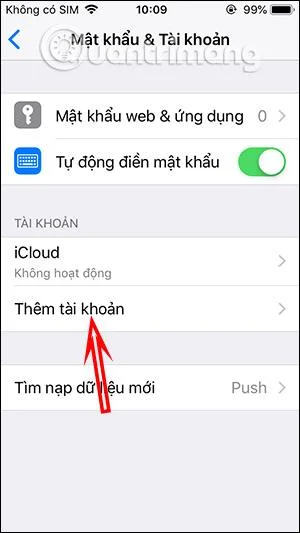

ขั้นตอนที่ 4:
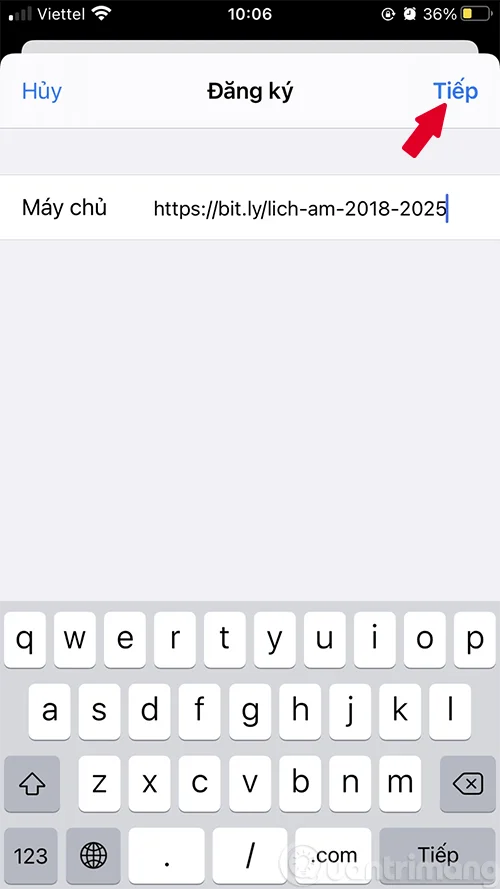
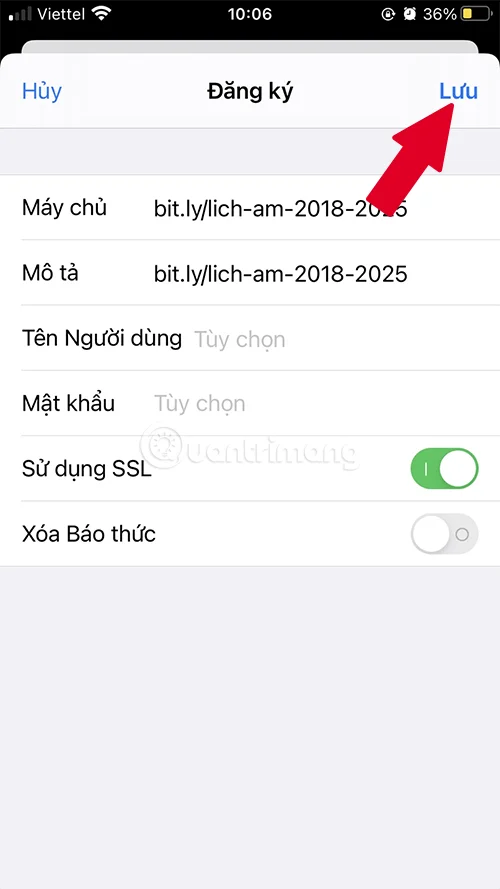
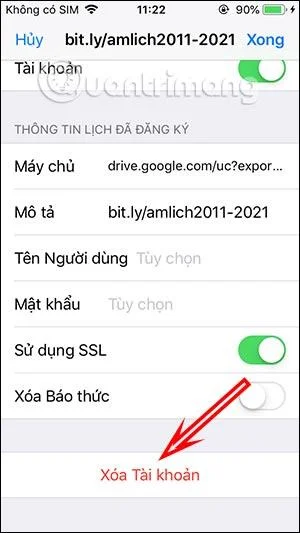
ในอินเทอร์เฟซส่วนอื่น ๆ เราคลิกที่เพิ่มปฏิทินที่ลงทะเบียน ถัดไป คุณจะวางลิงก์ปฏิทินจันทรคติในขั้นตอนที่ 1จากนั้นคลิกถัดไป สุดท้ายให้คลิกปุ่มบันทึกที่มุมขวาบนเพื่อบันทึกปฏิทินที่เพิ่มใหม่ เท่านี้ก็เสร็จเรียบร้อย
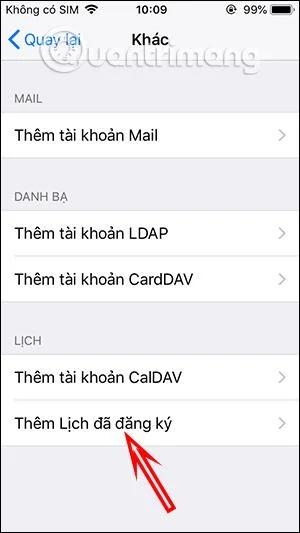
ขั้นตอนที่ 5:
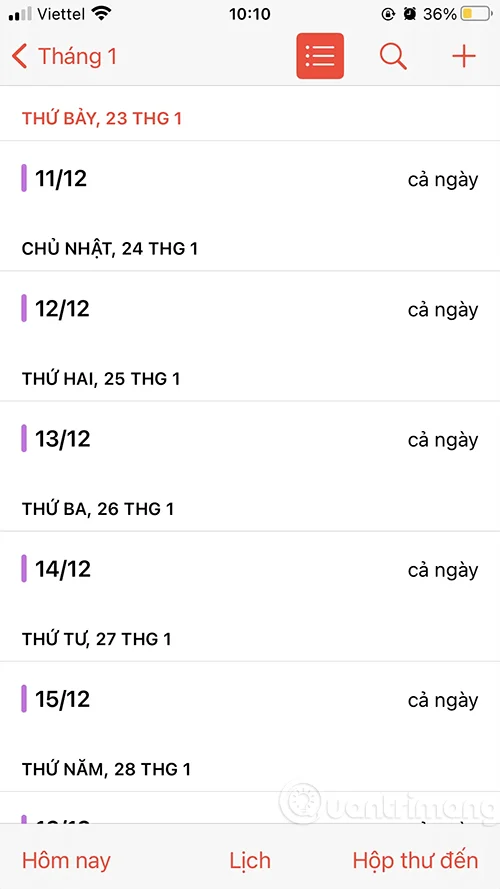
สุดท้าย ให้เปิดแอปพลิเคชันปฏิทินบนโทรศัพท์ของคุณ จากนั้นสลับไปที่มุมมองปฏิทินโดยละเอียดสำหรับแต่ละวันในรูปแบบรายการ ดัง ที่แสดงด้านล่าง และอีกไม่นานก็จะเห็นปฏิทินจันทรคติปรากฏข้างปฏิทินสุริยคติดังภาพด้านล่าง
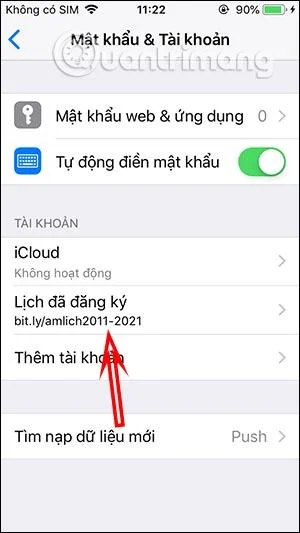
ในกรณีที่คุณต้องการลบปฏิทินจันทรคติที่เพิ่มให้คลิกที่ รหัสผ่านและบัญชี อีกครั้ง จากนั้นคลิกที่ปฏิทินที่ลงทะเบียนแล้วคลิกที่ปฏิทินจันทรคติ ตอนนี้คุณเพียงแค่ต้องคลิกลบบัญชีด้านล่าง

วิดีโอคำแนะนำในการเพิ่มปฏิทินจันทรคติบน iPhone
คำแนะนำในการดูปฏิทินจันทรคติของ iPhone โดยใช้ vLunar
แอปพลิเคชันปฏิทิน vLunar รองรับฟีเจอร์วิดเจ็ตบน iOS 14 ดังนั้นผู้ใช้สามารถดูปฏิทินจันทรคติบนหน้าจอวิดเจ็ตได้ทันที โดยไม่ต้องเข้าถึงแอปพลิเคชันปฏิทินโดยตรงเพื่อดูเหมือนเมื่อก่อน ด้วยฟีเจอร์วิดเจ็ต คุณสามารถปรับแต่งหน้าจอได้หลายวิธี เช่นการสร้างวิดเจ็ตปฏิทินแบบใช้แบตเตอรี่บน iPhoneการสร้างวิดเจ็ตของคุณเองบน iOS 14 ...
ขั้นตอนที่ 1:
เราดาวน์โหลดแอปพลิเคชั่น vLunar สำหรับ iOS 14 ตามลิงค์ด้านล่างแล้วดำเนินการติดตั้งตามปกติ
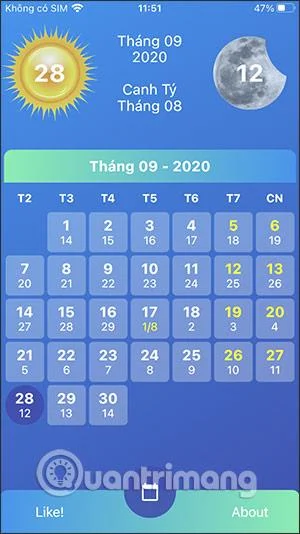
นี่คืออินเทอร์เฟซหลักของแอปพลิเคชัน ซึ่งมีข้อมูลปฏิทินที่เรียบง่าย วันบวกและลบให้เราติดตาม
ขั้นตอนที่ 2:
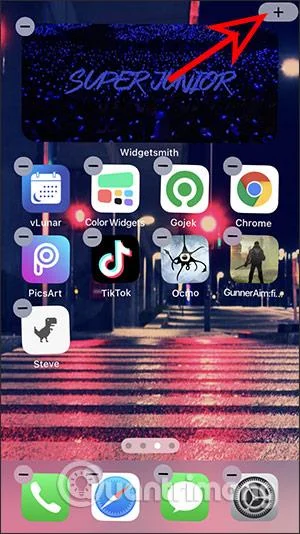
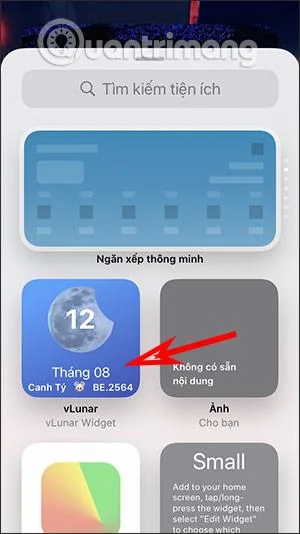
กลับไปที่อินเทอร์เฟซหน้าจอหลักบน iPhone ของคุณกดหน้าจอค้างไว้แล้วเลือกไอคอนเครื่องหมายบวกที่มุมขวาบน ตอนนี้แสดงอินเทอร์เฟซวิดเจ็ตให้ เราเลือก คลิกที่วิดเจ็ต vLunar
ขั้นตอนที่ 3:
เราเลือกขนาดของวิดเจ็ตปฏิทินจันทรคติที่จะแสดงบนหน้าจอหลัก จากนั้นเราคลิกเพิ่มวิดเจ็ต คุณจะเห็นปฏิทินจันทรคติบนหน้าจอสมาร์ทโฟนทันที