
วิธีดู YouTube นอกจอช่วยให้คุณฟังเพลง YouTube นอกหน้าจอ iOS 14 ดู YouTube ขณะท่องเว็บได้อย่างง่ายดาย ด้านล่างนี้เป็นคำแนะนำโดยละเอียด
ดูวิธีเปิดใช้งาน PiP สำหรับ YouTube อย่างรวดเร็ว
- วิธีดู YouTube นอกจอบน iOS 14
- วิดีโอสอนการดู YouTube ขณะท่องเว็บบน iPhone iOS 14
- คุณสมบัติอื่นๆ ของ YouTube PiP
วิธีดู YouTube นอกจอบน iOS 14
หากต้องการดู YouTube นอกจอบน iOS 14 คุณจะต้องใช้ทางลัดบน iPhoneที่เรียกว่า YouTube PiP โดยเฉพาะดังนี้
ขั้นตอนที่ 1:ไปที่การตั้งค่า > เลื่อนลงเล็กน้อยเพื่อค้นหาทางลัด > เปิด ตัวเลือกทางลัดที่ไม่น่าเชื่อถือ
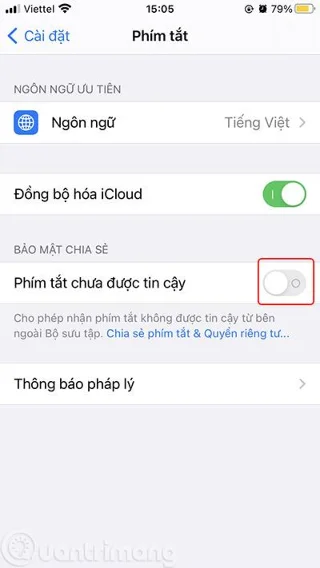
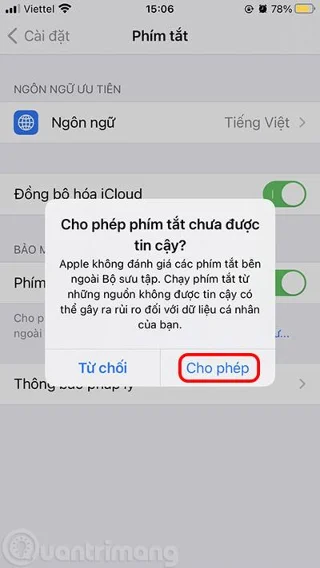
หมายเหตุ:หากคุณไม่เคยใช้ทางลัดใด ๆ ตัวเลือกนี้จะไม่เปิดใช้งาน คุณต้องเลือกทางลัดใด ๆ เปิดใช้งานและใช้ครั้งเดียว จากนั้นลบออกและกลับสู่หน้าการตั้งค่าทางลัด จะถูกเปิดใช้งาน
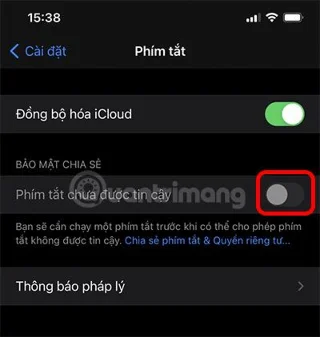
ตัวเลือกทางลัดที่ไม่น่าเชื่อถือจะเป็นสีเทาและไม่สามารถเปิดใช้งานได้
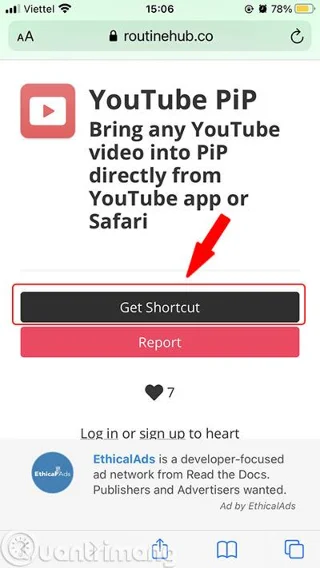
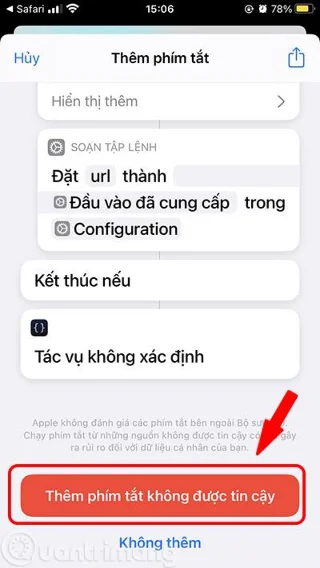
ขั้นตอนที่ 2: ดาวน์โหลดทางลัด YouTube PiP (เปิดลิงก์ด้วย Safari) > คลิกรับทางลัด เลื่อนลงมาเล็กน้อยแล้วคุณจะเห็น ตัวเลือก เพิ่มทางลัดที่ไม่น่าเชื่อถือคลิกเพื่อติดตั้ง
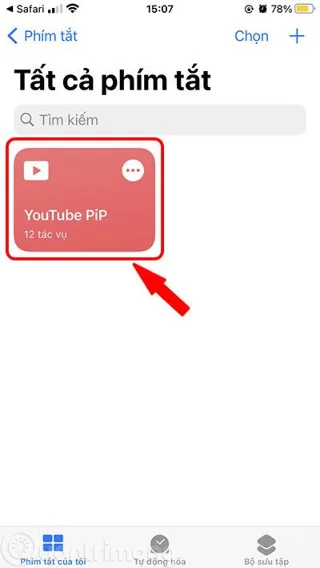
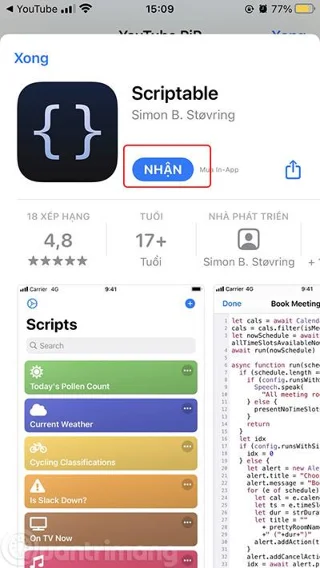
ขั้นตอน ที่3:อินเทอร์เฟซทางลัดจะเปิดขึ้นคลิกที่เครื่องหมาย ...ของทางลัด YouTube PiP เพื่อเปิด เลื่อนลงมาเล็กน้อยแล้วคลิกดูใน App Store จากนั้นดาวน์โหลดและติดตั้งScriptable
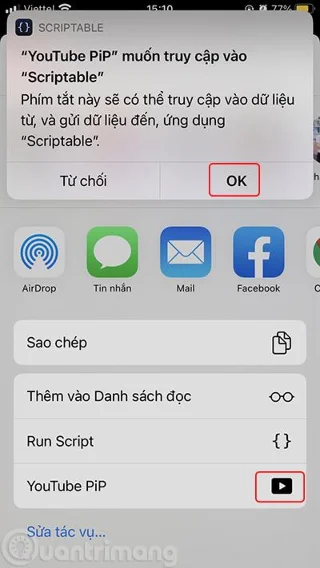
ขั้นตอนที่ 4:เปิดแอป YouTube เปิดวิดีโอที่คุณต้องการดูนอกหน้าจอ คลิกไอคอนแชร์>เพิ่มเติม>เลือกYouTube PiP > ตกลง

ขั้นตอนที่ 5:เขย่าต้นขาของคุณและดูวิดีโอ YouTube และทำสิ่งอื่น ๆ ในเวลาเดียวกัน
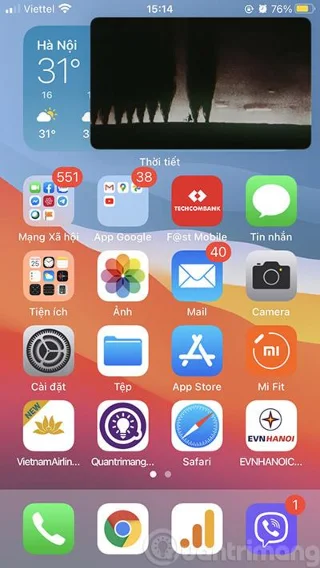
วิดีโอ YouTube ปรากฏนอกจอบน iOS 14
วิดีโอสอนการดู YouTube ขณะท่องเว็บบน iPhone iOS 14
คุณสมบัติอื่นๆ ของ YouTube PiP
นอกเหนือจากความสามารถในการดูวิดีโอ YouTube นอกหน้าจอดังข้างต้นแล้ว YouTube PiP ยังสามารถควบคุมความเร็วในการเล่นวิดีโอ กรอกลับวิดีโอ และรองรับโหมดมืดอีกด้วย
โดยเฉพาะอย่างยิ่งหากคุณชอบฟังเพลงจาก YouTube เมื่อหน้าจอโทรศัพท์ของคุณถูกล็อคคุณจะชอบ YouTube PiP มากยิ่งขึ้น เพียงเปิดวิดีโอใน PiP จากนั้นปิดหน้าจอโทรศัพท์ เพลงของคุณจะยังคงเล่นบนหน้าจอล็อค รวมถึงปุ่มควบคุมระดับเสียงที่สะดวกมาก
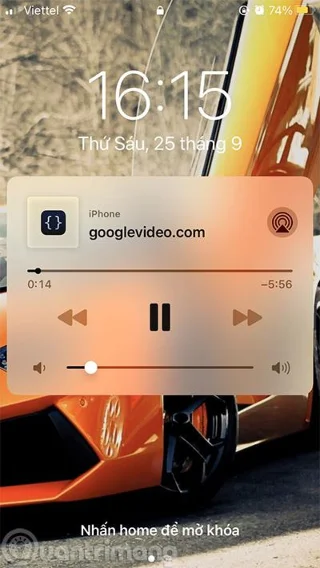
ฟังเพลง YouTube บนหน้าจอล็อค iPhone
Picture in Pictureเป็นคุณสมบัติที่ไม่คุ้นเคยสำหรับผู้ใช้ Android ส่วนใหญ่อีกต่อไป พวกเขาได้สัมผัสกับยูทิลิตี้ที่คุณสมบัตินี้นำมาเป็นเวลานาน แต่ผู้ใช้ iOS เพิ่งอัปเดตคุณสมบัตินี้ในเวอร์ชันถัดไป เวอร์ชัน iOS 14 .
รูปภาพข้างในรูปภาพหรือรูปภาพข้างในรูปภาพซึ่งมีชื่อย่อว่า PiP จะเปิดใช้งานตามค่าเริ่มต้นกับแอปพลิเคชันวิดีโอส่วนใหญ่และเว็บไซต์ที่มีวิดีโอ แต่ YouTube ถือเป็นข้อยกเว้น
ใน iOS 14 เวอร์ชันเบต้า และแม้ว่า iOS 14 จะเปิดตัวอย่างเป็นทางการไม่กี่วัน ผู้ใช้ก็ยังสามารถใช้งาน PiP ได้ตามปกติ หลังจากนั้น YouTube จะบล็อก PiP บนแอป YouTube และบนเว็บเบราว์เซอร์บนมือถือด้วยหาก YouTube เปิดอยู่
ในตอนแรก คุณสามารถใช้ขอเว็บไซต์บนคอมพิวเตอร์ของคุณเมื่อเปิด YouTube ด้วยเบราว์เซอร์มือถือบน iPhone ของคุณเพื่อเปิดใช้งาน PiP สำหรับ YouTube แต่วิธีนี้ก็ถูกปิดใช้งานอย่างรวดเร็วเช่นกัน
ด้านบนคือวิธีใช้ YouTube PiP เพื่อเปิด YouTube ในโหมดรูปภาพซ้อนภาพ แม้จะซับซ้อนกว่าเล็กน้อยแต่ค่อนข้างเสถียร หากคุณรู้วิธีที่ง่ายกว่านี้ โปรดแบ่งปันกับฉันและผู้อ่านคนอื่นๆ โดยการแสดงความคิดเห็นด้านล่างบทความ





