
Translate เป็นแอปพลิเคชั่นใหม่ที่ Apple เพิ่มในiOS 14และตามชื่อที่แนะนำ มันถูกใช้เพื่อแปลจากภาษาหนึ่งเป็นอีกภาษาหนึ่ง แอปแปลภาษามีคุณสมบัติที่มีประโยชน์มากมายสำหรับทั้งการเรียนรู้ภาษาใหม่หรือพยายามสื่อสารกับชาวต่างชาติ
ส่วนต่อประสานแอปพลิเคชัน
App Translate มีอินเทอร์เฟซที่เรียบง่ายและใช้งานง่ายซึ่งช่วยให้คุณสามารถเลือกภาษาที่จะแปลจากด้านบนของหน้าจอ และมีตัวเลือกต่างๆ เช่น การพิมพ์ (หรือการวาง) ข้อความที่จะแปล หรือการเขียนข้อความด้วยวาจา
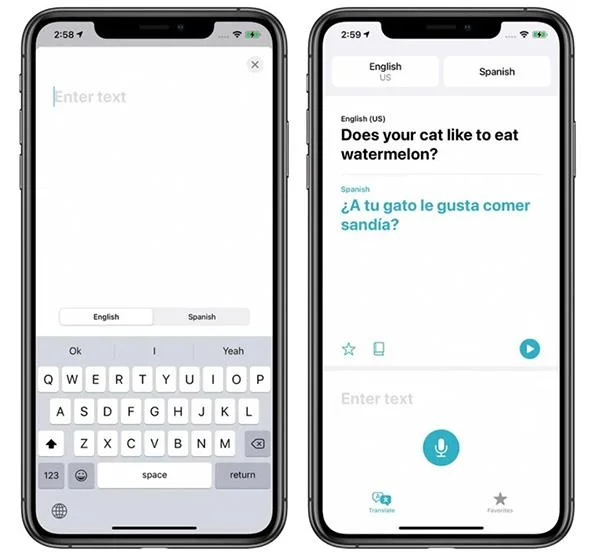
แปลอินเทอร์เฟซแอปพลิเคชัน
การแปลมีขนาดตัวอักษรขนาดใหญ่ ภาษาต้นฉบับจะแสดงเป็นสีดำ และภาษาเป้าหมายจะแสดงเป็นสีน้ำเงิน iPhone ยังอ่านคำแปลให้คุณด้วย ดังนั้นคุณจึงต้องการทราบการออกเสียงที่ถูกต้องโดยคลิกปุ่มเล่น
ประเภทของภาษา
แอปแปลภาษามีทั้งหมด 11 ภาษา ตั้งแต่อารบิก จีนกลาง อังกฤษ (สหรัฐอเมริกาและสหราชอาณาจักร) ฝรั่งเศส เยอรมัน อิตาลี ญี่ปุ่น เกาหลี สเปน รัสเซีย และโปรตุเกส
การแปลด้วยเสียง
หากต้องการแปลเสียง ให้แตะไอคอนไมโครโฟนในแอปแปล แล้วพูดข้อความที่คุณต้องการแปลเป็นภาษาเป้าหมาย
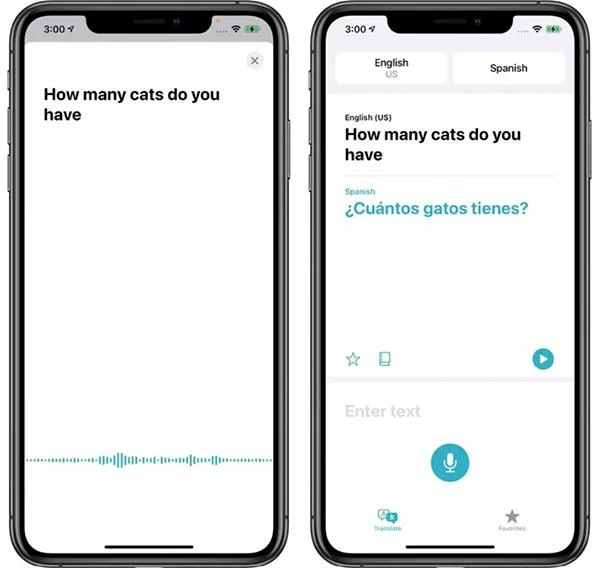
แปลด้วยเสียง
- เปิด แอปแปลภาษาบน iPhone หรือ iPad
- เลือกภาษาต้นทางและเป้าหมายโดยใช้สองปุ่มด้านบน
- ตอนนี้คลิกที่ ไอคอน ไมโครโฟนสีน้ำเงินบนหน้าจอแล้วพูดประโยคที่คุณต้องการแปล คำแปลจะแสดงเป็นสีน้ำเงิน
- หากต้องการฟังคำแปล ให้คลิกปุ่มเล่น
คุณสามารถพูดและแปลภาษาใดก็ได้ที่แอปพลิเคชันรองรับ การแปลภาษาสามารถทำงานได้กับประโยคง่ายๆ ประโยคและย่อหน้าขนาดยาว
แปลข้อความ
คุณลักษณะนี้มีประโยชน์มากหากคุณต้องการวางข้อความจากเว็บไซต์ที่จะแปล หากต้องการป้อนข้อความ ให้คลิกที่ป้อนข้อความในแอป มันจะเปิดอินเทอร์เฟซขึ้นมา ซึ่งคุณสามารถพิมพ์หรือวางอะไรก็ได้ในคลิกเดียว
โหมดการสนทนา
โหมดการสนทนาเป็นคุณสมบัติเล็กๆ ที่ให้คุณสนทนากับผู้ที่พูดภาษาอื่นได้ หากต้องการเปิดโหมดนี้ ให้หมุนอุปกรณ์ในแนวนอน
ในโหมดสนทนา iPhone จะฟังทั้งสองภาษาและแปลกลับไปกลับมา หากคุณกำลังพูดคุยกับใครสักคน ให้เปิดไมโครโฟนทุกครั้งที่พูด แล้วแอปแปลภาษาจะแปลเป็นภาษาอื่นให้คุณ
โหมดการสนทนา
- เปิด แอปแปลภาษาบน iPhone หรือ iPad
- คลิกปุ่มซ้ายบนแล้วเลือกภาษาต้นฉบับของคุณ
- เลื่อนรายการภาษาลงแล้วเปิดตัว เลือก การตรวจจับอัตโนมัติ
- เลือกเสร็จสิ้นที่มุมขวาบนของหน้าจอ
- คลิกปุ่มที่มุมขวาแล้วเลือกภาษาเป้าหมาย
- คลิกเสร็จสิ้น
หากการรู้จำภาษาอัตโนมัติทำงานไม่ถูกต้อง ให้ปิดการทำงาน วิธีนี้จะทำให้อุปกรณ์ของคุณมุ่งเน้นไปที่การฟังและการแปลที่ดีขึ้น
หมายเหตุ: โหมดการสนทนาใน iOS 14 เวอร์ชันเบต้ามีข้อผิดพลาดมากมายและทำงานไม่ถูกต้อง ทำให้จดจำภาษาไม่ได้หลายครั้ง
โหมดความสนใจ
ในโหมดการสนทนา หากคุณคลิกที่ไอคอนขยาย (ลูกศร 2 อันชี้ออกไปด้านนอก) แอปพลิเคชันจะเปิดคุณสมบัติ Attention ซึ่งหมายความว่าตัวอักษรจะมีขนาดใหญ่ขึ้น ครอบคลุมทั้งหน้าจออุปกรณ์เพื่อให้อ่านง่าย กว่า
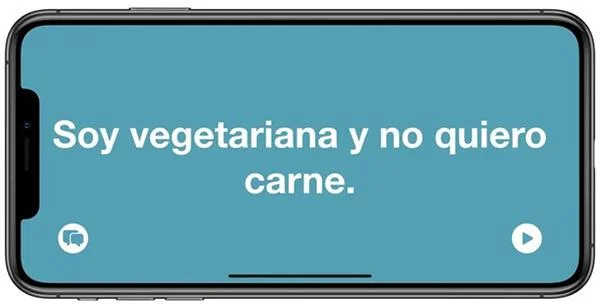
โหมดความสนใจ
ในโหมดนี้ ขนาดตัวอักษรขนาดใหญ่จะเป็นประโยชน์สำหรับคนที่อยู่ห่างไกลในการทำความเข้าใจว่าคุณหมายถึงอะไร อย่างไรก็ตาม Attention เหมาะสำหรับประโยคสั้นๆ หรือคำเดี่ยวๆ เท่านั้น
คลิกปุ่มเล่นเพื่อให้อุปกรณ์พูดคำแปล เลือกไอคอนบับเบิลเพื่อออกจากโหมดการสนใจ และกลับสู่โหมดการสนทนา
รายการโปรด
คุณสามารถบันทึกคำแปลใด ๆ ลงในรายการโปรดของคุณได้ในแท็บ "รายการโปรด" เพื่อใช้งานซ้ำแล้วซ้ำอีก แท็บนี้ยังแสดงคำแปลล่าสุดของคุณด้วย
- เปิด แอปแปลภาษาบน iPhone หรือ iPad
- เลือกภาษาต้นทางและภาษาเป้าหมายโดยกดปุ่มสองปุ่มที่มุมด้านบน
- พิมพ์หรือวางข้อความที่คุณต้องการแปล จากนั้นกดGoคำแปลจะปรากฏเป็นสีน้ำเงิน
- หากต้องการเพิ่มคำแปลลงใน รายการโปรดให้คลิกไอคอนรูปดาว
พจนานุกรม
คุณสามารถคลิกที่คำใดก็ได้ในแอปแปลภาษา และฟีเจอร์พจนานุกรมจะแสดงความหมายและตัวอย่างการใช้งานให้คุณเห็น
คุณสมบัติพจนานุกรม
- เปิด แอปแปลภาษาบน iPhone หรือ iPad
- เลือกภาษาต้นทางและเป้าหมายโดยใช้ปุ่มสองปุ่มด้านบน
- พิมพ์ข้อความ ประโยค หรือคำที่คุณต้องการแปล (คัดลอกและวางได้) จากนั้นคลิกไปคำแปลจะแสดงเป็นสีน้ำเงิน ส่วนต้นฉบับเป็นสีดำ
- หากต้องการค้นหาความหมายของคำ ให้คลิกที่คำนั้น
- จากนั้นคลิก ปุ่ม พจนานุกรมเพื่อขยายพจนานุกรม ดูแถบด้านบน
แปลบนอุปกรณ์
แอปแปลภาษาตามค่าเริ่มต้นจะไม่แปลข้อความภายนอกแอป
Translate จะแปลภาษาบนอุปกรณ์แบบออฟไลน์และปลอดภัย Apple ไม่สามารถเข้าถึงเนื้อหาที่แปลแล้ว สามารถดาวน์โหลดภาษาออฟไลน์ได้โดยคลิกช่องภาษาที่ด้านบนของหน้าจอแอป เลื่อนลงไปที่ ภาษาออฟไลน์ที่ใช้ได้ และคลิกปุ่มดาวน์โหลดสำหรับภาษาที่คุณต้องการดาวน์โหลด





