การควบคุมอุปกรณ์ Android ของคุณด้วยเสียงช่วยให้คุณควบคุมสมาร์ทโฟนของคุณได้อย่างสมบูรณ์ด้วยเสียง สิ่งที่คุณต้องทำคือติดตั้งแอปเสียงอย่างเป็นทางการจาก Google ซึ่งก็คือการเข้าถึงด้วยเสียง
ต่อไปนี้คือวิธีใช้การเข้าถึงด้วยเสียงบนอุปกรณ์ Android และตัวอย่างบางส่วนที่คุณสามารถใช้เพื่อควบคุมโทรศัพท์ของคุณ
ควบคุมอุปกรณ์ Android ด้วยเสียง
- ติดตั้งการเข้าถึงด้วยเสียงบน Android
- วิธีตั้งค่าการเข้าถึงด้วยเสียงบน Android
- ควบคุมอุปกรณ์ Android ด้วยเสียง
- สำรวจคุณลักษณะการเข้าถึงด้วยเสียง
- ซูมเข้าออกหรือปรับเมนูตาราง
- การตั้งค่าการเข้าถึงด้วยเสียง
- จุดอ่อนของการเข้าถึงด้วยเสียง
ติดตั้งการเข้าถึงด้วยเสียงบน Android
ขั้นแรก คุณจะต้องติดตั้งการเข้าถึงด้วยเสียงบนอุปกรณ์ของคุณ ขั้นตอนการติดตั้งจะขึ้นอยู่กับรุ่นโทรศัพท์ที่คุณใช้แต่ก็ไม่ซับซ้อน
การเข้าถึงด้วยเสียงต้องใช้อุปกรณ์ที่ใช้ Android เวอร์ชัน 5.0 เป็นอย่างน้อยและแอป Google เวอร์ชันล่าสุด หากต้องการสัมผัสประสบการณ์เต็มรูปแบบกับการเข้าถึงด้วยเสียง คุณควรเปิดใช้งานคุณสมบัติการจดจำเสียง “ตกลง Google” และติดตั้งแอป Pixel Launcher
วิธีตั้งค่าการเข้าถึงด้วยเสียงบน Android
หลังจากการติดตั้งเสร็จสมบูรณ์ แอปพลิเคชัน Voice Access จะแนะนำคุณทีละขั้นตอนในการตั้งค่าโทรศัพท์ของคุณ ขั้นแรก แอปพลิเคชันจะขออนุญาตในการเข้าถึงการเข้าถึง จากนั้นจึงขอสิทธิ์ในการเข้าถึงโทรศัพท์ จากนั้นแอปพลิเคชันจะขอให้เปิด Always on Google Assistantข้อกำหนดทั้งสามข้อข้างต้นใช้เพื่อเปิดใช้งานฟังก์ชันการเข้าถึงด้วยเสียงอย่างเต็มรูปแบบ
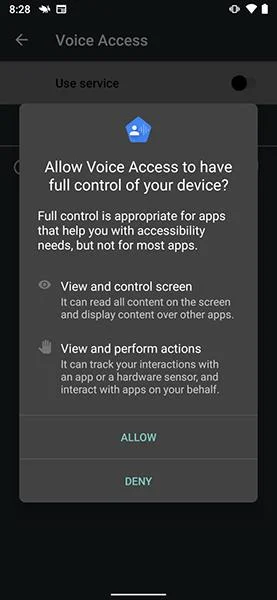
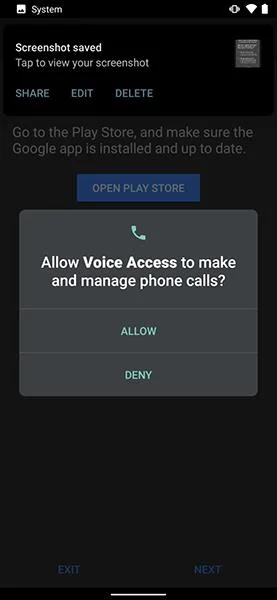
หากกระบวนการตั้งค่าอัตโนมัติไม่ทำงาน คุณสามารถไปที่การช่วยสำหรับการเข้าถึงและเปิดผู้ช่วยของ Google ตลอดเวลาด้วยตนเอง ต่อไปนี้เป็นวิธีเปิดใช้งานการเข้าถึง:
- ไปที่การตั้งค่า > การเข้าถึง > การเข้าถึงด้วยเสียง
- เปิดบริการ บทช่วยสอนด่วนจะทำงานหลังจากเปิดใช้งานบริการแล้ว (คุณควรอ่านครั้งเดียว)
- คุณสามารถหยุดชั่วคราวหรือปิดการเข้าถึงด้วยเสียงได้ตลอดเวลาโดยดึงแถบสถานะลงแล้วแตะการเข้าถึงด้วยเสียง
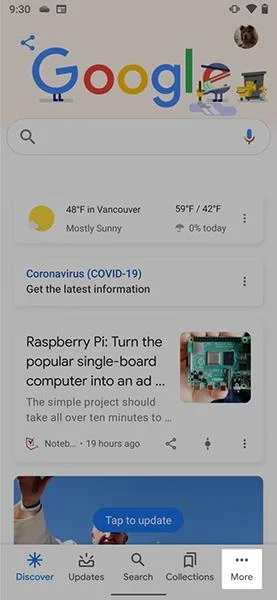
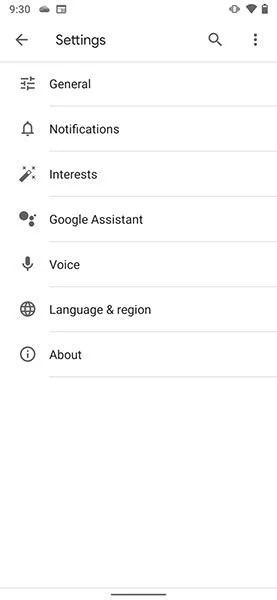
ถัดไปคือวิธีเปิดใช้งานAlways On Google Assistant :
- เปิด แอปGoogleและเลือกเพิ่มเติม > การตั้งค่า > เสียง > Voice Match
- เปิดเฮ้ Google
- ปฏิบัติตามคำแนะนำในการจดจำเสียงของ Google


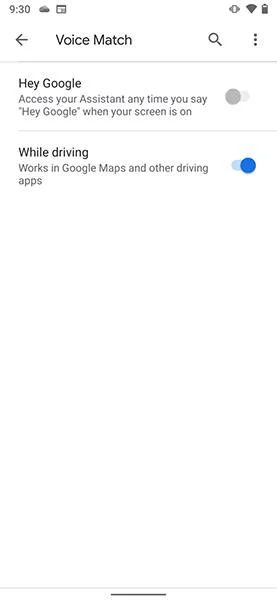
ควบคุมอุปกรณ์ Android ด้วยเสียง
หากต้องการเริ่มการเข้าถึงด้วยเสียงจากทุกที่บนโทรศัพท์ Android ของคุณ:
- เปิดแอปการเข้าถึงด้วยเสียงโดยดึงแถบสถานะลงแล้วเลือกการเข้าถึงด้วยเสียงหรือในกรณีที่คุณเปิดการจดจำเสียงไว้อย่างต่อเนื่อง ให้พูดว่า " ตกลง Google " ออกมาดังๆ
- ทำการร้องขอที่คุณต้องการให้สำเร็จ
- หากคุณต้องการดูรายการคำสั่งเสียงทั้งหมด ให้พูดว่า " show commands "
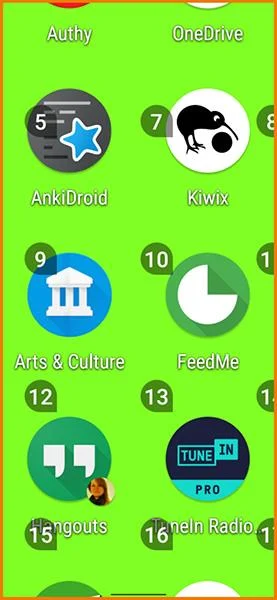
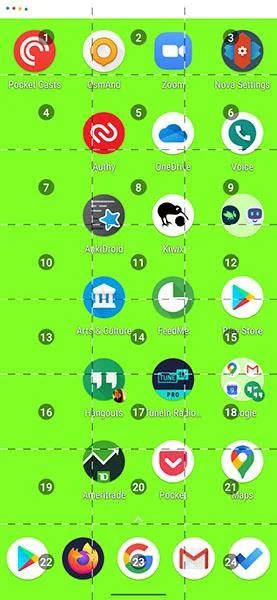
การเข้าถึงด้วยเสียงจะนำเสนอสิ่งต่างๆ มากมายที่มีเครื่องหมายตัวเลขที่คุณสามารถโต้ตอบได้บนหน้าจอ การพูดหมายเลขหรือชื่อที่เกี่ยวข้องบนหน้าจอจะช่วยให้คุณใช้งานฟังก์ชันนั้นได้
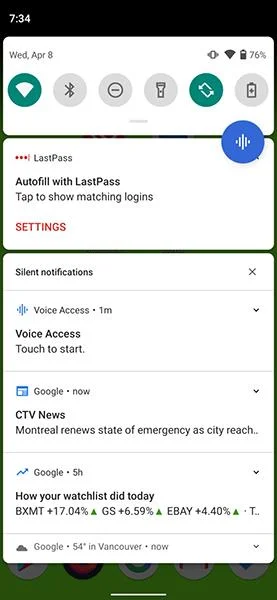
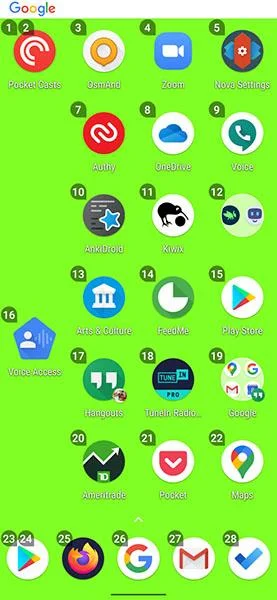
ตัวอย่างเช่น ตามที่แสดงข้างต้น ให้พูดว่า "สอง" เพื่อเปิดแอป Pocket Casts หรือคุณสามารถออกคำสั่ง “ เปิดตัว Pocker Casts ” อุปกรณ์จะหยุดชั่วขณะหนึ่งแล้วจึงเรียกใช้แอปพลิเคชันให้กับคุณ
สำรวจคุณลักษณะการเข้าถึงด้วยเสียง
การเข้าถึงด้วยเสียงมีสี่หมวดหมู่คุณสมบัติ
- โปรแกรมแก้ไขข้อความ
- นำทางเมนู
- การดำเนินการควบคุม
- ฟังก์ชั่นภายในของโทรศัพท์
โปรแกรมแก้ไขข้อความ
โปรแกรมแก้ไขข้อความเป็นคุณสมบัติที่ช่วยให้คุณเขียนข้อความด้วยคำพูดแทนการพิมพ์ภายในโปรแกรมแก้ไขข้อความทั้งหมด ตัวอย่างเช่น คุณสามารถเขียนอีเมลโดยใช้เสียงดังนี้:
- เปิดใช้งานการเข้าถึงด้วยเสียงบนหน้าแรกของ Gmail
- พูดว่า " เขียนจดหมาย " หรือ " ห้า "
- ระบุที่อยู่อีเมลของผู้รับอย่างชัดเจน
- จากนั้นพูดเนื้อหาอีเมลแทนการพิมพ์
-



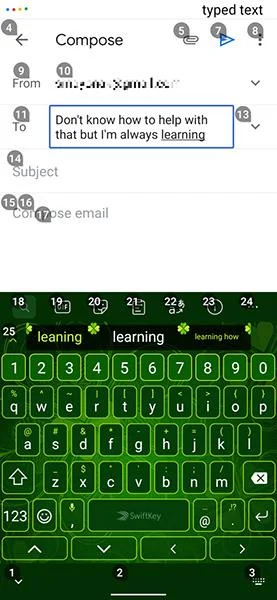
การเข้าถึงด้วยเสียงรู้จักคำสั่งต่างๆ เช่น “ backspace ” และ “ enter ” นอกจากนี้ มันยังจดจำคำสั่งแก้ไขข้อความขั้นสูงมากมาย เช่น “ ลบประโยค ” ซึ่งหมายถึงการลบทั้งประโยค หรือ “ ลบคำ ” ซึ่งจะลบเฉพาะคำที่อยู่หน้าเคอร์เซอร์เท่านั้น
มีคำสั่งต่างๆ มากมาย คุณสามารถอ้างถึงคำสั่งเหล่านั้นได้โดยการพูดว่า " say commands "
ใช้เสียงของคุณเพื่อนำทางเมนู
คุณสามารถใช้เสียงเพื่อนำทางเมนูบนอุปกรณ์ของคุณได้ คุณสามารถใช้คำสั่งเพื่อเปิดแอพ ย้ายไปมาระหว่างแอพ กลับไปที่หน้าจอหลัก และอื่นๆ อีกมากมาย
- แสดงการแจ้งเตือน
- แสดงการตั้งค่าด่วน
- แสดงแอพที่ใช้ล่าสุด
- เปิดแอป
- กลับมา
การทำงานและคุณสมบัติของเครื่องจักร
เนื่องจากการเข้าถึงด้วยเสียงเป็นเครื่องมือในการเข้าถึง จึงสามารถเปลี่ยนคำสั่งของคุณให้เป็นการดำเนินการได้ เช่น การเปิดแถบสถานะ หากแอปจำเป็นต้องดำเนินการบางอย่าง คุณเพียงแค่ต้องพูดชื่อการกระทำนั้น
ตัวอย่างคือ การปลดล็อค หน้าจอคุณสามารถพูดว่า " ปลดล็อค " เพื่อปลดล็อค แต่คุณสามารถพูดว่า " ปัดขึ้น " ได้เช่นกัน
การผสมผสานการแก้ไข การนำทาง และการจัดการเข้าด้วยกันทำให้ Voice Access สามารถทำอะไรก็ได้โดยไม่ต้องใช้มือของเรา
ฟังก์ชั่นภายในของโทรศัพท์
คุณยังสามารถเปิดบลูทูธหรือ WiFi ปรับระดับเสียงหรือสลับอุปกรณ์เป็นโหมดเงียบได้
ซูมเข้าออกหรือปรับเมนูตาราง
เช่นเดียวกับแอปการเข้าถึงส่วนใหญ่ การเข้าถึงด้วยเสียงยังสามารถขยายสัญลักษณ์หรือข้อความเพื่อให้มองเห็นได้ง่ายขึ้น นอกจากนี้ยังสามารถแบ่งหน้าจอออกเป็นตาราง ทำให้คุณสามารถซูมเข้าไปในแต่ละส่วนและโต้ตอบกับองค์ประกอบขนาดเล็กที่มองเห็นได้ยากบนหน้าจอได้
เช่น การพูดว่า "open grid" จะแบ่งหน้าจอออกเป็นตาราง หากต้องการซูมเข้าไปในส่วนใดๆ ของหน้าจอ ให้พูดว่า "ซูมเข้า"
การตั้งค่าการเข้าถึงด้วยเสียง
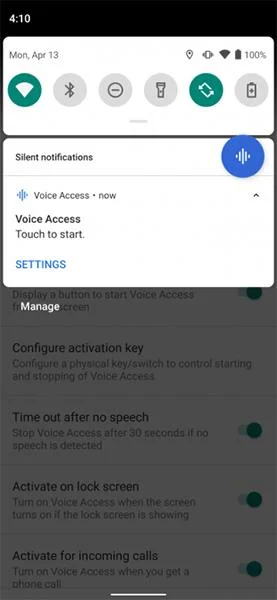
คุณสามารถเข้าถึงคุณลักษณะการเข้าถึงด้วยเสียงอื่นๆ มากมายได้ในเมนูการตั้งค่า ลากแถบสถานะ ไปที่การเข้าถึงด้วยเสียง และเลือกการตั้งค่า หรือคุณสามารถลองใช้วิธีนี้ โดยไปที่การตั้งค่า > การเข้าถึง > การเข้าถึงด้วยเสียง > การตั้งค่า
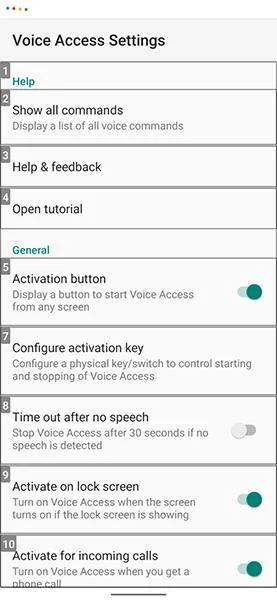
ในเมนูการตั้งค่า คุณมีตัวเลือกเพิ่มเติม และนี่คือคุณสมบัติที่สำคัญที่สุดบางประการ:
- ปุ่มเปิดใช้งาน : สร้างปุ่มเปิดใช้งานการเข้าถึงด้วยเสียงอย่างรวดเร็ว ช่วยให้คุณเข้าถึงการควบคุมด้วยเสียงได้จากทุกที่
- กำหนดค่ารหัสเปิดใช้งาน : กำหนดรหัสจริงให้กับปุ่มเพื่อเปิดและปิดการเข้าถึงด้วยเสียง
- หมดเวลาหลังจากไม่มีคำพูด : การเข้าถึงด้วยเสียงจะหยุดลงหลังจากไม่ได้รับคำพูดเป็นเวลา 30 วินาที
- ใช้งานระหว่างการโทร : อนุญาตให้คุณใช้การเข้าถึงด้วยเสียงขณะพูด
- ยกเลิกเมื่อสัมผัส : โดยปกติแล้วการสัมผัสหน้าจออาจทำให้การเข้าถึงด้วยเสียงหยุดทำงาน คุณลักษณะนี้ช่วยให้คุณสัมผัสหน้าจอโดยไม่ต้องปิดการเข้าถึงด้วยเสียง
- แสดงคำสั่งทั้งหมด : ดูทุกสิ่งที่ Voice Access สามารถทำได้
- บทช่วยสอนแบบเปิด : เรียกใช้บทช่วยสอนอีกครั้ง ในกรณีที่คุณต้องการทบทวนวิธีใช้การเข้าถึงด้วยเสียง


จุดอ่อนของการเข้าถึงด้วยเสียง
เมื่อปลดล็อคโทรศัพท์โดยใช้การเข้าถึงด้วยเสียง จะรองรับเฉพาะประเภทการล็อคด้วย PIN เท่านั้น คุณจะต้องพูดรหัสผ่านของอุปกรณ์ออกมาดัง ๆ เพื่อเปิดล็อค
หากต้องการเปลี่ยนแปลง ให้ไปที่หน้าการตั้งค่า เปิดเปิดใช้งานบนหน้าจอล็อค คุณสามารถเปลี่ยนวิธีการรักษาความปลอดภัยอุปกรณ์ของคุณได้โดยไปที่ การ ตั้งค่า > ความปลอดภัย > ล็อคหน้าจอ
การควบคุมด้วยเสียงอาจทำให้แบตเตอรี่หมดเร็วมาก เนื่องจากอุปกรณ์ทำงานอย่างต่อเนื่องเพื่อรับคำสั่งเสียงของคุณ
สุดท้ายมันวิ่งได้ไม่ราบรื่นนัก บางครั้ง Google Assistant ไม่เข้าใจคำสั่งของคุณ บางครั้งก็ไม่มีการตอบสนอง แต่โดยส่วนใหญ่แล้วจะให้ผลลัพธ์ที่ค่อนข้างแม่นยำกับแต่ละคำสั่ง