Sisteminizin Windows makinenizle uyumlu olup olmadığını kontrol ederken “ Bu PC Windows 11'i çalıştıramıyor” hatasını görmek yürek sızlatıyor.
Eh, bu hata mesajı, sistemleri minimum sistem gereksinimine sahip olsa bile çeşitli kullanıcılar tarafından bildirilir.
Her neyse, “ PC Health Check ” uygulamasını indirdiyseniz ve “ Bu PC Windows 11'i Çalıştıramıyor ” mesajını alıyorsanız, sisteminizde Güvenli Önyükleme seçeneğinin yanı sıra TPM'yi de açmanız gerekir .
Bu nedenle, burada bu kılavuzda, Windows 10 ile ilgili diğer gerekli bilgilerin yanı sıra TPM ve güvenli önyükleme seçeneğinin nasıl etkinleştirileceğine ilişkin tüm bilgileri öğreneceksiniz .
O halde başlayalım..!
Windows 11 Sistem Gereksinimi:
Bilgisayarınıza Windows 11 yüklemenize yardımcı olacak bazı temel gereksinimler vardır. Bilgisayarınız bu gereksinime uymuyorsa Windows 11 kullanamazsınız ve “Bu bilgisayar Windows 11 çalıştıramaz” hata mesajı alırsınız.
- İşlemci: 1 GHz (gigahertz) / Uyumlu bir 64 bit işlemcide iki veya daha fazla çekirdekle daha hızlı / SoC (çipte sistem)
- RAM: 4 GB RAM
- Depolama: 64 GB veya daha fazlası.
- Sistem üretici yazılımı: UEFI, Güvenli Önyükleme özelliği
- TPM: Güvenilir Platform Modülü sürüm 2.0 (TPM 2.0 windows 11)
- Grafik kartı: WDDM 2.0 sürücüleri veya DirectX 12 Uyumlu grafik kartı
- Ekran: 720p HD ekran, renk kanalı başına 8 bit
- İnternet bağlantısı: Bilgisayarınızda Windows 11'i kurmak için İnternet bağlantısı ve Microsoft hesabı gereklidir.
- Donanım : 1024 x 768 minimum donanım gerekli
Windows 10 gibi teknik özellikler, özellikler, gereksinimler hakkında daha fazla bilgi edinmek için Microsoft Resmi Web Sitesini ziyaret edin .
Bu Bilgisayar Windows 11 Hatasını Çalıştıramıyor Nasıl Onarılır?
“ Bu PC Windows 11'i çalıştıramaz” hatasını düzeltmek için anakartınızın TPM 2.0 çipine sahip olduğundan emin olmanız ve PC'nizde TPM 2.0 desteğini ve Secure Boot'u etkinleştirmeniz gerekir . PC'nizde bu desteği “AÇIK ” duruma getirmek için lütfen aşağıdaki yöntemleri dikkatlice okuyun:
1 – TPM'nin Etkin olup olmadığını kontrol edin
Öncelikle anakartınızın TPM 2.0 çipine sahip olduğundan emin olun . Bu bileşen çoğunlukla birçok bilgisayarda bulunur, ancak eski bir bilgisayar kullanıyorsunuz, o zaman mevcut olmayabilir. Aşağıda size yardımcı olacak küçük bir prosedür verilmiştir:
İlk olarak, bir TPM 2.0'ın etkin olup olmadığını kontrol edin:
- Çalıştır'ı başlatmak için Windows + R tuşlarına birlikte basın
- Şimdi, diyalog kutusuna tpm.msc yazın ve Tamam düğmesine tıklayın .
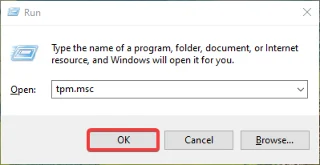
- Yerel bilgisayardaki Güvenilir Platform Modülü (TPM) Yönetimi açılacak
- Şimdi, TPM Üretici Bilgileri bölümündeki Spesifikasyon Versiyonunun değerini kontrol edin
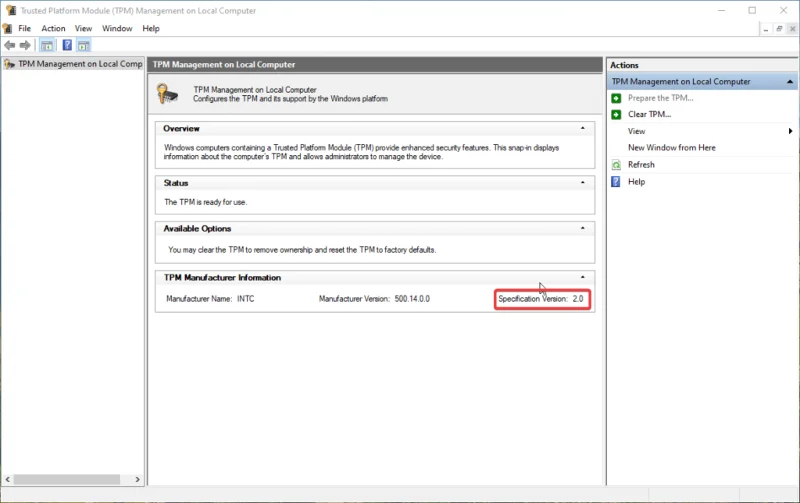
- Spesifikasyon Sürümü 2.0'a eşit olmalıdır
- Şimdi, Durum bölümü kontrolü altında, TPM kullanıma hazır veya değil
- TPM'nin kullanıma hazır olduğunu gösteriyorsa, TPM'nin etkinleştirildiği anlamına gelir .
TPM etkinse, aşağıdaki talimatı izlemeniz gerekmez. Ancak TPM'nin devre dışı olduğunu fark ederseniz, etkinleştirmek için aşağıdaki adımları izleyin.
Windows 11'i çalıştırmak için TPM 2.0'ı etkinleştirme adımları
- Yeniden başlatın ve Başlangıç Menüsünü açmak için F1, F2, F10 veya F11'e basın
- Şimdi, 'Güvenlik Sekmesi'ne tıklayın
- ' TPM cihazı' üzerine tıklayın ve bir liste mevcut olacaktır
- Şimdi 'Kullanılabilir'i seçin
- Kaydet'e tıklayın ve bilgisayarınızı yeniden başlatın.
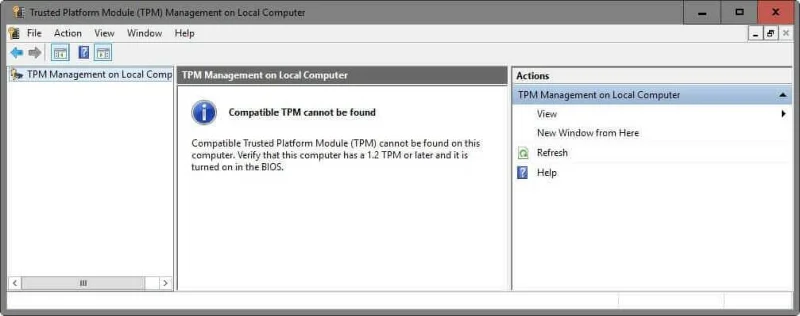
Bu konsol ekranını göremeyen ve uyumlu TPM yerine hata alan kişiler bilgisayarınızın anakartında TPM yongası yok veya BIOS'ta TPM yongası devre dışı demektir. TPM durum yongasını doğrudan BIOS'tan etkinleştirmeniz gerekecektir.
2 – Güvenli Önyüklemenin Etkin Olduğunu Kontrol Edin
Microsoft, Windows 11'in “ Güvenli Önyükleme uyumlu ” bir cihaza ihtiyacı olduğunu iddia ediyor, bunun için cihazınızda bu özelliği etkinleştirmeniz gerekiyor.
PC'nizde Güvenli Önyüklemeyi etkinleştirmek için aşağıdaki talimatları izleyin:
- Bilgisayarınızı yeniden başlatın ve Önyükleme menüsüne girin .
- BIOS Kurulumuna gidin
- Menüden Gelişmiş sekmesini seçin
- Şimdi, önyükleme seçeneğini seçin
- Menünün altında birçok önyükleme seçeneği mevcuttur
- ' Güvenli Önyükleme'yi seçin ve AÇIN
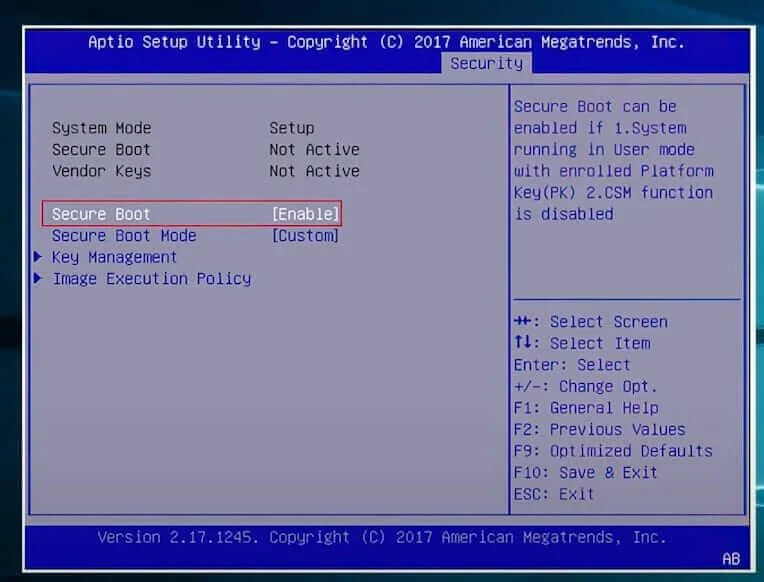
- Şimdi kaydedin ve çıkın
- Bilgisayarınızı yeniden başlatın ve tekrar Boot menüsüne girin .
- Şimdi, Önyükleme Aygıtı seçeneğinde Windows 11'i indirin ve Windows 11 IOS'tan yükleyin .
Artık “Bu PC Windows 11 çalıştıramaz” sorununun çözüldüğü tahmin ediliyor . Şimdi Windows 10 ile ilgili diğer önemli bilgileri öğrenin.
Bilgisayarınızda Minimum Sistem Gereksinimleri yoksa Windows 11'i çalıştırın.
Bilgisayarınızın Windows 11'i yüklemek için minimum sistem gereksinimine sahip olmaması veya başka bir nedenden dolayı bu hata mesajıyla karşılaşıyorsanız endişelenmeyin: Hızlı bir geçici çözüm kullanarak yine de Windows 11'i bilgisayarınıza yükleyebilirsiniz:
Not: BIOS ayarında değişiklik yapmak istemiyorsanız bu çözümü de sorunsuz kullanabilirsiniz.
Windows 10 IOS kullanacağız ve kaynak dosyasını mount edip appraiserres.dll dosyasını kopyalayacağız ve appraiserres.dll dosyasını önyüklenebilir Windows 11 IOS'a yapıştıracağız.
Bu çözüm, Windows 11'in sistem gereksinimlerindeki yeni güvenlik kontrollerini atlayacaktır. Bunu yapmak için aşağıdaki ayrıntılı talimatı izleyin:
- Başlayalım , Microsoft resmi web sitesinden Windows 10 ISO'yu indirin .
- Bağlam menüsünden sağ tıklayın ve Mount seçeneğini seçin .
Not: Bu işlem biraz zaman alabilir
- Şimdi, Sürücüyü bağla'ya gidin ve kaynaklar dosyasını açın.
- Windows 10 ISO'nun kaynaklar klasöründen appraiserres.dll dosyasını bulun ve dosyayı kopyalayın. Dosyayı kopyalamak için CTRL + C tuşlarını kullanabilirsiniz .
- Ardından, Flashed Windows 11 USB sürücüsüne gidin ve açmak için kaynaklar klasörüne çift tıklayın. Ardından appraiserres.dll dosyasını yapıştırın. Dosyayı yapıştırmak için CTRL + V tuşlarını kullanabilirsiniz .
appraiserres.dll dosyasını Windows 11 Sources klasörüne yapıştırırken Sources klasörünün de Windows 10 IOS ile aynı dosyaya sahip olduğunu görüyorsunuz .
Ardından, iletişim kutusunda görünen dosyaları değiştir seçeneğine tıklamanız gerekir . Windows 11'in kaynaklar klasöründe bulunan tüm dosyaların yerini alacaktır . İşlemi tamamlayana kadar bekleyin.
İşlem tamamlandıktan sonra PC'nizi yeniden başlatın . Şimdi Başlangıç Menüsünden Önyükleme Aygıtı Seçeneklerini kullanarak Windows 11'i planladığımız gibi yükleyin.
Bu çözümden sonra artık “Bu bilgisayar Windows 11 çalıştıramıyor” hatası veya Windows 11 sistem gereksinimleri hatası gibi mesajlar almayacaksınız .
Windows 11 Hatası Hakkında Sıkça Sorulan Sorular:
1 - Windows 11 Yükseltme Hata Mesajı Nedir?
Bilgisayarınıza Windows 11 yüklerken aldığınız hata mesajı şunu gösteriyor: Bu bilgisayar Windows 11'i çalıştıramaz — bu, Bilgisayarınızın Windows 10 sistem gereksinimlerini karşılamadığı anlamına gelir. Birçok kullanıcı, Windows 11'i yüklerken aşağıdaki hata mesajını da aldıklarını iddia ediyor:
- Bu bilgisayar TMP 2.0'ı desteklemelidir.
- Bu bilgisayar Güvenli Önyüklemeyi desteklemelidir
Ayrıca benzer bir hata mesajıyla karşı karşıya kalırsanız. O zaman endişelenme, doğru yerdesin. Bu PC'nin Windows 11'de açılamamasını düzeltmek için lütfen makaleyi okumaya devam edin.
Bilgisayarınızın Windows 11 Çalıştırabileceğini Nasıl Kontrol Edebilirsiniz?
Microsoft, Windows 10 sisteminizin Windows 11 ile uyumlu olup olmadığını görmenize yardımcı olan ücretsiz bir PC sağlık Kontrolü uygulaması başlattı . Bunun için uygulamayı indirmeniz ve PC'nize yüklemeniz gerekir.
- Uygulamayı başlatın, Windows 11'e Giriş bölümünü bulun
- Şimdi kontrol et düğmesine tıklayın .
- PC sağlık kontrolü uygulaması PC'nizi kontrol edecek,
- Birkaç saniye bekleyin, sonucunuzu alacaksınız.
Ancak, Bu Bilgisayar Windows 11'i Çalıştıramıyor şeklinde bir mesaj alırsanız , Sisteminiz bile Windows 11 sistem gereksinimlerini karşılıyorsa, TPM 2.0'ı etkinleştirmeyi deneyin .
Bu Bilgisayarın Windows 11 Hatasını Çalıştıramamasına Neden Olan Nedir?
Bu bilgisayar Windows 11'i yükleyemez, genellikle TPM 2.0 sürümü etkinleştirilmemişse oluşur. Windows 11 , sisteminizin güvenliğini sağlamak için tasarlanmış bir çip olan TPM'ye (Güvenilir Platform Modülü) ihtiyaç duyar . Ayrıca, takılı IOS'tan Dosya Kurulumu'nu kullanarak Windows 11'i
yüklemeye çalıştığınızda görünür . Sadece bu kadar da değil, bilgisayarınız Windows 11'i yüklemek için sistem gereksinimlerini karşılamadığından, bilgisayarınız Güvenli Önyükleme ve TMP 2.0'ı desteklese bile bu bilgisayar Windows 11'i yükleyemez.
Eşyaları Sarmak:
Yani, “Bu PC Windows 11'i çalıştıramıyor” hatasını nasıl düzelteceğiniz ve ekranınızda “Bu PC Windows 11'i çalıştıramıyor” mesajı aldığınızda ne yapacağınız aşağıda açıklanmıştır .
Umarım Windows 11 ile ilgili bilgiler işinize yarar. Ayrıca verilen adımlar, Bu PC Windows 11 hata mesajını çalıştıramaz sorununu çözmek için yönetilir.
İyi şanslar..!