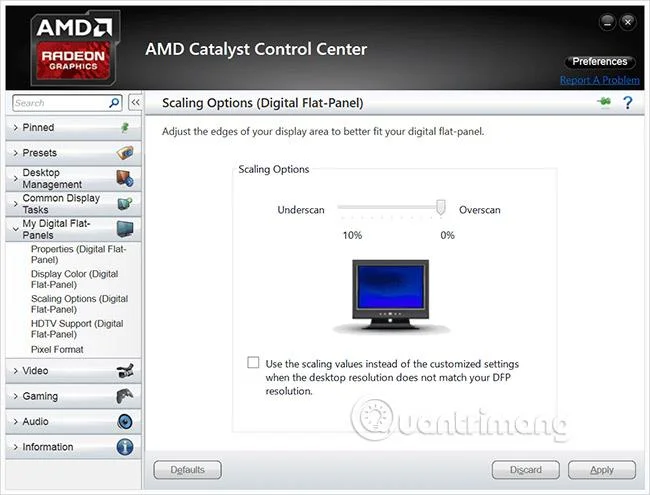
يعد Catalyst Control Center أداة مساعدة تأتي مع برنامج التشغيل، مما يساعد على تشغيل بطاقات الفيديو AMD. يظهر على شكل CCC.exe في مدير مهام المستخدم وفي معظم الحالات، لن داعي للقلق أبدًا بشأن هذا الأمر. قد يتعين عليك التعمق أكثر في إعدادات Catalyst Control Center إذا كنت تلعب الألعاب على جهاز الكمبيوتر الخاص بك، ولكن انتبه جيدًا. بشكل عام، من الآمن عدم لمسها على الإطلاق.
تعرف على مركز التحكم بالمحفز (CCC.exe)
- ما هي مهمة مركز التحكم بالمحفز؟
- كيفية تثبيت CCC.exe على جهاز الكمبيوتر؟
- هل CCC.exe فيروس؟
- كيفية حل المشكلات المتعلقة بـ CCC.exe
ما هي مهمة مركز التحكم بالمحفز؟
يبدأ تشغيل Catalyst Control Center عند تشغيل جهاز الكمبيوتر الخاص بك، لأنه يجب أن يعمل في الخلفية لإدارة تشغيل بطاقة فيديو AMD في الجهاز. تم أيضًا استخدام برنامج مشابه لإدارة بطاقات فيديو ATI قبل قيام AMD بشراء ATI، لذلك قد تكون أجهزة الكمبيوتر القديمة المزودة ببطاقات ATI مثبتة عليها أيضًا CCC.exe.
إذا كنت لا تلعب الألعاب على جهاز الكمبيوتر الخاص بك، فربما لن تضطر أبدًا إلى القلق بشأن Catalyst Control Center، ولكن بخلاف ذلك، فإن الأمور بسيطة جدًا. يتيح لك هذا البرنامج التحقق من تحديثات برنامج التشغيل لبطاقة الفيديو وإدارة تشغيل هذه البطاقة.
تتضمن بعض الأشياء الأساسية التي يمكنك القيام بها باستخدام Catalyst Control Center تغيير الدقة أو منطقة الشاشة ومعدل تحديث الشاشة. هناك أيضًا الكثير من الإعدادات الأكثر تقدمًا، ولكنها مفيدة بشكل أساسي للاعبين. على سبيل المثال، يمكنك تغيير إعدادات الصقل في Catalyst Control Center، والذي يمكنه إزالة الحواف الخشنة من الكائنات ثلاثية الأبعاد.
إذا كان لديك جهاز كمبيوتر محمول يحتوي على بطاقتي فيديو، فيمكنك أيضًا استخدام Catalyst Control Center للتبديل بينهما. يعد هذا مفيدًا إذا لاحظت ضعف أداء الألعاب (قد يكون السبب في ذلك هو عدم استخدام اللعبة التي تلعبها لبطاقة فيديو AMD عالية الطاقة).
كيفية تثبيت CCC.exe على جهاز الكمبيوتر؟
إذا كان لديك بالفعل بطاقة فيديو AMD، فعادةً ما يتم تثبيت CCC.exe أيضًا مع برامج التشغيل التي تساعد في عمل البطاقة. على الرغم من أنه يمكنك فقط تثبيت برامج التشغيل بشكل منفصل دون الحاجة إلى Catalyst Control Center، إلا أنه غالبًا ما يكون تثبيتها معًا كحزمة واحدة أكثر شيوعًا. يتم أيضًا تضمين الملفات التنفيذية الأخرى، مثل MOM.exe ، في هذه الحزمة.
وفي حالات خاصة أخرى، قد تكون مصابًا بفيروس أو برنامج ضار يتنكر في صورة Catalyst Control Center. إذا كان لديك بطاقة فيديو Nvidia ، ولم يتم تثبيت بطاقة AMD على جهاز الكمبيوتر الخاص بك من قبل، فمن المرجح أن تقع في هذا الموقف.
هل CCC.exe فيروس؟
على الرغم من أن CCC.exe ليس فيروسًا عند تنزيله مباشرة من AMD، إلا أنه يمكن أن يتنكر الفيروس على أنه CCC.exe. سيتعرف أي برنامج مضاد للفيروسات أو برنامج مكافحة البرامج الضارة على هذا النوع من البرامج المارقة، ولكن يمكنك أيضًا العثور على المشكلة بنفسك، من خلال النظر إلى موقع CCC.exe على جهاز الكمبيوتر الخاص بك. يمكنك القيام بذلك في ست خطوات بسيطة:
- اضغط مع الاستمرار على Control + Alt + Delete على لوحة المفاتيح.
- انقر فوق إدارة المهام.
- انقر فوق علامة التبويب العمليات.
- ابحث عن CCC.exe في عمود الاسم.
- قم بتسجيل المحتوى في عمود سطر الأوامر المقابل .
- إذا لم يكن هناك عمود سطر أوامر، فانقر بزر الماوس الأيمن فوق عمود الاسم، ثم انقر بزر الماوس الأيسر فوق سطر الأوامر.
إذا كانت نسخة CCC.exe الموجودة على جهاز الكمبيوتر الخاص بك شرعية، فسيكون الموقع المحدد في عمود سطر الأوامر مشابهًا لـ Program Files (x86)/ATI Technologies . كلما ظهر CCC.exe في موقع آخر، فهذه علامة على أنه قد يكون برنامجًا ضارًا.
كيفية حل المشكلات المتعلقة بـ CCC.exe
عند تعطل CCC.exe، من المحتمل أن تظهر رسالة خطأ على شاشتك. تتضمن بعض رسائل الخطأ الأكثر شيوعًا ما يلي:
- لقد توقف CCC.exe عن العمل
- واجه CCC.exe مشكلة
- مركز التحكم بالمحفز: واجه التطبيق المضيف خطأ ويجب إغلاقه
يحدث هذا عادةً عندما يحدث خطأ ما، والحل الأكثر شيوعًا هو إصلاح تثبيت Catalyst Control Center أو إعادة تثبيته بالكامل. في الإصدارات الأقدم من Windows، يمكنك القيام بذلك في قسم البرامج والميزات في لوحة التحكم . في نظام التشغيل Windows 10 ، تحتاج إلى الانتقال إلى التطبيقات والميزات في إعدادات Windows.
الخيار الأسهل هو تنزيل أحدث إصدار من Catalyst Control Center مباشرةً من AMD. عند تشغيل برنامج تثبيت Catalyst Control Center، فإنه يزيل الإصدار التالف ويثبت الإصدار العامل.
نظرًا لأن Catalyst Control Center ليس أداة مساعدة أساسية، فيمكنك أيضًا منع تشغيله عند بدء تشغيل جهاز الكمبيوتر الخاص بك. سيمنعك هذا من الوصول إلى أي إعدادات متقدمة لبطاقة الفيديو الخاصة بك، ولكنه في المقابل يمنع أيضًا أي رسائل خطأ مزعجة.
شاهد المزيد: