تم التحديث: فبراير 2019
قابل للتطبيق بالكامل على Office 2016 ، 365 ، 2019 ، مكتوب لنظامي التشغيل Windows 7 و 10 ؛ ولكن ينطبق بشكل رئيسي على MAC OSX.
هذا سؤال من روني:
"باستخدام Outlook في العمل ، هل يمكنني إعادة توجيه بريد إلكتروني تلقائيًا من شخص ما إلى صندوق بريد آخر قمت بتكوينه في Yahoo؟"
شكرا على السؤال.
نعم ، هذا ممكن. لمهام الأتمتة البسيطة مثل تلك المذكورة أدناه ، نستخدم قواعد Outlook.
تتيح لنا القواعد إدارة إجراءات Outlook تلقائيًا (لا يلزم أي ترميز على الإطلاق!). فيما يلي بعض الأمثلة المفيدة لاستخدام القواعد:
- توجيه البريد الإلكتروني الوارد إلى مجلدات محددة
- حذف أو أرشفة البريد الإلكتروني الأقدم
- قم بتشغيل صوت عندما تتلقى رسالة بريد إلكتروني من شخص معين.
- عرض رسالة تنبيه محددة على رسائل بريد إلكتروني محددة.
- إضافة نفسك كـ bcc (نسخة كربونية فارغة) في رسائل البريد الإلكتروني الصادرة وحفظ المرفقات على جهاز الكمبيوتر الشخصي الخاص بك.
سنتعلم اليوم كيفية جعل Outlook يقوم بإعادة توجيه البريد الإلكتروني إلى علب بريد إضافية للمستلمين. لكن أولاً ، دعنا نتعلم كيفية إعداد قاعدة بسيطة.
إنشاء قواعد في Outlook:
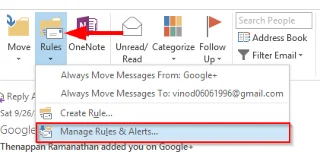
- في Outlook ، اضغط على الصفحة الرئيسية وحدد القاعدة المنسدلة في فئة النقل.
- حدد إدارة القواعد والتنبيهات .
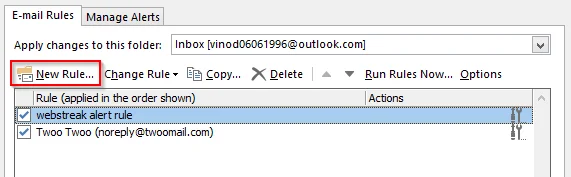
- انقر فوق قاعدة جديدة في قواعد البريد الإلكتروني لإعداد قاعدة جديدة.
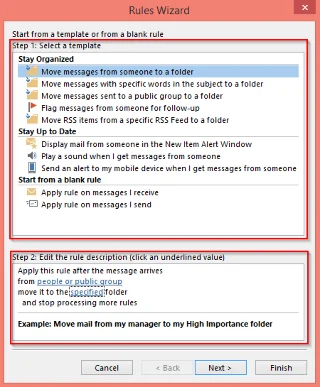
- حدد أي قالب وفقًا للقالب الذي تريده.
- يمكننا تعديل الوصف مثل تعيين عنوان البريد الإلكتروني ، وهو ما يمكن القيام به في الخطوة 2 والضغط على التالي .
- ثم حدد أيًا من الشروط التي تريد التحقق منها واضغط على التالي .
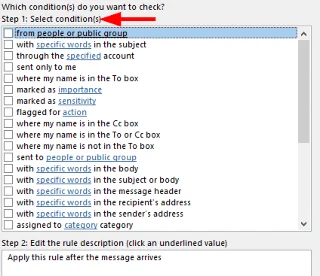
- حدد الآن أيًا من الإجراءات التي يجب القيام بها على البريد واضغط على N ext .
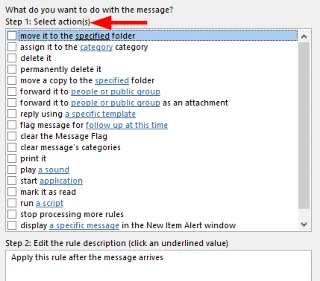
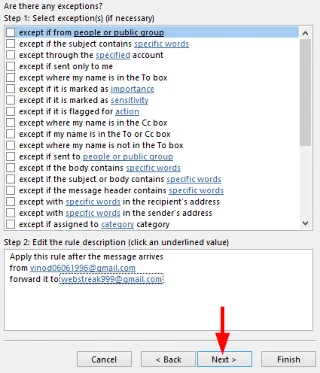
- إذا لزم الأمر ، يمكنك تعيين أي استثناءات وتحديد التالي .
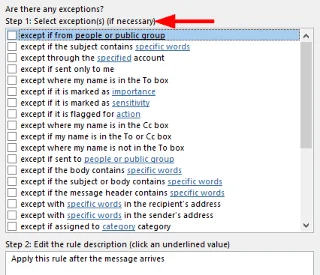
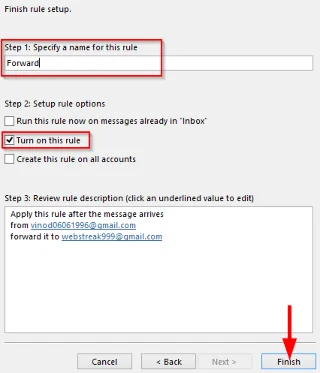
- قم بتعيين اسم للقاعدة وتأكد أيضًا من تشغيل القاعدة وانقر فوق " إنهاء " .
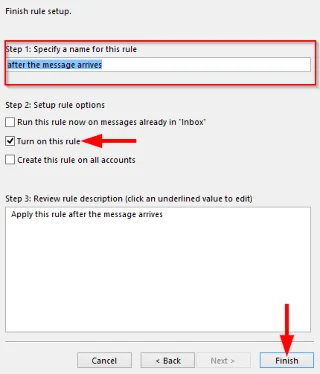
- للتحقق مما إذا كانت القاعدة تعمل ، انقر فوق تشغيل القواعد الآن .
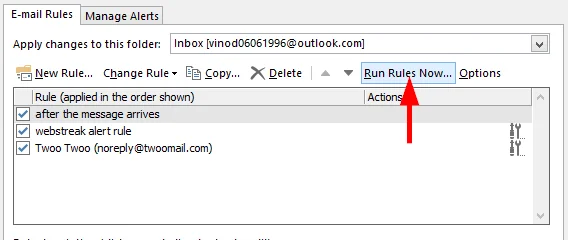
إعادة توجيه البريد الإلكتروني تلقائيًا باستخدام القواعد
على سبيل المثال ، دعنا نعد قاعدة لإعادة توجيه البريد تلقائيًا عندما أتلقى من شخص ما. يتم إعطاء الإجراء أدناه.
- في النموذج ، نبدأ من قاعدة فارغة حيث نطبق قاعدة على الرسائل التي أتلقاها .
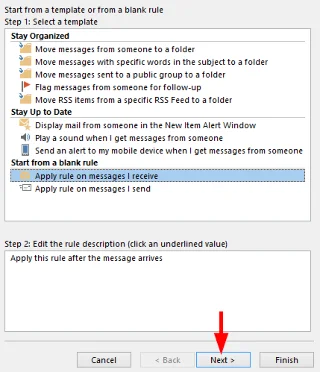
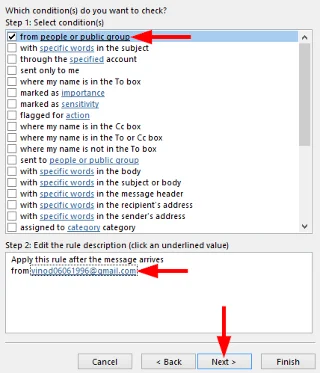
- نقوم بإعداد الحالة من أشخاص أو مجموعة عامة.
- في وصف قاعدة التحرير ، قمنا بتعيين عنوان البريد للإجراء الذي يجب القيام به عندما نتلقى بريدًا من.
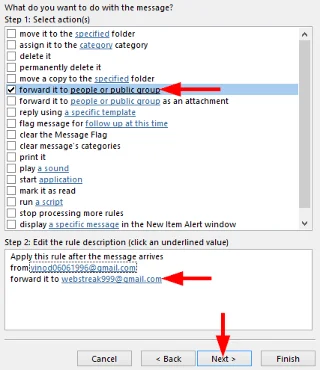
- تم تعيين الإجراء المحدد لإعادة توجيهه إلى الأشخاص أو المجموعة العامة .
- في وصف قاعدة التحرير ، قمنا بتعيين عنوان البريد الذي يجب إعادة التوجيه إليه
- نظرًا لأننا لسنا بحاجة إلى أي استثناءات ، فإننا نتجاهلها.
- قم بتسمية القاعدة على أنها إعادة توجيه ، تحقق من تشغيل القاعدة وانقر فوق إنهاء .