
هذا سؤال تلقيناه في ذلك اليوم:
"لدي العديد من الإدخالات المكررة في قائمة الأشخاص الخاصة بي في Outlook 2016 ، هل يمكنك أن تزودني بحل لتوحيد القائمة والتخلص من أي خدع؟"
سؤال جيد ، هناك حيلة صغيرة للعثور على جهات الاتصال الزائدة وإزالتها أو دمجها. في هذا المنشور ، سوف نتعلم طريقة القيام بذلك. تابع القراءة.
انقل جهات الاتصال الخاصة بك إلى المجلد الجديد:
- افتح Outlook 2016 ، وانقر فوق جهات الاتصال وحدد المجلد الذي يحتوي على جميع جهات الاتصال الخاصة بك (جهات اتصال Gmail ).
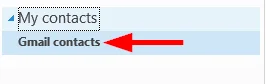
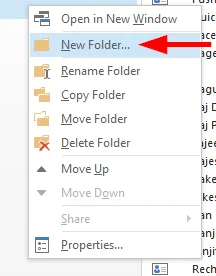
- الآن قم بإنشاء مجلد جديد عن طريق النقر بزر الماوس الأيمن على بعض المجلدات ، وحدد مجلد جديد وقم بتسميته ( Dupcontacts ).
- ثم حدد جميع جهات الاتصال (ctrl + A) وانقلها إلى المجلد الذي تم إنشاؤه (Ctrl + Shift + V).
تصدير جهات اتصال Outlook
- انتقل إلى ملف ، وحدد فتح وتصدير وانقر على استيراد / تصدير .
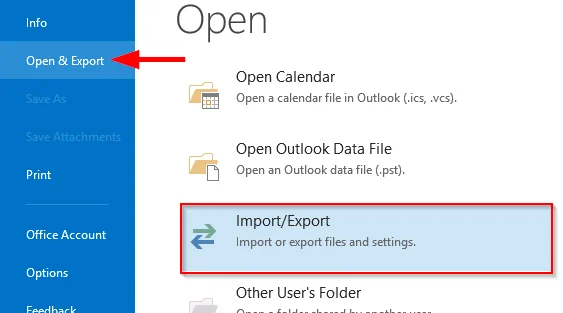
- حدد تصدير إلى ملف وانقر فوق التالي .
- حدد قيم مفصولة بفاصلة وانقر فوق التالي .
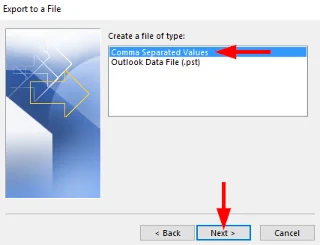
- الآن حدد المجلد الذي تم إنشاؤه وانقر فوق التالي .
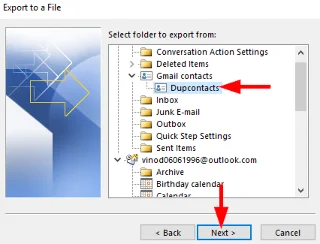
- انقر فوق لاختيار موقع حفظ ملف .csv وتسميته .
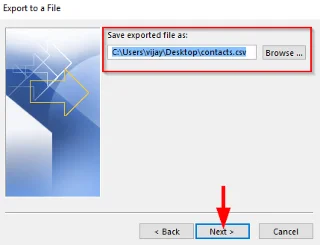
- انقر فوق التالي واضغط على " إنهاء " لحفظ جهات الاتصال الخاصة بك في ملف .csv.
استيراد جهات اتصال Outlook
- انتقل إلى ملف ، وحدد فتح وتصدير وانقر على استيراد / تصدير .
- حدد استيراد من برنامج أو ملف آخر وانقر فوق التالي .
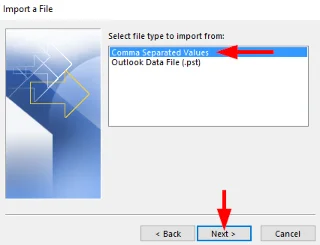
- حدد قيم مفصولة بفاصلة وانقر فوق التالي .
- حدد ملف .csv لاستيراده وتحقق من عدم استيراد عناصر مكررة .
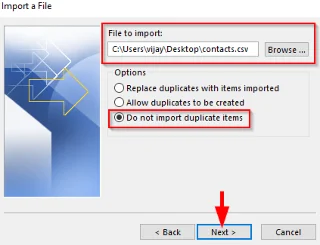
- انقر فوق " التالي " وحدد المجلد الذي كانت جهات الاتصال الخاصة بنا موجودة فيه مسبقًا ( جهات اتصال Gmail ).
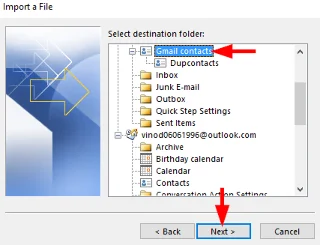
- انقر فوق التالي واضغط على " إنهاء " لاستيراد جهات الاتصال إلى المجلد المحدد.
دمج جهات الاتصال الموجودة
- انقر الآن على Dupcontacts وحدد جميع جهات الاتصال (Ctrl + A).
- انقل جهات الاتصال الخاصة بك من Dupcontacts إلى جهات اتصال Gmail (Ctrl + Shift + V).
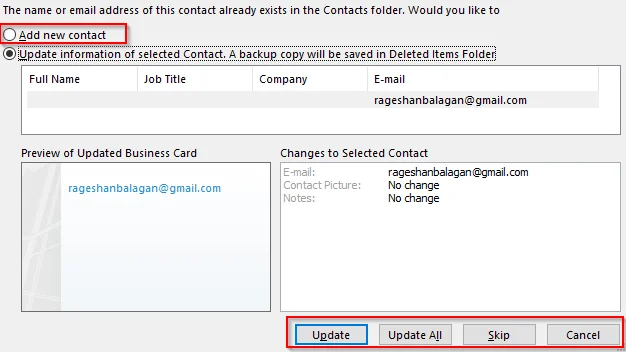
- لكل نسخة مكررة يتم العثور عليها ، ستتلقى مربع حوار وسيظهر معاينة للبيانات التي سيتم إضافتها أو تحديثها .
- حدد تحديث لتحديث جهات الاتصال واحدة تلو الأخرى ، أو قم بتحديث الكل لتحديث جميع جهات الاتصال أو تخطي لمراجعتها لاحقًا.
- تحقق من إضافة جهات اتصال جديدة لإضافة جهات الاتصال كجهة اتصال جديدة.
هذا هو. شكرا للقراءة. 🙂


