
هذا سؤال من القارئ:
انتهيت للتو من إعداد Outlook على جهاز الكمبيوتر الخاص بي ، وبدأت في تلقي بعض رسائل البريد الإلكتروني من أشخاص مختلفين. هناك شيء واحد ألاحظه هو أنني بدأت أيضًا في تلقي تلك التنبيهات السوداء الصغيرة التي لا تزال تظهر على سطح مكتب Windows 10. لا أتذكر تلك التي تظهر على Windows 7. كما تُصدر التنبيهات صوت صفير مزعج. لقد لاحظت أيضًا أن مظروفًا صغيرًا يظهر في الجانب الأيمن من شريط المهام عندما يكون بريد إلكتروني غير مقروء متاحًا لي لبدء القراءة. لذلك أعتقد أن سؤالي لكم يا رفاق هو ما إذا كانت هناك طريقة بالنسبة لي لإيقاف تشغيل الإشعارات والأصوات في Outlook. يبدو أن إعدادات الإشعارات الواردة لا تتطابق مع الإعدادات الموجودة في Gmail.
شكرا جزيلا لسؤالك. في الواقع ، هذا هو الوقت المناسب نوعًا ما ، حيث أقوم بإعداد تثبيت Outlook 2019 الجديد الخاص بي عن طريق الصدفة. أشعر أيضًا أن تنبيهات الرسائل الجديدة يمكن أن تكون قاتلة للإنتاجية حيث تستمر تلك التنبيهات في الظهور وتخرجك من التدفق الخاص بك. لذلك ، بهدف الحفاظ على التركيز وزيادة الإنتاجية ، عادةً ما أمضي قدمًا وأعدل إعدادات Outlook الافتراضية ، وأتخلص من التنبيهات المنبثقة للرسائل الواردة. في الواقع ، ربما يكون هذا هو أول شيء أفعله فورًا بعد إعداد حسابات البريد الإلكتروني في Outlook.com و Yahoo عند تثبيت Outlook جديد.
في هذا المنشور ، أود المضي قدمًا وشرح تكوين إعدادات تنبيه البريد الإلكتروني الجديدة باستخدام تثبيت Office 2019 ، لنظامي التشغيل Windows 10 و MAC OSX. ومع ذلك ، ستعمل العملية الموضحة أدناه على إصدارات Microsoft Office السابقة.
كتم الإعلامات في Outlook
كما هو متوقع ، لا يتغير إيقاف تشغيل تنبيهات سطح المكتب في Outlook كثيرًا عند مقارنتها بإصدارات Microsoft Office السابقة.
فيما يلي الخطوات:
- افتح برنامج Microsoft Outlook .
- اضغط على ملف ثم خيارات ، ثم حدد البريد .
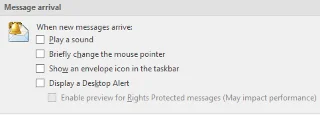
- في قسم وصول الرسائل ، امض قدمًا وقم بإلغاء تحديد المربعات التالية: عرض تنبيه سطح المكتب وتشغيل صوت .
- لاحظ أنه يمكنك هنا أيضًا إخفاء رمز المغلف في شريط سطح المكتب الأيمن.
- بمجرد الانتهاء ، اضغط على موافق.
ملاحظة: سألنا اثنان من القراء عما إذا كان من الممكن إيقاف تشغيل وإلغاء إعلامات البريد الإلكتروني الجديدة في Outlook ؛ مع ذلك ، احتفظ بهذه الإشعارات عند وصول بريد إلكتروني وارد من أشخاص معينين إلى صندوق الوارد الخاص بك. بشكل أساسي ، ستعمل العملية الموضحة أعلاه على منع الإشعارات لجميع رسائل البريد الإلكتروني الواردة ولا يمكن الكتابة فوقها. ومع ذلك ، يمكنك تحديد قاعدة Outlook جديدة من شأنها توجيه البريد الإلكتروني إلى مجلد معين ستنشئه ، قل بريدًا إلكترونيًا مهمًا ، وبعد ذلك يمكنك كتابة ماكرو VBA قصير سينبثق إشعارًا عند وصول رسالة جديدة إلى ذلك مجلد.
كتم الأصوات والتنبيهات في Outlook على macOS
- افتح Outlook لنظام التشغيل macOS.
- اضغط على Outlook ، ثم حدد التفضيلات.
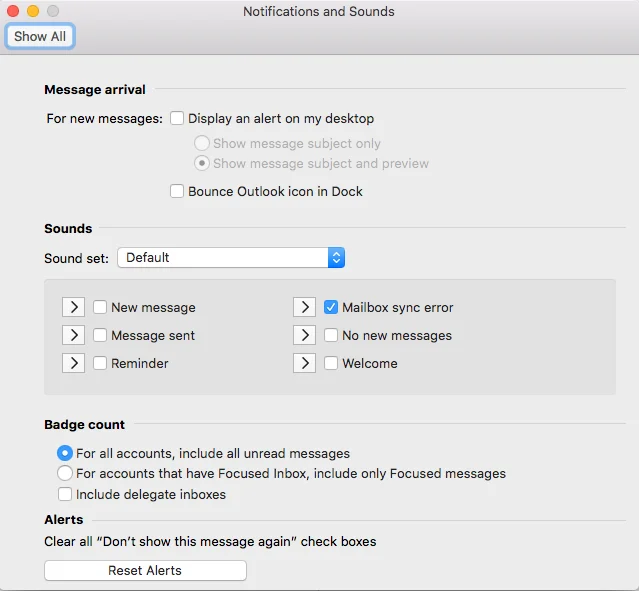
- ثم ضمن الإعدادات الشخصية ، امض قدمًا واضغط على الإشعارات والأصوات.
- في قسم وصول الرسائل ، قم بإلغاء تحديد خانة الاختيار " عرض تنبيه على سطح المكتب ".
- ثم ، ضمن الأصوات ، قم بإلغاء تحديد كل ما ينطبق ، كما هو موضح أدناه. لاحظ أنني ألغيت أيضًا أي تذكير وأرسلت أصوات تنبيه الرسائل.
- بمجرد الانتهاء ، أغلق مربع الحوار.
إعادة ضبط إعدادات الإشعارات الافتراضية
إذا كنت مهتمًا بعكس التغييرات التي لديك في الوضع ، فقم فقط بتعديل الإعدادات المذكورة أعلاه. سيقوم Outlook على الفور بإعادة تنبيهات سطح المكتب إليك.
كتم إخطارات الفرق
سألني القراء عن منع إعلامات الشعارات من Microsoft Teams وكيف يتم ذلك. إليك منشور مدونة مفيد حول كيفية كتم صوت النوافذ المنبثقة في Microsoft Teams .
في حال وجود أي سؤال ، لا تتردد في ترك تعليق لنا.


