
ينطبق على: Outlook 2019،365، 2016، 2013 ؛ Windows 7 أو 8 أو 10.
أرسل لنا أحد القراء السؤال التالي:
إليك مشكلة واجهتها للتو: بعد تشغيل Microsoft Outlook 365 للوصول إلى البريد الإلكتروني الخاص بي ، تعطلت .. تظهر نافذة تسجيل الدخول وتبقى لفترة من الوقت ، ثم تظهر رسالة خطأ تفيد بأن "نافذة Outlook لا يمكن فتحها". أنا أستخدم جهاز كمبيوتر يعمل بنظام Windows إذا كان ذلك مفيدًا لاستكشاف الأخطاء وإصلاحها. أتساءل لماذا لا يفتح البرنامج .. إذا كان ذلك مفيدًا ، فقد ذكر أحد الأصدقاء أنني يجب أن أستخدم أمرًا محددًا لبدء تشغيل مثيل Outlook نظيف بحيث يمكن إصلاح التثبيت .. أي مؤشرات حول كيفية استرداد وصول Outlook الخاص بي هي أقدر مقدما.
شكرًا على السؤال ، إنه سؤال صعب بالفعل لتحرّي الخلل وإصلاحه عبر الإنترنت ، لكننا سنحاول بالتأكيد 🙂
أولاً وقبل كل شيء ، أفترض أنك تستخدم Outlook 2019 ، على الرغم من أن إصلاح هذه المشكلة للإصدارات السابقة لن يكون مختلفًا بشكل كبير.
كما ذكرت أن مربع حوار تسجيل الدخول إلى Outlook ظهر وبقي لفترة من الوقت ، سنبدأ في استكشاف الأخطاء وإصلاحها من خلال النظر في أي وظائف إضافية لـ Outlook COM مثبتة في نظامك ولسبب ما لا يتم تشغيلها بشكل صحيح مما يتسبب في توقف Outlook عند البدء.
تعمل هذه الوظائف الإضافية على توسيع وظائف Outlook للسماح لك (على سبيل المثال) بالتفاعل مع ملفات PDF والتكامل مع OneNote والعمل مع SharePoint وبدء اجتماع Skype وما إلى ذلك.
بكل الوسائل ، هذه مشكلة Outlook شائعة ، يجب أن تكون قادرًا على معالجتها. لبدء استكشاف هذا الخطأ وإصلاحه ، نحتاج إلى أن نكون قادرين على تشغيل Outlook دون تشغيل الوظائف الإضافية. يتم تحقيق ذلك في ما يسمى بالوضع الآمن لـ Outlook .
فتح برنامج Outlook في الوضع الآمن
- سنقوم بتشغيل Outlook بأمان باستخدام تطبيق سطر الأوامر Run . بافتراض أنك تستخدم نظام التشغيل Windows 10 ، اضغط على العدسة المكبرة لـ Search Windows واكتب Run (أو Start and the Run في Windows 7).
- ثم ، انطلق واكتب: Outlook / آمن. ثم اضغط على موافق.
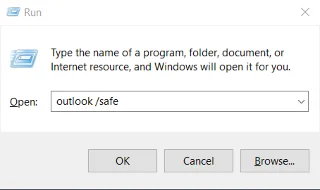
- ستظهر نافذة تسجيل الدخول إلى Outlook.
- الآن ، ستحتاج إلى المضي قدمًا وتحديد ملف تعريف لبرنامج Outlook. انطلق وحدد الخيار الافتراضي ، ثم اضغط على موافق.
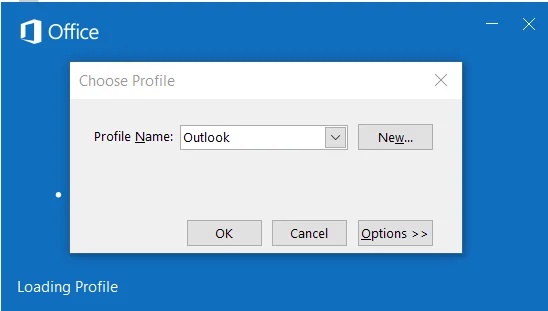
- سيتم تشغيل Outlook في الوضع الآمن.
- ستكون خطوتنا التالية هي تعطيل الوظائف الإضافية (راجع الإرشادات الواردة في القسم التالي) وأخيرًا إعادة تشغيل Outlook.
ملاحظة: سألنا عدد قليل من القراء كيف يعرفون أن Outlook بدأ في الوضع الآمن؟ عندما يتم تشغيل Outlook في هذا الوضع ، سيتم كتابته في الجانب العلوي من شاشتك وسيكون مرئيًا في أقسام البريد والتقويم والأشخاص والمهام.
ملاحظة: يمكنك إيقاف تشغيل الوضع الآمن ببساطة عن طريق إغلاق Outlook وفتحه مرة أخرى بالضغط على أيقونة Outlook على سطح المكتب أو شريط المهام أو قائمة البرامج.
إيقاف تشغيل Outlook الوظائف الإضافية
قم بما يلي:
- بمجرد دخولك إلى Outlook ، انطلق واضغط على قائمة " ملف " (أعلى اليسار في شريط القائمة الرئيسية).
- ثم حدد خيارات .
- يفتح مربع حوار خيارات Outlook .
- الآن ، من الجزء الأيمن ، انطلق وحدد الوظائف الإضافية .
- ثم في الجزء السفلي من الصفحة ، في مربع التحرير والسرد إدارة ، حدد وظائف COM الإضافية واضغط على Go .
- انطلق وقم بإلغاء تحديد جميع الإدخالات في قائمة الوظائف الإضافية .
- بمجرد الانتهاء ، اضغط على موافق .
- أعد تشغيل Outlook الآن (في الوضع العادي) بالنقر فوق رمز Outlook في سطح المكتب أو قائمة ابدأ.
- إذا بدأ Outlook بشكل طبيعي ، فقم بتمكين الوظائف الإضافية الإضافية من القائمة وأعد تشغيل Outlook للتحقق من ظهوره.
إذا لم يساعد ذلك ، فانتقل إلى القسم التالي.
إعادة تعيين طرق عرض Outlook
إذا قمت بتخصيص الشكل والمظهر لأجزاء التنقل في Outlook ، فاعلم أنك قد تواجه مشكلات في بدء التشغيل. من المحتمل أن يواجه Outlook مشكلة في فتح طريقة عرض نافذة Outlook الافتراضية.
إذا كان الأمر كذلك ، فقد تحتاج إلى إعادة تعيين التخصيص للسماح لبرنامج Outlook بالتشغيل بشكل صحيح. لإعادة تعيين إعدادات جزء التنقل ، تابع ما يلي:
- في نظام التشغيل Windows 10 ، اضغط على العدسة المكبرة لـ Search Windows واكتب Run (أو Start and the Run في Windows 7).
- بعد ذلك ، انطلق واكتب Outlook / resetnavpane ، ثم اضغط على موافق.
- الآن حاول بدء تشغيل Outlook مرة أخرى.
إذا لم يساعد ذلك ، فقد تحتاج إلى إصلاح ملف تعريف Outlook الخاص بك وربما إعادة بنائه (أو حتى إنشاء ملف تعريف جديد تمامًا) للوصول إلى بريدك الإلكتروني ، فسنغطي هذا في أحد أدلةنا القادمة.
أسئلة قارئ الوضع الآمن في Outlook
فيما يلي بعض أسئلة متابعة القراء التي تلقيناها كمتابعة لهذا المنشور:
استخدام اختصارات لوحة المفاتيح
هناك طريقة بديلة للتشغيل الآمن لبرنامج Outlook وهي الضغط باستمرار على مفتاح Ctrl أثناء النقر فوق اختصار Outlook على سطح المكتب.
يستمر Outlook في التشغيل في الوضع الآمن
قد تكون هناك أوقات حتى بعد إصلاح مشكلة تشغيل الوظيفة الإضافية ، سيستمر Outlook في التشغيل في الوضع الآمن. إذا كانت هذه هي الحالة ، فاضغط على العدسة المكبرة لـ Windows Search ، واكتب Run ثم اكتب Outlook.exe ، سيؤدي ذلك إلى تشغيل البرنامج في الوضع العادي. إذا لم يساعد ذلك ، فمن المحتمل أن تكون هناك مشكلة فاشلة في الوظيفة الإضافية. لإصلاح ذلك ، اتبع الخطوات الموضحة في القسم في بداية هذا البرنامج التعليمي.
فشل تشغيل Outlook في الوضع الآمن - ماذا تفعل؟
- أعد تشغيل جهاز الكمبيوتر الخاص بك.
- نفذ العملية الموضحة في بداية هذا البرنامج التعليمي.
كيف أعرف أنه تم تشغيل Outlook في الوضع الآمن؟
سيتم الإشارة إلى ذلك بوضوح في الجانب العلوي من شاشة Outlook.
يرجى ترك تعليق لنا في حالة وجود أسئلة.


