
آخر تحديث: أكتوبر 2019
ينطبق على: Office 365 ، 2019 ، 2016 ، 2013 ؛ أنظمة تشغيل Windows 7 و 8 و 10 و Mac OS.
هذا سؤال حصلنا عليه من أحد القراء:
أحاول اكتشاف التطوير الكلي من خلال الاطلاع على أمثلة التعليمات البرمجية في موقع الويب الخاص بك. اكتشفت أن بعض الأمثلة تشير إلى قائمة المطور في Microsoft Excel و Word و Outlook. لسبب ما ، لا أرى عنصر القائمة هذا في الشريط. هل فاتني شيء؟ هل هناك أي إعداد أو تكوين محدد لإظهار علامة تبويب المطور؟
شكرا على السؤال الجيد.
كما أوضحنا في الماضي ، فإن أبسط طريقة لأتمتة المهام في تطبيقات Microsoft Office (Excel و Word و PowerPoint و Outlook و Visio و Access و Outlook) هي استخدام وحدات الماكرو. بناءً على التطبيق الذي تريد أتمتة ، يمكنك إما تسجيل الماكرو الخاص بك أو كتابته.
قد يكون تسجيل وحدات الماكرو مفيدًا للمبتدئين ، ولكن على الأرجح ستستخدم Visual Basic للتطبيقات (VBA) لكتابة وحدات الماكرو المخصصة .
يعد البدء في تطوير Excel Macros و Word VBA أمرًا بسيطًا نسبيًا حيث يشحن كلاهما مسجل ماكرو مضمنًا يسمح لك بالتقاط تسلسل معين من الإجراءات وإعادة استخدامها لاحقًا.
لا يقدم Outlook و PowerPoint مسجل الماكرو ، لذا ستحتاج إلى تطوير بعض مقاطع VBA إذا كنت تريد أتمتة المهام في العرض التقديمي أو رسالة بريد.
إضافة قائمة المطور إلى الشريط
أفضل طريقة للوصول إلى بيئة مطور VBA ، هي ما يسمى بعلامة التبويب Developer. يتم إيقاف تشغيل علامة التبويب افتراضيًا في Microsoft Office ، ولكن يمكنك معرفة كيفية إعدادها بسهولة.
تابع معنا بينما نقوم بإعداد تطوير VBA الماكرو في Excel و Word و Outlook وتطبيقات Office الأخرى:
- أولاً ، افتح تطبيق Office الخاص بك. في هذه الجولة ، ركزت على Excel ، لكن عملية التطبيقات الأخرى متشابهة تمامًا.
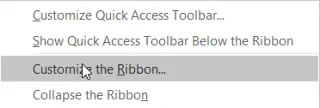
- ضع الماوس على الشريط واضغط على زر الماوس الأيمن فوق القائمة.
- ثم انطلق واضغط على تخصيص الشريط .
- بعد ذلك ، تابع وتحقق من إدخال المطور في العمود الأيمن ، كما هو موضح أدناه.
- قد تختار في هذه المرحلة إظهار أو إخفاء الأقسام المختلفة لعلامة تبويب المطور (كود ، الوظائف الإضافية ، XML ، إلخ). اتركها محددة (مرئية) إذا كنت وافدًا جديدًا نسبيًا في تطوير الماكرو.
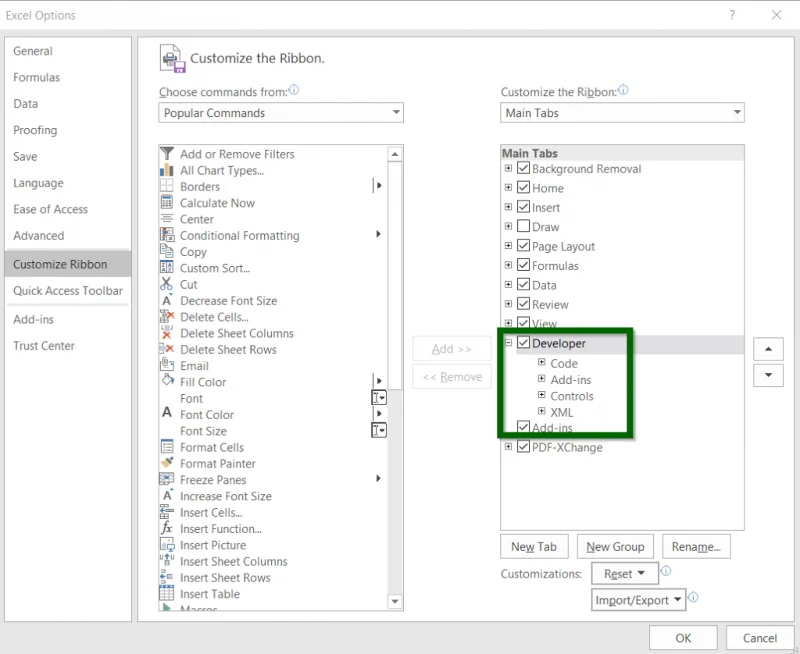
- بمجرد الانتهاء ، اضغط على موافق .
- بيئة التطوير الخاصة بك جاهزة تمامًا. حان الوقت للبدء في الترميز الخاص بك 🙂
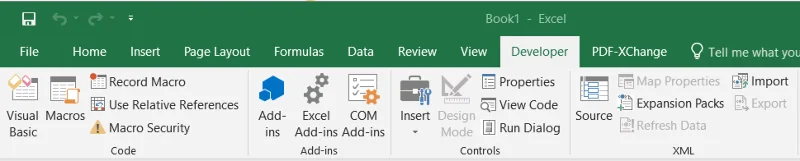
إظهار علامة التبويب Developer في MAC OSX
يحتوي Microsoft Office لنظام التشغيل MAC OSX على أدوات شحن لتسجيل الماكرو وتطويره.
إذا كنت تستخدم MAC وترغب في المضي قدمًا والوصول إلى بيئة التطوير الخاصة بك ، فتابع على النحو التالي:
- افتح تطبيق Microsoft Office ذي الصلة ، سواء كان Word أو PowerPoint أو Excel.
- في شريط الأوامر العلوي ، اضغط على الأدوات
- ثم انطلق وحدد وحدات الماكرو
- الآن سيكون لديك خياران:
- اضغط على وحدات الماكرو ... للوصول إلى العرض التقديمي / المصنف أو وحدات الماكرو للمستند.
- ضرب التنمية ، للوصول إلى محرر VBA
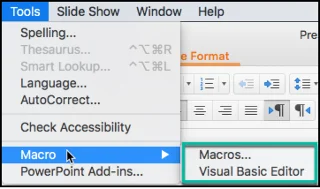
عرض بيئة التطوير على MAC
ملاحظة: في الوقت الحالي (Office 365) ، لا يزال Outlook for macOS لا يدعم تطوير الماكرو.


