
التحديث الأخير: أكتوبر 2019.
هذا سؤال طرحناه للتو على القارئ:
مرحبًا بكم ، أنا وكيل سفريات ، وأود تحديد قالب بريد إلكتروني مخصص للرد على رسائل البريد الإلكتروني التي يرسلها لي عميلي. أود أيضًا تسريع عملية جدولة المواعيد والحصول على نموذج يمكنني استخدامه لإنشاء المواعيد والاجتماعات بسرعة. إذا كان ذلك مفيدًا ، فأنا أستخدم Outlook 365. شكرًا مقدمًا على أي مساعدة يمكنك تقديمها.
شكرا على سؤالك. ها نحن ذا ؛-):
قوالب البريد الإلكتروني في Outlook
يعد إعداد رسائل بريد إلكتروني محددة مسبقًا أمرًا بسيطًا جدًا. كل ما عليك فعله هو كتابة رسالة بريد إلكتروني وتنسيقها ثم حفظها كقالب لاستخدامها في المستقبل.
ملاحظة: من أجل التبسيط ، في هذا المنشور ، سأستخدم أمثلة بسيطة لقوالب الرسائل والاجتماعات ، ومع ذلك قد ترغب في النظر في تحديد نماذج أكثر تعقيدًا يمكن ملؤها للمستخدم في Outlook .
اتبع هذه الخطوات لإنشاء قوالب بريد إلكتروني في Outlook :
- افتح برنامج Outlook.
- ضرب بريد إلكتروني جديد.
- اكتب موضوع بريدك الإلكتروني.
- اكتب نص البريد الإلكتروني الخاص بك. إليك مثال بسيط:
- أدخل توقيعك (إذا لزم الأمر).
- الآن ، ستحتاج إلى حفظ بريدك الإلكتروني كملف قالب Outlook (بامتداد كثير من الأحيان) لإعادة استخدامه مرة أخرى.
- انطلق واضغط على ملف.
- الآن اضغط على حفظ باسم وقم بتوفير اسم الملف ؛ في مثالنا البسيط سيكون: "حديث طلب معتمد".
- احفظ البريد الإلكتروني كقالب ، ولا تنس تعيين نوع الملف إلى .oft كما هو موضح أدناه.
- اضغط على حفظ.
- أغلق الرسالة.
- إذا طُلب منك ذلك ، فاضغط على حفظ جميع التغييرات.
إرسال بريد إلكتروني على أساس قالب
تعد إعادة استخدام القوالب الحالية أمرًا بسيطًا أيضًا:
- افتح برنامج Outlook.
- ضرب عناصر جديدة.
- حدد الآن المزيد من العناصر.
- حدد اختيار نموذج.
- الآن ستحتاج إلى اختيار الموقع الذي سيتم فيه تخزين القالب الذي أنشأته للتو في الخطوة السابقة. اختر قوالب المستخدم في موقع نظام الملفات وحدد الإدخال "" Speaking Application Approved "كما هو موضح أدناه
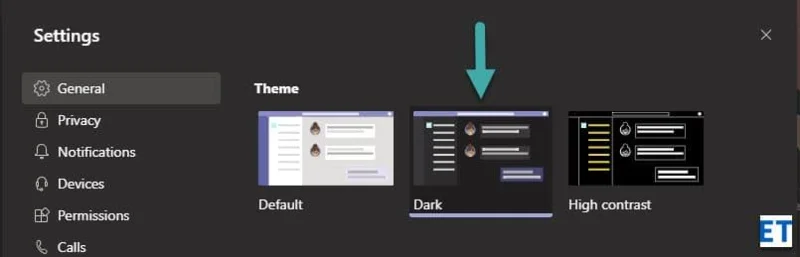
- ضرب فتح.
- حدد مستلمي البريد الإلكتروني في المربعين "إلى" و "نسخة إلى" ؛ حدد نسخة كربونية سوداء (BCC) إذا لزم الأمر.
- ارسل ايميلك.
قوالب دعوة اجتماع Outlook
بنفس الطريقة ، يمكنك إعادة استخدام التنسيقات المحددة مسبقًا لاجتماعك ومواعيدك.
ما عليك سوى المضي قدمًا وتحديد استنسل الاجتماع وحفظه كملف .otf ؛ ثم أرسل طلبك إلى الحاضرين في الاجتماع.
تحرير قوالب الرسائل والمواعيد الخاصة بك
من وقت لآخر ، قد تحتاج إلى تعديل نموذج / قالب Outlook الخاص بك.
وللقيام بذلك يرجى اتباع ما يلي:
- افتح ملف النموذج الخاص بك كما هو موضح أعلاه في قسم إعادة استخدام القوالب.
- قم بإجراء التغييرات المطلوبة.
- اضغط على ملف ، ثم حفظ باسم ، ثم احفظ الملف باستخدام اسم مختلف.
أين يتم حفظ القوالب؟
سألنا اثنان من القراء عن مسار الملف الذي يخزن فيه Outlook عادةً جميع قوالب الإستنسل المخصصة.
بشكل افتراضي ، يكون الموقع ضمن حساب المستخدم الخاص بك. في نظام التشغيل Windows 10/8 أو 7 ، سيكون: C \: users \ AppData \ Roaming \ Microsoft \ Templates.
من الواضح أنه يمكنك تخزين ملفاتك في مواقع مختلفة في نظام تشغيل الكمبيوتر الشخصي الذي يعمل بنظام Windows.
نصيحة: إذا لم تكن متأكدًا من الموقع الدقيق ، فيمكنك إجراء بحث في Windows عن ملفات .oft.
قوالب البريد الإلكتروني لنظام macOS
تحديد التنسيق المخصص الخاص بك
إذا كنت تستخدم Outlook لنظام التشغيل macOS وترغب في تحديد تنسيقات القوالب المخصصة الخاصة بك ، فتابع على النحو التالي:
- افتح برنامج Outlook
- ضرب بريد جديد
- اكتب نص بريدك الإلكتروني.
- من الشريط العلوي ، اضغط على حفظ كنموذج ...
- ثم اختر مجلد القالب الخاص بك واضغط على حفظ.
إرسال الرسائل القائمة على القوالب على macOS
بعد حفظ قرطاسية بريدك الإلكتروني المخصص ، يمكنك المضي قدمًا وإعادة استخدامه لتسريع عملك. الرجاء اتباع هذه التعليمات:
- افتح برنامج Outlook.
- من الشريط العلوي ، اضغط على ملف
- ضرب جديد وحدد جديد من القالب
- سيتم فتح مجلد القوالب الخاصة بك ، لاحظ أنه بخلاف Windows ، يقوم macOS بتخزين القوالب الخاصة بك كملفات .emltpl.
- اختر قالب البريد الإلكتروني الخاص بك واضغط على موافق .
- أكمل مستلمي البريد الإلكتروني حسب الحاجة.
- أخيرًا وليس آخرًا ، تفضل وأرسل رسالتك.
ملاحظة: لا يدعم Outlook على macOS قوالب المواعيد والاجتماعات


