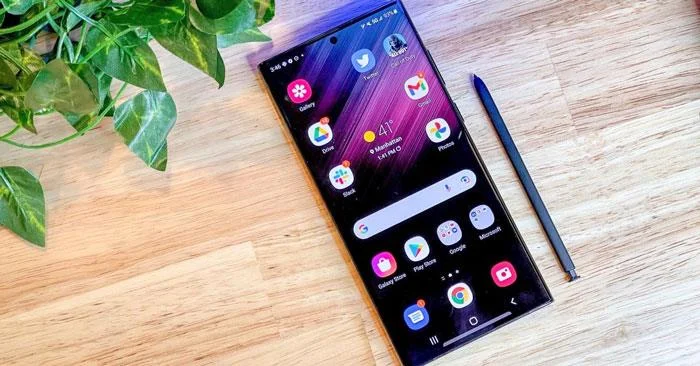
Sie haben gerade ein Samsung Galaxy-Telefon gekauft und müssen es konfigurieren? Hier sind 10 wichtige Einstellungen, die Sie ändern sollten, um die Leistung und Benutzererfahrung Ihres Samsung-Telefons zu optimieren.
Inhaltsverzeichnis
- Aktivieren Sie die Wi-Fi-Anruffunktion
- Verwenden Sie den Google Passwort-Manager
- Deaktivieren Sie personalisierte Werbung
- Sperrbildschirmbenachrichtigungen deaktivieren
- Passen Sie Schlaf-Apps an
- Aktivieren Sie Floating-Benachrichtigungen
- Aktivieren Sie den Lesemodus
- Aktivieren Sie „Mein Gerät suchen“
- Deaktivieren Sie die Funktion zum Scannen von Geräten in der Nähe
- Planen Sie den Dunkelmodus
1. Aktivieren Sie die Wi-Fi-Anruffunktion
Mit Wi-Fi Calling können Sie Anrufe über WLAN tätigen und empfangen, was die Anrufqualität verbessert, insbesondere bei schwachem Mobilfunkempfang. Der Vorgang zur Aktivierung dieser Funktion ist wie folgt:
- Öffnen Sie die Telefon- App auf Ihrem Samsung-Telefon.
- Tippen Sie auf die drei Punkte neben dem Suchsymbol und wählen Sie Einstellungen aus.
- Scrollen Sie nach unten und aktivieren Sie Wi-Fi Calling.

2. Verwenden Sie den Google Passwort-Manager
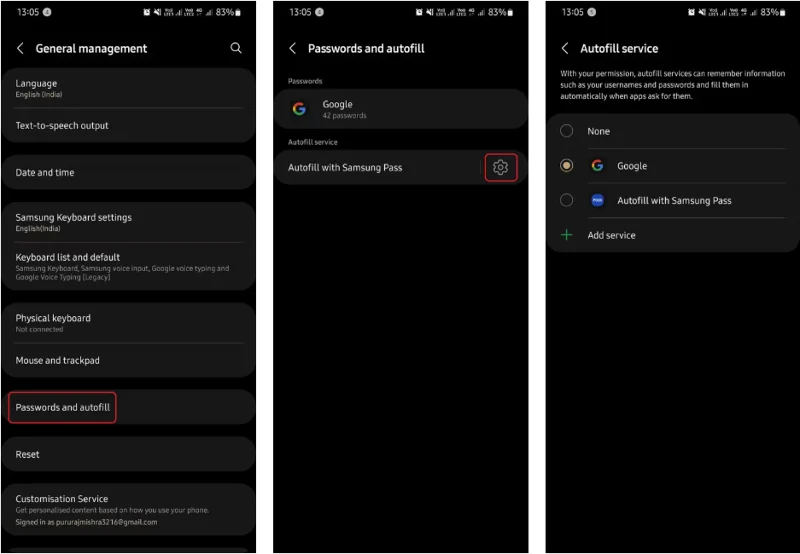
Der Google Passwort-Manager ist ein kostenloser und zuverlässiger Passwortmanager, der Ihnen hilft, Ihre Passwörter effektiv zu verwalten. So wechseln Sie von Samsung Pass zu Google Password Manager:
- Gehen Sie zu Einstellungen > Allgemeine Verwaltung > Passwörter und automatisches Ausfüllen.
- Wählen Sie im Abschnitt „Autofill-Dienste“ das „Einstellungen“-Symbol, wählen Sie „Google“ aus und bestätigen Sie mit „OK“.
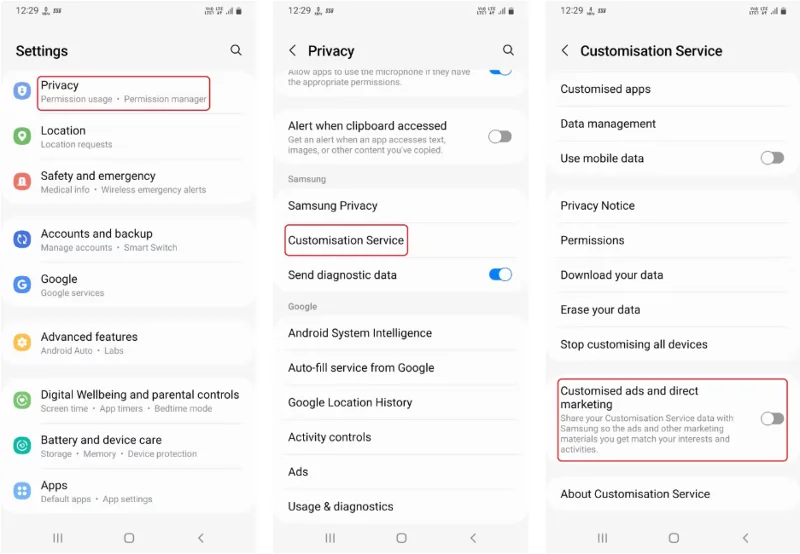
3. Deaktivieren Sie personalisierte Werbung
Wenn Sie mit personalisierten Anzeigen, die auf Ihren Daten basieren, unzufrieden sind, können Sie diese Funktion einfach deaktivieren:
- Gehen Sie zu Einstellungen > Datenschutz > Anpassungsdienst.
- Scrollen Sie nach unten und deaktivieren Sie „Benutzerdefinierte Anzeigen und Direktmarketing“.
4. Sperrbildschirmbenachrichtigungen deaktivieren
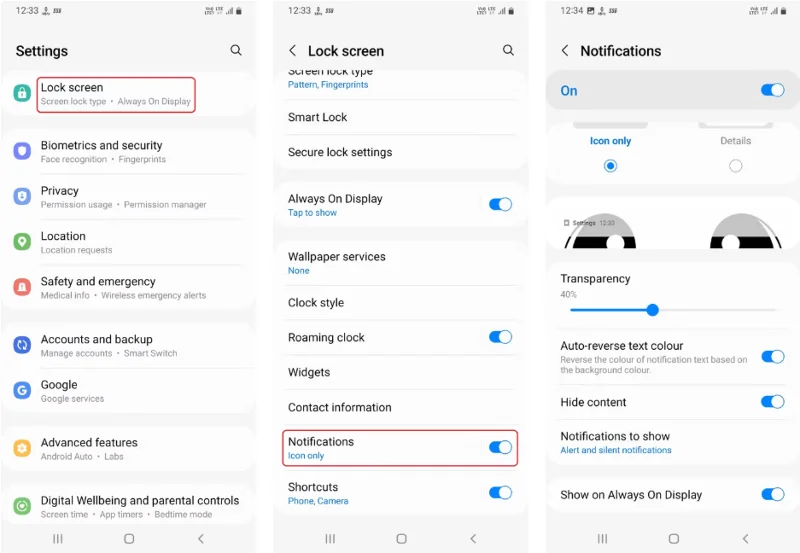
Um Ihre Privatsphäre zu schützen, können Sie die Benachrichtigungen auf dem Sperrbildschirm deaktivieren:
- Gehen Sie zu Einstellungen > Sperrbildschirm.
- Scrollen Sie nach unten zu Benachrichtigungen und deaktivieren Sie diese.
- Um spezifische Inhalte auszublenden, klicken Sie auf Benachrichtigungen und passen Sie die Ansichten an.
5. Passen Sie Schlaf-Apps an
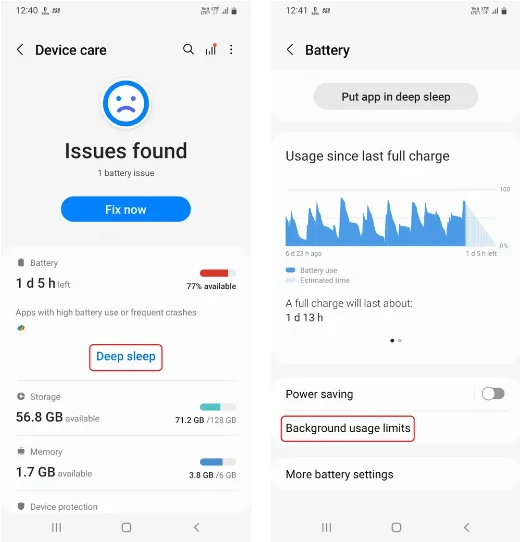
Um die Akkuleistung zu optimieren, können Sie Apps in den Ruhezustand versetzen:
- Gehen Sie zu Gerätepflege > Tiefschlaf.
- Deaktivieren Sie „Nicht verwendete Apps in den Ruhezustand versetzen“. Beachten Sie, dass dies den Akkuverbrauch erhöhen kann.
6. Aktivieren Sie Floating-Benachrichtigungen
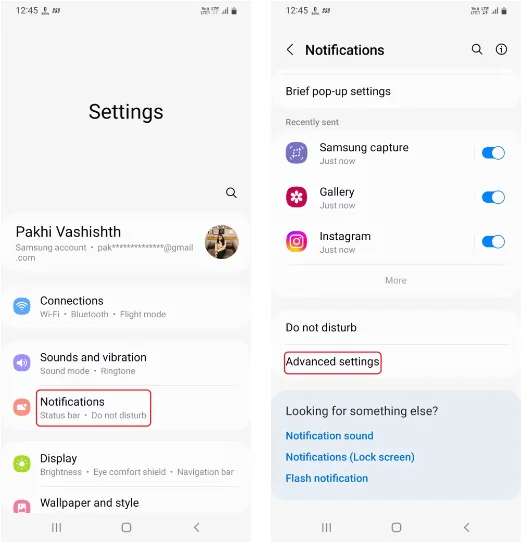
Floating Notifications erhöhen die Multitasking-Fähigkeiten Ihres Geräts:
- Gehen Sie zu Einstellungen > Benachrichtigungen > Erweiterte Einstellungen.
- Wählen Sie „Floating-Benachrichtigungen“ und gewünschten Benachrichtigungstyp aus.
7. Aktivieren Sie den Lesemodus
Diese Funktion schont Ihre Augen, besonders bei längerer Nutzung des Bildschirms:
- Gehen Sie zu Einstellungen > Anzeige > Augenschutz.
- Aktivieren Sie Eye Comfort Shield im adaptiven oder benutzerdefinierten Modus.
8. Aktivieren Sie „Mein Gerät suchen“
Dies hilft Ihnen, Ihr Gerät wiederzufinden, falls es verloren geht:
- Gehen Sie zu Einstellungen > Google > „Mein Gerät suchen“.
- Aktivieren Sie die Funktion, um Ihr Telefon im Standby-Modus auffindbar zu machen.
9. Deaktivieren Sie die Funktion zum Scannen von Geräten in der Nähe
Das Scannen kann die Batterielebensdauer beeinträchtigen:
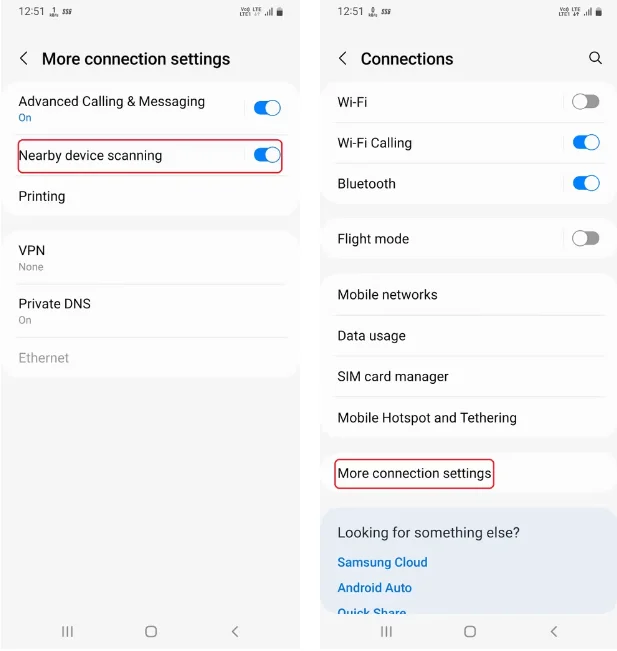
- Gehen Sie zu Einstellungen > Verbindungen > Weitere Verbindungseinstellungen.
- Deaktivieren Sie die Funktion im Abschnitt „Scannen von Geräten in der Nähe“.
10. Planen Sie den Dunkelmodus
Der Dunkelmodus reduziert die Helligkeit des Bildschirms und spart Akkuleistung:
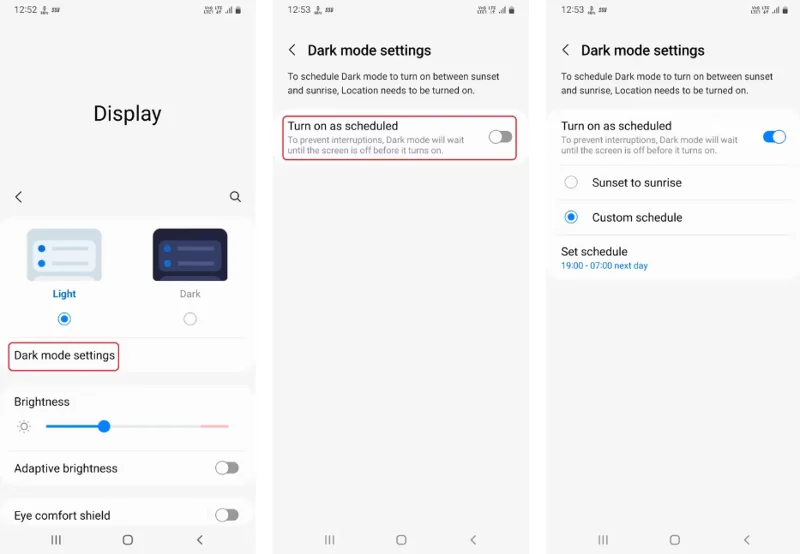
- Gehen Sie zu Einstellungen > Anzeige > Dunkelmodus-Einstellungen.
- Aktivieren Sie „Nach Plan einschalten“ und wählen Sie den gewünschten Zeitraum aus.
Mit diesen 10 Einstellungen können Sie die Leistungen Ihres Samsung Galaxy-Handys verbessern und das Benutzererlebnis optimieren. Wenn Sie weitere hilfreiche Tipps haben, teilen Sie uns diese gerne mit!