Die Android 13-Version ist jetzt offiziell mit vielen neuen Funktionen verfügbar, wie z.B. der Möglichkeit, auf Android 13 kopierte Inhalte zu bearbeiten und Anwendungen automatisch auszuschalten. In diesem Artikel finden Sie umfassende Anweisungen, wie Sie Widgets auf Android überlagern, um den Widget-Bereich auf Ihrem Telefon sinnvoll zu strukturieren. Es ist einfacher, als Sie denken!
Inhaltsverzeichnis
- So überlagern Sie Widgets auf Android - Schritt 1
- So überlagern Sie Widgets auf Android - Schritt 2
- Nutzung überlappender Widgets
So überlagern Sie Widgets auf Android - Schritt 1
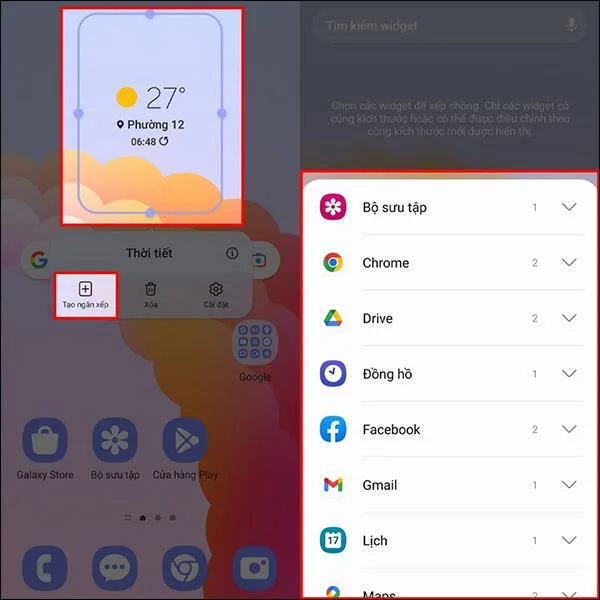
Halten Sie auf der Benutzeroberfläche Ihres Android-Telefons das erste Widget in der Liste der überlappenden Widgets gedrückt. Eine Optionsoberfläche wird angezeigt. Klicken Sie auf „Stack erstellen“.
Es wird nun eine Liste der Anwendungen mit verwendeten Widgets angezeigt. Wählen Sie die Anwendung aus, mit der Sie das Widget überlagern möchten.
So überlagern Sie Widgets auf Android - Schritt 2
Jetzt wird die Widget-Oberfläche der gewählten Anwendung angezeigt. Klicken Sie auf die Schaltfläche <>, um das Widget hinzuzufügen.
Die beiden von uns ausgewählten Widgets werden nun im Widget-Stapel auf dem Startbildschirm angezeigt. Sie können weitere Widgets hinzufügen, indem Sie den gleichen Vorgang wiederholen.
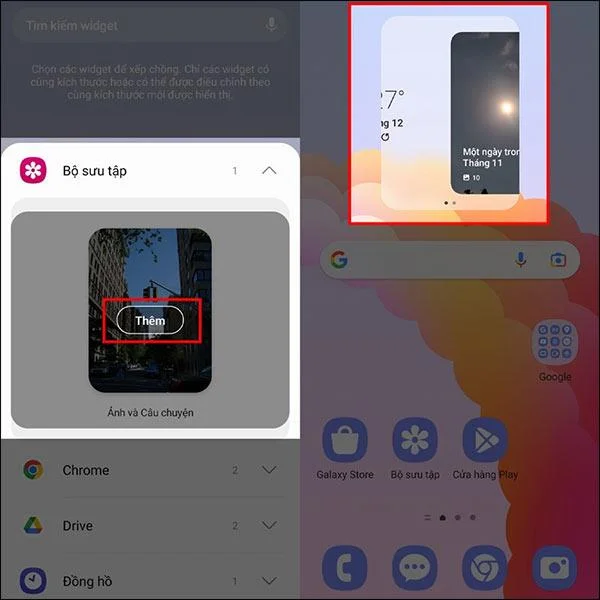
Nutzung überlappender Widgets
Um überlappende Widgets zu verwenden, klicken Sie auf den Widget-Stapel und wischen Sie zur Verwendung nach rechts oder links.
Zusätzliche Tipps für das Widget-Management
| Tipp | Beschreibung |
|---|---|
| Widgets anpassen | Nutzen Sie die Anpassungsoptionen in den Widget-Einstellungen, um Farben und Layouts zu ändern. |
| Regelmäßige Updates | Halten Sie Ihre Widgets und Anwendungen auf dem neuesten Stand für die besten Funktionen und Sicherheit. |
| Widgets anheften | Sie können wichtige Widgets an den oberen Rand Ihres Startbildschirms anheften, um schnellen Zugriff zu gewährleisten. |