Jeden Morgen, wenn wir das Haus verlassen, können wir nicht vorhersagen, auf welche Probleme wir stoßen werden. Manchmal ist es ein perfekter Tag, an dem alle Arbeitsaufgaben erfolgreich erledigt werden, aber es gibt auch Tage, die nicht so schön sind. Wir können mit unglücklichen Situationen konfrontiert werden, gelinde gesagt kann es zu einer Reifenpanne kommen, noch schlimmer sind Fälle, die unsere Sicherheit beeinträchtigen und manchmal sogar lebensgefährlich sind.
Es ist jedoch eine Technologie entstanden, die nicht nur das menschliche Leben erleichtert, sondern uns auch dabei hilft, lauernde Gefahren teilweise zu vermeiden. Apples virtuelle Assistenten Siri und Google Assistant werden mit Funktionen unterstützt, die Benutzern helfen, sich vor potenziell gefährlichen Interaktionen zu schützen.
Der Grund, warum diese Funktion von Apple und Google entwickelt wurde, hängt größtenteils mit dem aktuellen Polizeiproblem in den USA zusammen. Daher wird im Folgenden auch die Vorgehensweise zum Einrichten von Siri und Google Assistant anhand dieses Problems anhand eines Beispiels beschrieben. Sie können den anderen Befehl vollständig an Ihre aktuelle Situation und Umstände anpassen.
So richten Sie Google Assistant in einer potenziell gefährlichen Situation ein:
- Öffnen Sie die Google Home -App
- Öffnen Sie Routinen > Routinen verwalten > Routine hinzufügen
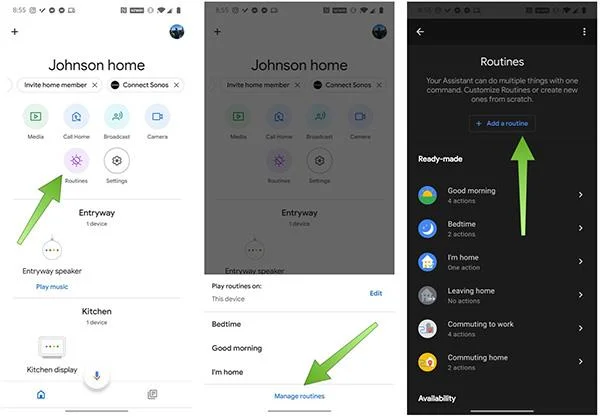
Fügen Sie eine Routine hinzu
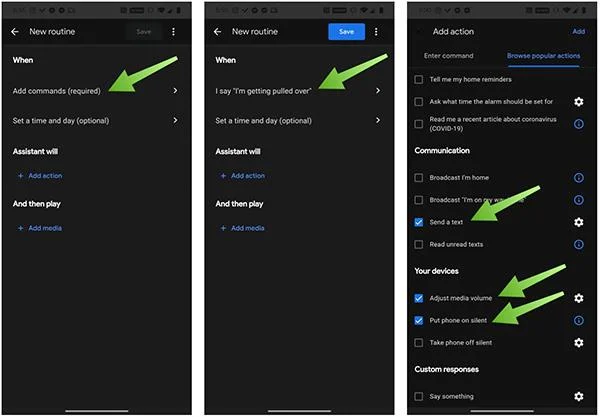
- Wählen Sie im Abschnitt „Wann “ die Option „Befehle hinzufügen“ aus
- Geben Sie den Befehl „ Ich werde angehalten“ ein (denken Sie beim Lesen des Befehls daran, „ Ich sage “ vor dem geschriebenen Befehl hinzuzufügen )
- Drücke OK .
- Gehen Sie zu „Assistent“ und wählen Sie „Aktion hinzufügen“.
- Wählen Sie „Beliebte Aktionen durchsuchen“ aus
- Scrollen Sie nach unten und wählen Sie im Abschnitt „Kommunikation“ die Option „Text senden“ aus
- Klicken Sie auf das Symbol neben Text senden
- Geben Sie die Nummer ein, die zuerst angezeigt werden soll
- Geben Sie die Nachricht ein: „ Ich habe gerade eine Interaktion mit der Polizei. Bitte überprüfen Sie meine Google Fotos auf ein Video, da mein Telefon mit der Aufzeichnung dieses Vorfalls begonnen hat. “
- Wählen Sie unter „Ihre Geräte“ die Option „Telefon stumm schalten“ aus
- Wählen Sie Medienlautstärke anpassen
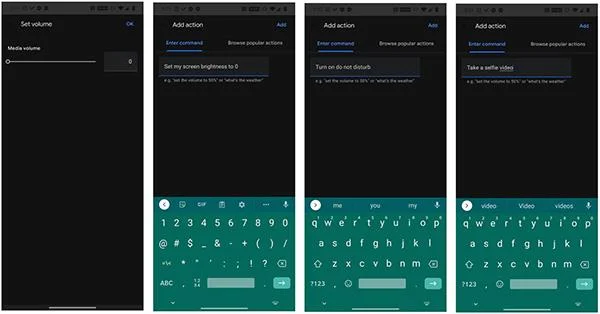
- Wählen Sie das Symbol neben „ Medienlautstärke anpassen“ und ziehen Sie die Statusleiste auf 0.
- Wählen Sie Hinzufügen
- Wählen Sie unter „Assistent wird“ die Option „Aktion hinzufügen“ aus
- Geben Sie „ Meine Bildschirmhelligkeit auf 0 einstellen “ ein.
- Wählen Sie Hinzufügen

Optionen beim Lesen von Befehlen
- Wählen Sie dann erneut Aktion hinzufügen aus
- Geben Sie den Befehl „ Bitte nicht stören einschalten “ ein.
- Wählen Sie Hinzufügen
- Fahren Sie mit Aktion hinzufügen fort
- Geben Sie „ Selfie-Video aufnehmen “ ein.
- Wählen Sie Hinzufügen

Das Telefon führt diese Aktionen aus, wenn der Befehl gesprochen wird
Installieren Sie „Ich werde angehalten“ auf iOS
Tatsächlich wurde die Abkürzung „Ich werde angehalten“ von Apple seit 2018 entwickelt, aber sie explodiert seit vielen Wochen aufgrund eines heißen Ereignisses in den USA. Da es sich um eine von Siri getrennte iOS-Verknüpfung handelt, müssen Sie sie installieren, bevor Sie sie verwenden können. Die Methode ist ganz einfach:
Installieren Sie die Shortcuts-iOS-App. Dies ist eine Funktion, die nur Geräte ab iOS 12 und höher unterstützt. Bitte stellen Sie sicher, dass Ihr Gerät mit der neuesten Software aktualisiert ist.
- Laden Sie die Verknüpfung „ I'm Getting Pull Over “ herunter.
- Gehen Sie zu Einstellungen > Verknüpfungen > aktivieren Sie „Nicht vertrauenswürdige Verknüpfungen zulassen“ .
- Wählen Sie „Nicht vertrauenswürdige Verknüpfung hinzufügen“ aus .
- Wählen Sie die erforderlichen Kontakte aus und klicken Sie auf Fertig .
- Um die Verknüpfung nach der Installation zu aktivieren, rufen Sie Siri einfach „ Hey Siri, ich werde angehalten “.
Was machen iOS und Android, während diese Funktion aktiviert ist?
Wenn diese Funktion aktiviert ist, stoppt Ihr Gerät sofort die Musikwiedergabe, schaltet den Lautsprecher herunter, verringert die Bildschirmhelligkeit, aktiviert den „Bitte nicht stören“-Modus und sendet automatisch Nachrichten an die im System installierten Kontakte. Die Frontkamera des Geräts schaltet sich ein und zeichnet automatisch Videos auf. Um Videos zu senden, müssen Sie jedoch mit Ihrem Telefon interagieren. Stoppen Sie die Videoaufnahme, indem Sie die Lauter- oder Leiser-Taste drücken oder die Stopp-Taste auf dem Bildschirm berühren. Klicken Sie dann auf „Video verwenden“, um es an die Kontaktadresse zu senden.
Erkunde mehr