Der virtuelle Assistent Google Assistant erweist sich als immer nützlicher und ist auf den Android-Smartphones oder -Tablets vieler Menschen zu einem unverzichtbaren Begleiter geworden. Um die Freisprechfunktionen von Google Assistant optimal nutzen zu können, sollten Sie wissen, wie Sie den virtuellen Assistenten so einrichten, dass er auch dann funktioniert, wenn Ihr Telefon gesperrt ist.
Tatsächlich sind einige Funktionen von Google Assistant hinter dem Sperrbildschirm geschützt. Insbesondere wird alles, was nach persönlichen Informationen fragt, wie Kalender, Kontakte oder Erinnerungen, nur angezeigt, wenn Sie den Bildschirm entsperren. Damit soll verhindert werden, dass jemand über Google Assistant auf Ihre persönlichen Daten zugreifen kann, selbst wenn das Gerät gesperrt ist.
Sofern Sie sich jedoch keine Sorgen über dieses potenzielle Datenschutzproblem machen, können Sie es vollständig so einrichten, dass Google Assistant auch dann auf Ihre Anfragen reagiert, wenn sich das Gerät im Ruhemodus befindet.
Wie Sie Google Assistant ohne Entsperren verwenden
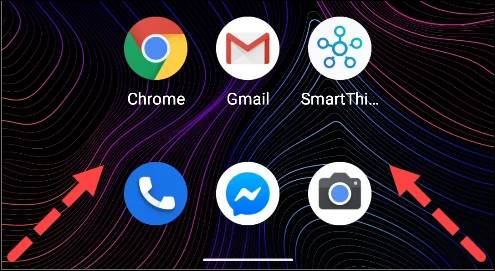
- Öffnen Sie die Google Assistant-App auf Ihrem Android-Telefon oder -Tablet, indem Sie „Ok, Google“ sagen oder von der unteren linken oder rechten Ecke des Bildschirms nach oben wischen.
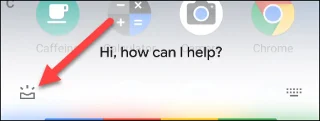
- Tippen Sie auf das Snapshot-Symbol in der unteren linken Ecke. Beachten Sie, dass die Benutzeroberfläche von Google Assistant je nach verwendetem Gerät möglicherweise etwas anders aussieht.
- Stellen Sie sicher, dass Sie in Ihrem Google-Konto angemeldet sind. Tippen Sie dann oben rechts auf Ihr Profilsymbol, um das Einstellungsmenü des virtuellen Assistenten zu öffnen.
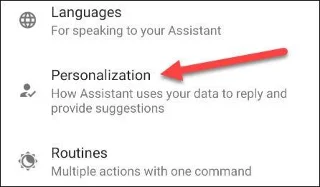
- Jetzt sehen Sie eine lange Liste der Google Assistant-Funktionen. Was wir suchen, ist der Abschnitt „Personalisierung“.
- Stellen Sie sicher, dass die Option „Persönliche Ergebnisse auf dem Bildschirm sperren“ aktiviert ist. Darüber hinaus muss auch die Option „Persönliche Ergebnisse“ aktiviert sein, um diese Funktion nutzen zu können.
- Das ist alles, was Sie tun müssen. Wenn Sie Google Assistant von nun an nach Kalenderterminen, Erinnerungen oder Einkaufslisten fragen oder sogar Freisprech-Textnachrichten senden, müssen Sie den Bildschirm nicht mehr entsperren.

Zusammenfassung
Mit wenigen einfachen Schritten können Sie sicherstellen, dass Google Assistant effizient funktioniert, auch wenn Ihr Telefon gesperrt ist. Dies verbessert nicht nur den Komfort, sondern gewährleistet auch, dass Sie jederzeit Zugriff auf wichtige Informationen haben. Achten Sie jedoch auf die Sicherheit Ihrer persönlichen Daten, wenn Sie diese Einstellungen aktivieren.