
Der Fehler „Schwarzer Bildschirm“ bei Teamviewer ist einer der häufigsten Fehler. Wenn der Computerbildschirm einer der beiden Verbindungsparteien schwarz angezeigt wird, ist der Bildschirm des Gegners nicht sichtbar. Der schwarze Bildschirmfehler bei TeamViewer ist möglicherweise nicht auf einen Gerätefehler oder ein anderes Problem zurückzuführen, sondern muss lediglich in den Einstellungen angepasst werden. Im folgenden Artikel können wir einige Möglichkeiten zur Behebung von TeamViewer-Fehlern anwenden.
Inhaltsverzeichnis des Artikels
- Behebung des TeamViewer-Schwarzbildschirmfehlers in den Einstellungen
- Starten Sie den remote verbundenen Computer neu
- Überprüfen Sie die Firewall-Einstellungen unter Windows
- Deaktivieren Sie den Windows-Remotedesktop
- Starten Sie den TeamViewer-Dienst unter Windows neu
- Grafiktreiberfehler auf dem Computer
- Netzwerkverbindungsfehler zwischen 2 Geräten
Behebung des TeamViewer-Schwarzbildschirmfehlers in den Einstellungen
Schritt 1:
Klicken Sie in der Benutzeroberfläche von TeamViewer auf das Zahnradsymbol am linken Bildschirmrand. Als nächstes klicken wir auf Zugriffseinstellungen auf diesem Gerät .
Schritt 2:
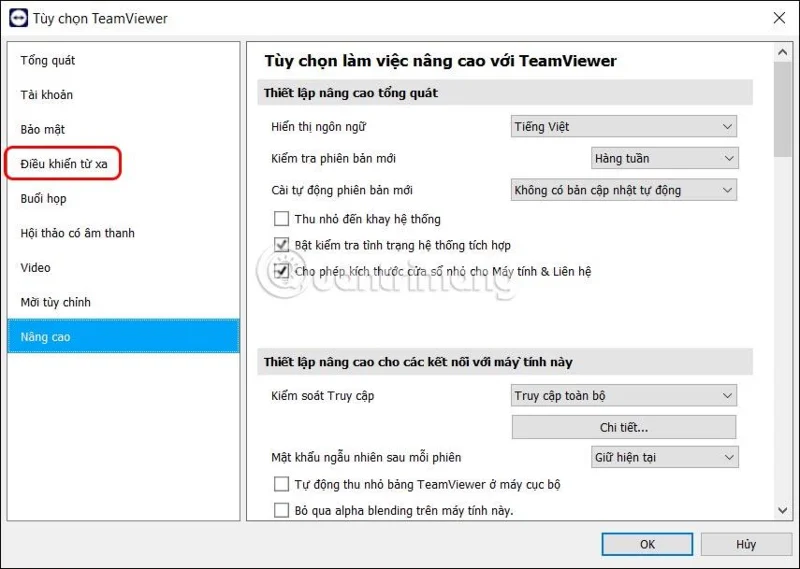
Um die Oberfläche zum Bearbeiten von Elementen in TeamViewer anzuzeigen, klicken Sie auf Erweiterte Einstellungen .

Klicken Sie auf „Erweiterte Einstellungen öffnen“ und dann auf die Gruppe „Fernsteuerungseinstellungen “ .
Schritt 3:
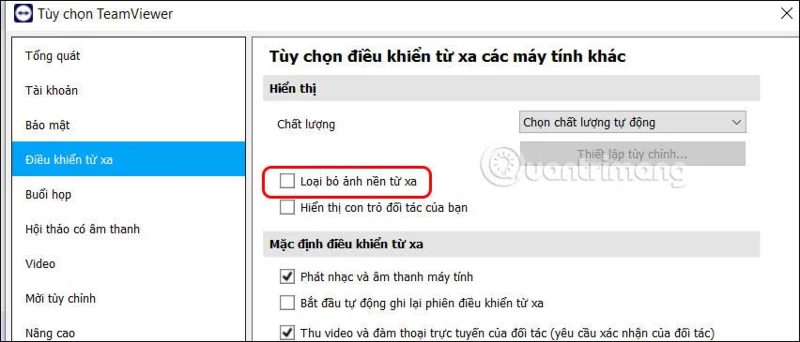
Wir schauen uns den Inhalt daneben an, deaktivieren die Option „Remote-Hintergrundbild entfernen“ und klicken dann unten auf „OK“, um diese Einstellung zu speichern.
Stellen Sie dann die Verbindung wieder her, um zu überprüfen, ob der Fehler mit dem schwarzen Bildschirm behoben wurde oder nicht.
Starten Sie den remote verbundenen Computer neu
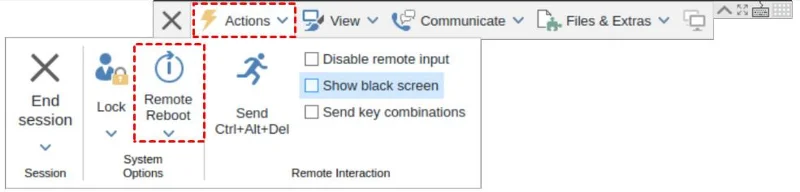
Wenn auf dem remote verbundenen Computer ein Fehler auftritt, beispielsweise ein schwarzer Bildschirm, können Sie den Computer neu starten. Wir klicken auf Aktionen , wählen Remote-Neustart und fertig. Danach öffnet der Computer automatisch Teamviewer, um die Verbindung wiederherzustellen.
Überprüfen Sie die Firewall-Einstellungen unter Windows
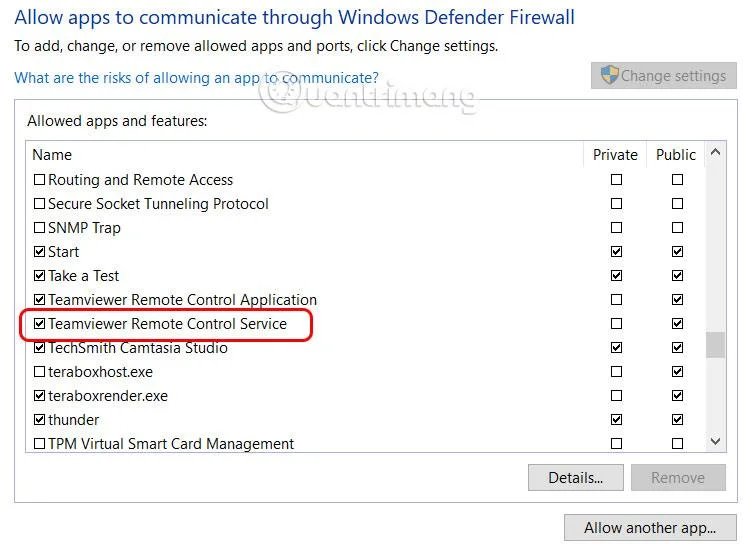
Die Windows Defender-Firewall kann jede Anwendung oder Aktivität auf Ihrem Computer blockieren. Sie prüfen, ob die Windows Defender-Firewall TeamViewer auf die Sperrliste gesetzt hat oder nicht.
Greifen Sie in der Systemsteuerung auf die Windows Defender-Firewall zu und klicken Sie auf „Apps erlauben, über die Windows Defender-Firewall zu kommunizieren“ . Klicken Sie weiter auf „Einstellungen ändern“ und aktivieren Sie dann „TeamViewer Remote Control Service“ , damit Windows Defender TeamViewer beim Betrieb auf dem Computer nicht blockiert.
Deaktivieren Sie den Windows-Remotedesktop
Wenn Sie TeamViewer verwenden, müssen Sie überprüfen, ob Windows Remote Desktop deaktiviert ist oder nicht. Wenn dieses Tool noch aktiv ist, kann es zu einem schwarzen Bildschirmfehler bei TeamViewer kommen.
Drücken Sie die Tastenkombination Strg + Umschalt + Esc, um den Task-Manager oben zu öffnen. Klicken Sie dann bei „Remotedesktopverbindung“ mit der rechten Maustaste und klicken Sie auf „Aufgabe beenden“ .
Starten Sie den TeamViewer-Dienst unter Windows neu
Schritt 1:
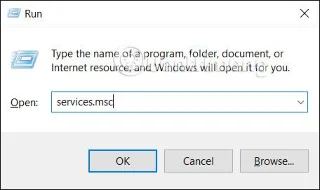
Drücken Sie die Tastenkombination Windows + R , geben Sie das Schlüsselwort „services.msc“ ein und klicken Sie auf „OK“, um darauf zuzugreifen.
Schritt 2:
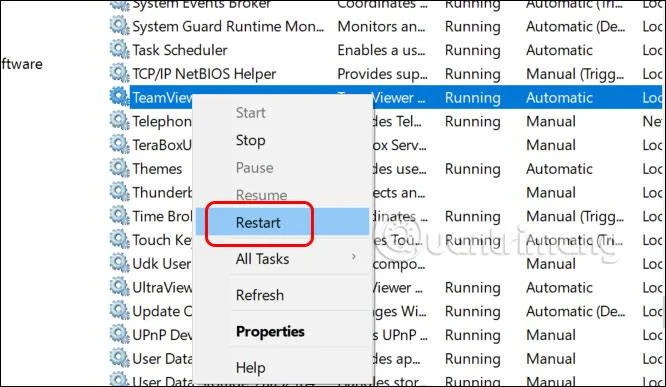
Suchen Sie TeamViewer , klicken Sie mit der rechten Maustaste und wählen Sie „Neu starten“, um den TeamViewer-Dienst auf Ihrem Computer neu zu starten.
Grafiktreiberfehler auf dem Computer
Es ist möglich, dass der Grafiktreiber auf dem Computer inkompatibel oder veraltet ist, was zu einigen Fehlern auf dem Computer führt, einschließlich des TeamViewer-Schwarzbildschirmfehlers. Bitte überprüfen Sie Ihren Grafiktreiber und aktualisieren Sie ihn gemäß dem folgenden Artikel.
Netzwerkverbindungsfehler zwischen 2 Geräten
Eine instabile oder langsame Netzwerkverbindung kann die Leistung und Verbindung von TeamViewer beeinträchtigen und dazu führen, dass der Computerbildschirm schwarz wird. Bitte prüfen Sie, ob es Probleme mit der Netzwerkverbindung zwischen den beiden Geräten gibt.





