
Ab dem Windows 10 Fall Creators Update verfügt das Betriebssystem über eine Funktion zum automatischen erneuten Öffnen laufender Anwendungen vor dem Herunterfahren oder Neustarten. Viele Windows-Benutzer fühlen sich mit dieser Funktion unwohl. In diesem Artikel erfahren Sie daher, wie Sie sie entfernen, indem Sie „Herunterfahren“ zum Rechtsklick-Menü hinzufügen.
Methode 1: Fügen Sie „Shutdown“ mithilfe von CMD zum Rechtsklick-Menü unter Windows 10 hinzu
Schritt 1: Laden Sie hier gebrauchsfertige Registrierungsdateien herunter: Registrierungsdateien .
Schritt 2 : Extrahieren Sie es in einen beliebigen Ordner, Sie können es sogar direkt auf dem Desktop extrahieren.
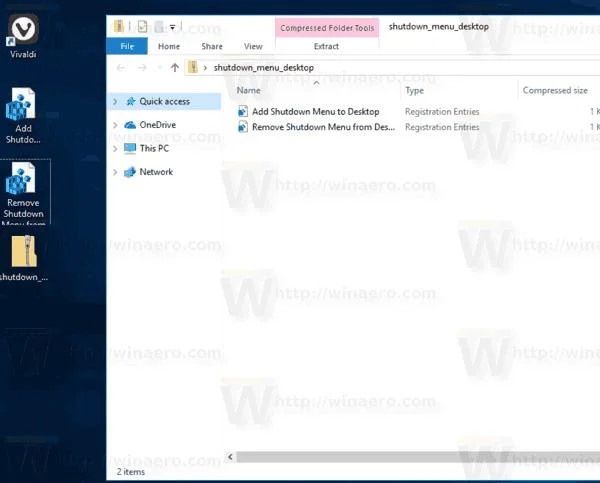
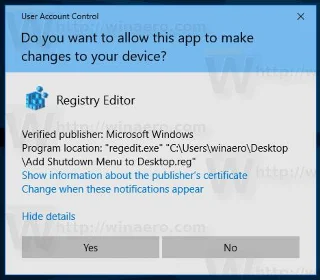
Schritt 3: Doppelklicken Sie auf die Datei „ Add Shutdown Menu to Desktop.reg “ und bestätigen Sie die Meldung, wenn Sie dazu aufgefordert werden.
Schritt 4: Klicken Sie mit der rechten Maustaste auf den Desktop. Es erscheint nun ein neues Untermenü „ Herunterfahren “ mit vier Befehlen, wie unten gezeigt:
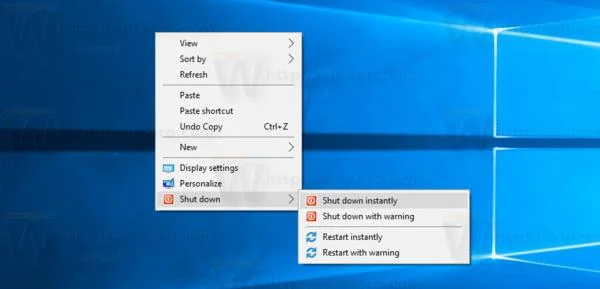
Die Optionen „ Neustart mit Warnung “ und „ Herunterfahren mit Warnung “ erstellen ein Meldungsfeld, das Windows 10 auffordert, neu zu starten oder herunterzufahren. Der Benutzer hat etwa 15 Sekunden Zeit, den Vorgang mit dem folgenden Befehl im Dialogfeld „Ausführen“ abzubrechen.
Herunterfahren -a
Methode 2: Fügen Sie „Shutdown“ mit Winaero Tweaker zum Rechtsklick-Menü unter Windows 10 hinzu
Darüber hinaus können Benutzer dieses Menü schnell mit Winaero Tweaker hinzufügen. Gehen Sie zu Kontextmenü\Herunterfahren, um es zu aktivieren.
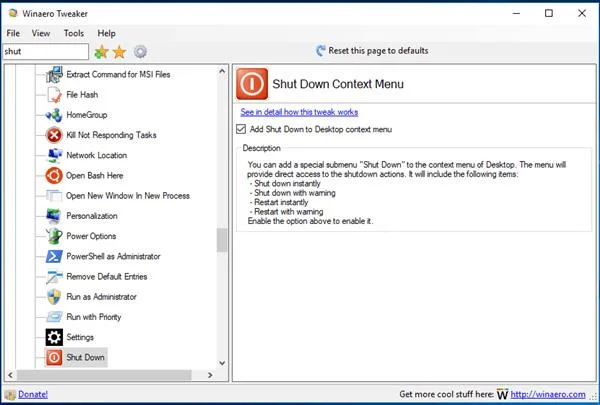
Laden Sie die App hier herunter: Winaero Tweaker
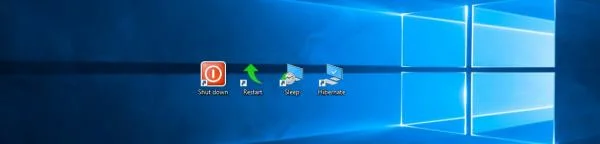
Es gibt zwei alternative Lösungen: Fügen Sie Shutdown zum Kontextmenü hinzu oder erstellen Sie eine Shutdown-Verknüpfung. Lesen Sie den Artikel Erstellen einer Verknüpfung zum Ausschalten, Neustarten des Computers... auf dem Windows 10-Desktop, um zu erfahren, wie Sie eine Verknüpfung zum Herunterfahren erstellen.
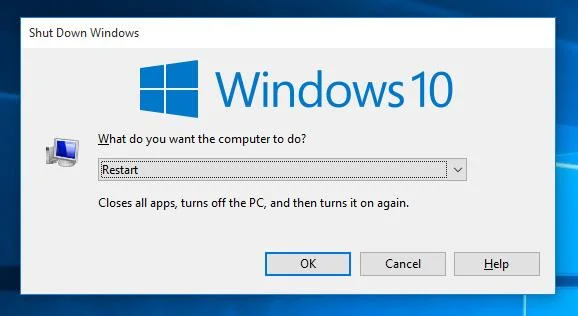
Schließlich können Sie einen klassischen Shutdown-Dialog erstellen, der die alte Shutdown-Aktion verwendet, da es keine neue Funktion gibt, die die Anwendung automatisch startet. Drücken Sie die Tasten Win + D , um alle geöffneten Fenster zu minimieren, und drücken Sie dann Alt + F4, um das klassische Dialogfeld „Herunterfahren“ anzuzeigen.
Ich wünsche Ihnen viel Erfolg!





