
Um das Windows-Betriebssystem entsprechend den Vorlieben des Benutzers zu personalisieren, können Sie das Tool Windows Tweaker 5 verwenden. Dieses Tool ermöglicht Ihnen, eine Vielzahl von Windows-Systemanpassungen vorzunehmen, um Performance und Benutzererlebnis zu optimieren.
Mit jeder aktualisierten Windows-Version werden neue Funktionen hinzugefügt. Manchmal sind jedoch viele dieser Funktionen unnötig oder nicht optimal für den Benutzer. Hier kommt Windows-Systemoptimierungstools ins Spiel, die Ihnen helfen können, diese Probleme zu beheben.
Inhaltsverzeichnis
- Installation von Windows Tweaker 5
- Benutzung von Windows Tweaker 5
- Eigenschaften von Windows Tweaker 5
1. Installation von Windows Tweaker 5
Folgen Sie diesen Schritten, um Windows Tweaker 5 auf Ihrem Computer zu installieren:
| Schritt | Beschreibung |
|---|---|
| Schritt 1: | Besuchen Sie den folgenden Link, um zur Download-Seite für das Windows Tweaker 5-Tool zu gelangen: Download-Seite. |
| Schritt 2: | Klicken Sie auf die .exe-Installationsdatei und folgen Sie dem Installationsassistenten. |
| Schritt 3: | Akzeptieren Sie die Nutzungsbedingungen und klicken Sie auf „Weiter“. 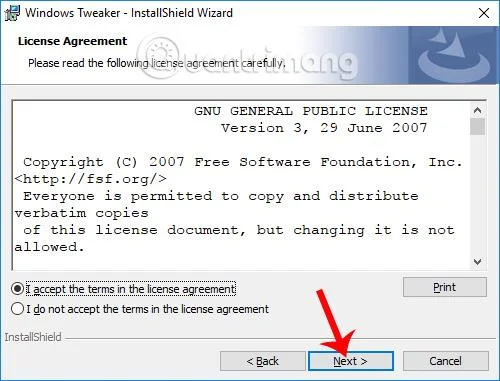 |
| Schritt 4: | Wählen Sie das Installationsverzeichnis oder belassen Sie es auf den Standardoptionen und klicken Sie auf „Weiter“. |
| Schritt 5: | Klicken Sie auf „Installieren“, um den Installationsvorgang abzuschließen. |
2. Benutzung von Windows Tweaker 5
Nach der Installation können Sie Windows Tweaker 5 wie folgt verwenden:
| Schritt | Beschreibung |
|---|---|
| Schritt 6: | Starten Sie die Anwendung durch Klicken auf das Programmsymbol. Die Benutzeroberfläche ist einfach und übersichtlich. |
| Schritt 7: | Durch Klicken auf eine der Registerkarten sehen Sie zahlreiche Anpassungsoptionen, einschließlich versteckter Funktionen des Windows-Betriebssystems. |
| Schritt 8: | Erforschen Sie die verschiedenen Einstellungsgruppen, einschließlich der Optionen für das Rechtsklickmenü und weitere Systemfunktionen. |
| Schritt 9: | Nutzen Sie die Vorteile, dass keine tiefgehenden Änderungen in der Registrierung erforderlich sind. |
| Schritt 10: | Klicken Sie auf die Registerkarte „Dienstprogramme“, um auf integrierte Tools und Funktionen zuzugreifen. |
| Schritt 11: | Wenn Sie mit den Anpassungen fertig sind, klicken Sie auf „Speichern und beenden“, um die Änderungen zu sichern. 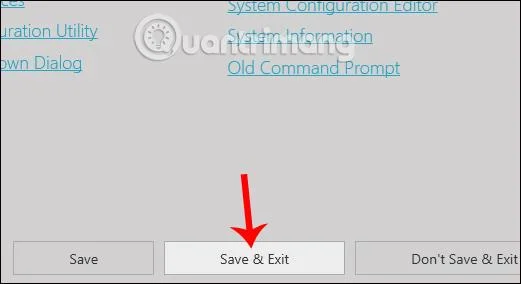 |
3. Eigenschaften von Windows Tweaker 5
Windows Tweaker 5 bietet eine Auswahl von Anpassungs- und Optimierungsfunktionen ohne Eingriffe in die Windows-Registry. Dies macht es besonders benutzerfreundlich und effizient. Einige der Schlüsselfunktionen sind:
- Personalisierung der Benutzeroberfläche
- Aktivierung versteckter Funktionen
- Erstellung von Verknüpfungen für schnellen Zugriff auf wichtige Tools
Um die Änderungen wirksam werden zu lassen, müssen Sie schließlich den Computer neu starten. Windows Tweaker 5 bietet hierbei die Möglichkeit eines sofortigen oder späteren Neustarts.
Ich wünsche Ihnen viel Erfolg beim Anpassen Ihrer Windows-Oberfläche mit Windows Tweaker 5! Bei Fragen oder Problemen können Sie immer effektive Tipps zum Anpassen Ihrer Systemeinstellungen konsultieren.





