
Pada hari lain kami menerima e-mel berikut:
Saya mengetahui tutorial anda tentang borang Outlook , tetapi kali ini saya ingin menggunakan tapak web Microsoft Teams baharu kami untuk menerbitkan tinjauan ringkas kepada Pasukan. Sebarang idea tentang cara melakukannya?
Terima kasih atas soalan. Dalam siaran hari ini, kami akan menunjukkan kepada anda cara mentakrifkan tinjauan dengan mudah dan menerbitkannya ke saluran Pasukan anda, sama ada tinjauan peribadi atau awam.
Tutorial ini mempunyai dua bahagian: kami akan mulakan dengan mengusahakan Microsoft Forms untuk mencipta Borang baharu dan kemudian ketik ke dalam Microsoft Teams supaya kami boleh menyiarkannya untuk pasukan dan mengumpulkan maklum balas.
Nota: Terdapat penyelesaian pihak ketiga seperti Polly, Survey Monkey atau juga Borang Zoho yang boleh anda gunakan. Walau bagaimanapun, kami percaya bahawa penyelesaian Microsoft Forms adalah teguh, bersepadu dengan baik dan secara amnya lebih sesuai untuk tinjauan Pasukan yang mudah.
Mencipta Tinjauan dalam Borang
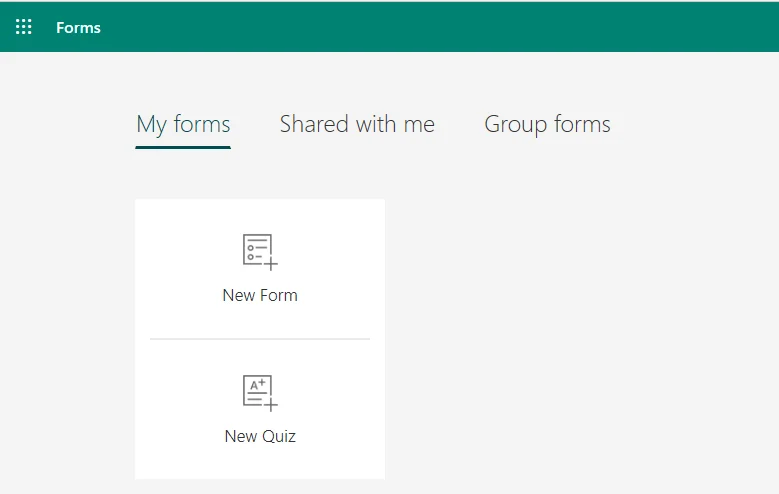
Mula-mula, pergi ke Microsoft Forms . Ambil perhatian bahawa anda memerlukan log masuk dan kata laluan Microsoft Office 365 / Outlook / Hotmail untuk menggunakannya.
Setelah log masuk, di bawah Borang Saya , tekan Borang Baharu .
Nota: Anda juga boleh menggunakan tutorial ini untuk menentukan dan menerbitkan Kuiz
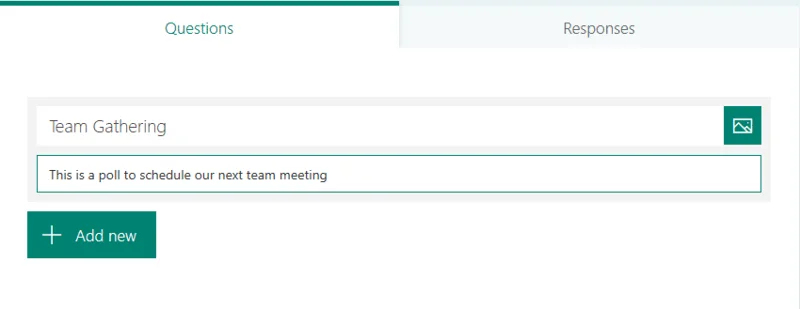
Mula-mula, tentukan tajuk atau tinjauan anda, untuk membantu membimbing rakan sekerja anda melalui tujuan tinjauan dan sebarang arahan yang mungkin anda ingin sampaikan. Anda juga mungkin ingin menentukan tarikh akhir untuk mengisi borang kami.
Nota: Sekiranya anda ingin memastikan tinjauan pendapat adalah tanpa nama, kemudian tekan butang 3 titik (…) di sebelah kanan anda, kemudian pilih Tetapan , dan di bawah bahagian Siapa yang boleh mengisi borang ini , nyahtandai Rekod kotak semak nama . Jika tidak, nama responden akan direkodkan,
Sekarang teruskan dan tentukan soalan Borang anda, ambil perhatian bahawa anda boleh menambah sama ada berbilang pilihan, teks atau tarikh atau medan kedudukan.
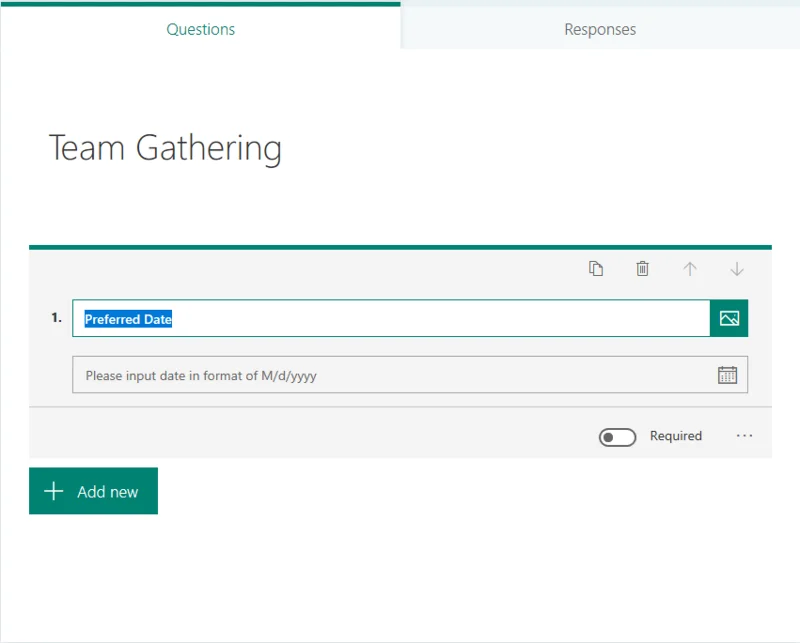
Setelah selesai, pastikan anda pratonton borang anda.
Menerbitkan Undian dalam Pasukan
Kami semakin maju. Langkah seterusnya kami ialah menyediakan tinjauan dalam Pasukan.
Inilah proses lengkapnya:
- Log masuk ke Microsoft Teams
- Dalam tab Pasukan, navigasi ke Pasukan dan Saluran anda.
- Sebagai alternatif, anda mungkin ingin mempertimbangkan untuk membuat saluran khusus baharu untuk tinjauan pendapat anda.
- Setelah selesai, tekan pada ikon + dalam Saluran anda.
- Pilih apl Borang.
- Sekarang teruskan dan pilih untuk menambah borang yang telah anda tentukan dalam bahagian sebelumnya. Dalam kes kami, namanya ialah Team Gathering .
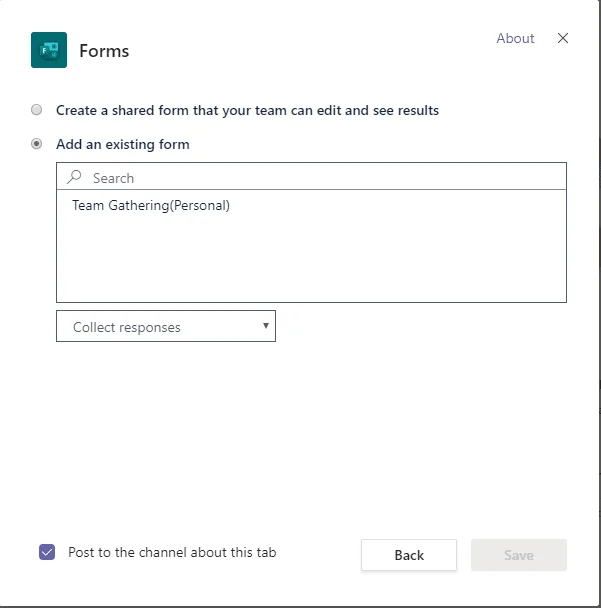
- Memandangkan anda sangat berminat untuk mengumpul maklum balas, pastikan borang ditetapkan kepada Kumpul respons.
- Pada ketika ini, anda mungkin juga ingin memastikan untuk menyemak siaran saluran tentang butang tab ini.
- Sekarang tekan Simpan .
- Anda kini akan melihat Tinjauan Umum anda dalam Pasukan, seperti yang ditunjukkan di bawah:
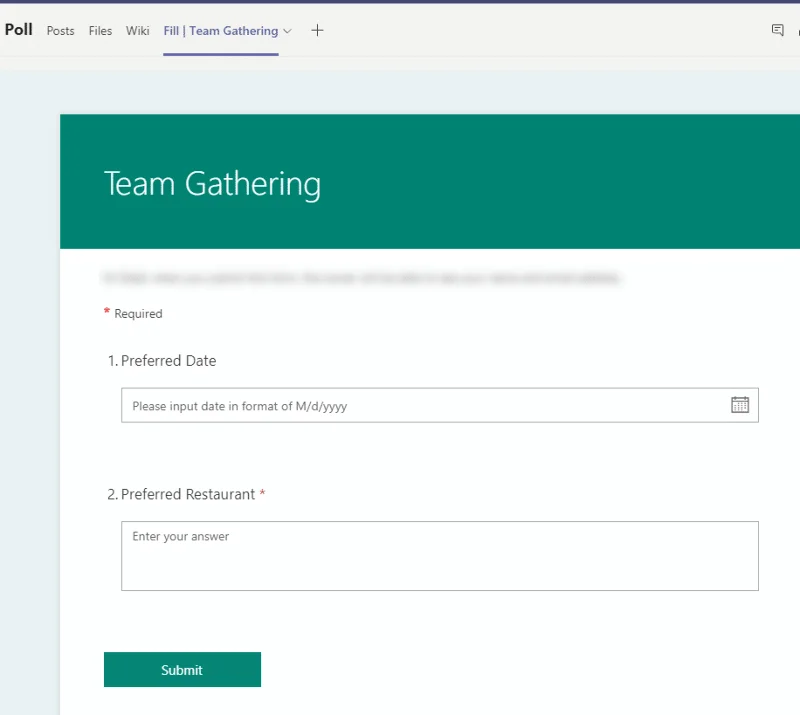
Ahli Pasukan anda akan menerima mesej tentang Tinjauan pendapat baharu di luar sana, supaya mereka boleh meneruskan dan mengisinya. Apa yang anda perlu lakukan sekarang, ialah menyemak keputusan. Anda boleh melakukannya dengan menavigasi ke tab Keputusan borang anda dalam Microsoft Forms.
Itu adalah contoh yang agak mudah, tetapi banyak yang boleh anda lakukan dengan Pasukan dalam bidang kerjasama. Sila berasa bebas untuk bertanya apa-apa soalan menggunakan komen.
Nikmati 🙂





