
Berikut adalah soalan daripada seorang pembaca:
Dalam panggilan video Teams baru-baru ini dengan pelanggan luar, saya telah melihat bahawa dia dapat mengubah suai latar belakang bilik yang mereka duduki. Saya rasa mereka menggunakan pulau tropika sebagai latar belakang tersuai dalam Teams. Bolehkah anda terangkan cara menukar tirai latar belakang kamera Microsoft Teams?
Terima kasih atas soalan yang bagus. Microsoft Teams memudahkan kami mengubah suai latar belakang panggilan video kami. Dalam tutorial ini kita akan melalui proses langkah demi langkah untuk melakukannya.
Tukar latar belakang Pasukan anda kepada gambar
Menggunakan gambar yang dihantar oleh Microsoft
- Mula-mula, teruskan menyertai panggilan video anda sama ada daripada Pasukan atau Outlook.
- Daripada bar mesyuarat Pasukan, tekan butang 3 titik.

- Sekarang pilih Tunjukkan kesan Latar Belakang
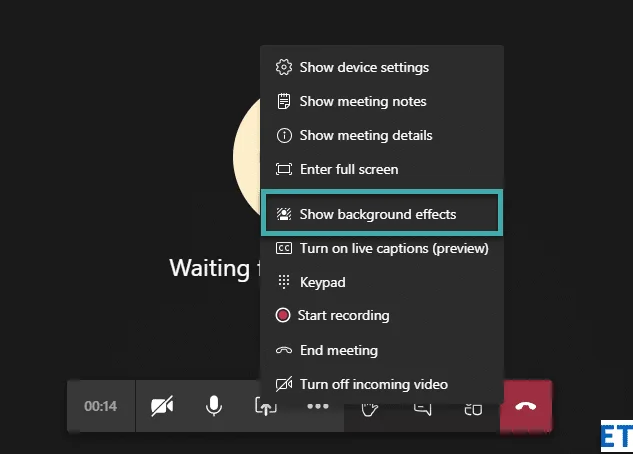
- Seterusnya, anda boleh memilih latar belakang maya pilihan anda.
- Mula-mula kami akan menggunakan salah satu latar belakang yang dihantar oleh Microsoft,
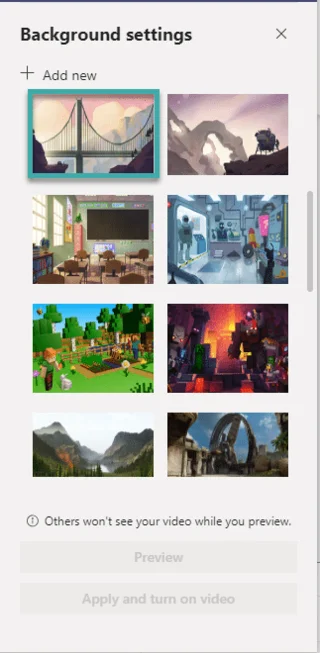
- Seterusnya Pratonton latar belakang anda.

- Apabila berpuas hati, anda boleh menekan butang Apply. Pada ketika ini orang lain dalam panggilan akan melihat latar belakang anda yang keren.
Muat naik latar belakang ke Pasukan
Mungkin lebih menarik ialah mempamerkan kreativiti anda dan menggunakan gambar tersuai dalam video Pasukan anda. Pada masa lalu, prosesnya lebih terperinci dan termasuk menyalin imej anda ke folder Appdata dalam komputer peribadi atau macOS anda. Hari ini, mudah sahaja:
- Sertai mesyuarat anda.
- Tekan butang 3 titik Lagi Tindakan .
- Hit Tunjukkan Kesan Latar Belakang .
- Sekarang tekan butang Tambah pautan Baharu .
- Navigasi folder dalam PC atau OneDrive anda yang mempunyai gambar anda.
- Pilih gambar dan tekan Buka.
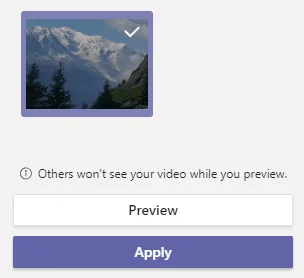
- Tekan Pratonton mengikut keperluan dan terakhir, Mohon .
Alih keluar latar belakang tersuai Pasukan
Jika anda mendapati latar belakang anda tidak sesuai, anda mungkin mengalih keluarnya dengan mudah semasa mesyuarat.
- Tekan butang Lagi Tindakan (…).
- Teruskan dan pilih Sembunyikan kesan latar belakang .
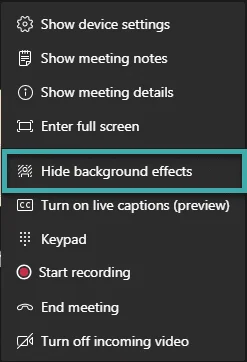
- Itu sahaja.
Memadamkan gambar daripada tetapan latar belakang anda
Masih tidak mungkin untuk mengalih keluar gambar yang telah anda muat naik ke Pasukan dengan mudah daripada panel Kesan Latar Belakang. Sekiranya anda ingin membuang gambar yang dimuat naik, hanya padamkannya daripada direktori Muat naik berikut dalam laluan Windows ini:
%AppData%\Roaming\Microsoft\Teams\BackgroundsLatar belakang kabur dalam Pasukan
Ada kekacauan di pejabat rumah anda? Pasukan membenarkan anda mengaburkan latar belakang maya anda tanpa menukar tetapan video komputer anda. Anda boleh melakukannya dari panel pilihan Persediaan mesyuarat, bersama-sama dengan mendayakan kamera dan mikrofon anda.
Nota:
- Anda mungkin menghadapi masalah jika cuba memuat naik gambar yang lebih besar daripada 2048 X2048 px atau dengan nisbah aspek yang lebih kecil daripada 4.
- Beberapa pembaca bertanya sama ada boleh mengubah suai latar belakang mereka semasa panggilan yang sama. Itu sudah tentu boleh.
Nikmati Pasukan.





