
Berikut ialah soalan yang kami terima pada hari yang lain:
“ Di kumpulan kerja kami, kami menggunakan Zoom untuk berkomunikasi dengan rakan sekerja dan pelanggan setiap hari. Kami terutamanya menggunakan mesyuarat audio dan video, tetapi juga saluran pasukan dan sembang satu lawan satu. Masalahnya ialah sekarang, beberapa bulan selepas penggunaan Zum aktif, saya menerima sejumlah besar isyarat dan bunyi desktop setiap hari. Itu agak menjengkelkan kerana ia memberi kesan kepada keupayaan saya untuk fokus. Ia juga mengecewakan terutamanya apabila saya mengambil bahagian dalam mesyuarat video. Adakah terdapat beberapa tetapan ajaib yang boleh saya gunakan untuk membisukan sepanduk menjengkelkan ini secara automatik daripada Zoom yang muncul di bahagian bawah sebelah kanan desktop Windows saya? Tidak tahu sama ada ia membantu, tetapi saya menggunakan Windows 10; tetapi jika anda boleh memberikan beberapa petunjuk untuk MAC saya percaya saya boleh menguruskan juga. Sebarang bantuan amat dihargai.”
Matikan semua pemberitahuan tolak Zoom Chat
Begini cara untuk meredamkan semua makluman masuk daripada sembang Zoom dengan mudah:
- Buka Zum.
- Tekan ikon Zum anda di bahagian atas sebelah kanan skrin anda.
- Seterusnya, tekan Tetapan.
- Sekarang navigasi ke Tab Sembang.
- Kemudian tatal ke bawah ke bahagian Pemberitahuan Tolak
- Di sini anda mempunyai dua pilihan yang berguna
- Tandai Tiada untuk mengetepikan semua mesej sembang Zum serta-merta.
- Atau tandakan Sebutan persendirian sahaja, untuk menyembunyikan semua pemberitahuan yang datang daripada saluran Zum dan terima hanya daripada sembang 1:1.
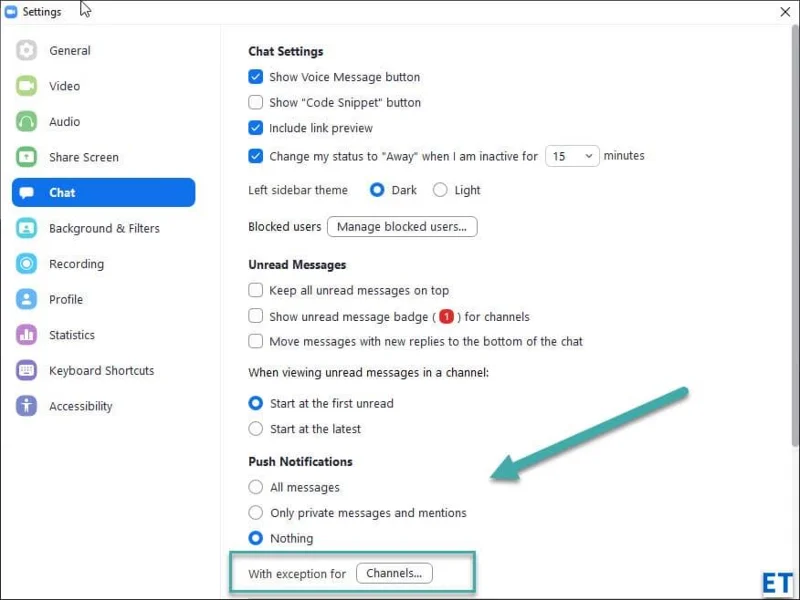
Nota: Jika anda ingin menghentikan makluman daripada saluran Zum yang bising, tetapi anda ingin terus menerima pemberitahuan daripada orang lain, anda boleh mentakrifkan pengecualian dengan menekan butang Saluran…. Lebih lanjut mengenainya dalam bahagian seterusnya.
Redamkan makluman Kumpulan Zum
Zum membolehkan anda menentukan dasar pemesejan untuk saluran yang anda ahli.
- Dalam dialog Tetapan, navigasi ke tab Sembang
- Kemudian pada bahagian Pemberitahuan Tolak, tekan butang Saluran….
- Sekarang tentukan tahap pemberitahuan untuk setiap kumpulan anda.

- Setelah selesai, tekan Simpan.
Ambil perhatian bahawa anda perlu menentukan tetapan untuk setiap saluran yang anda ahli. Gunakan prosedur yang digariskan di atas untuk mengetepikan semua makluman dalam satu pukulan.
Cara alternatif untuk mengawal tahap hingar daripada setiap kumpulan tersedia daripada bahagian Sembang dalam Zum.
- Dalam aplikasi Sembang, navigasi ke Saluran yang berkaitan (dalam kes di bawah, itu Ujian ).
- Tekan anak panah di sebelah Nama Saluran anda
- Kemudian tekan Pemberitahuan.
- Kemudian pilih tetapan pemesejan yang diperlukan.
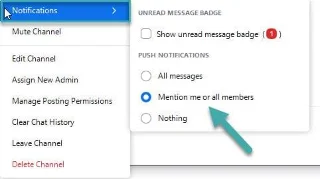
Nota: Anda juga boleh menghentikan semua makluman saluran dengan menggunakan arahan meet Channel.
Ketepikan pemberitahuan tetingkap dalam mesyuarat Zum
Kami juga ditanya bagaimana untuk mengelakkan makluman desktop daripada Zoom. Terdapat sedikit suis tahu yang melakukan silap mata:
- Buka Tetapan Zum (tekan ikon pengguna anda di bahagian atas sebelah kanan apl Zum).
- Kemudian pilih Sembang.
- Tatal ke bawah dan pastikan pemberitahuan Redam semasa… ditandakan.
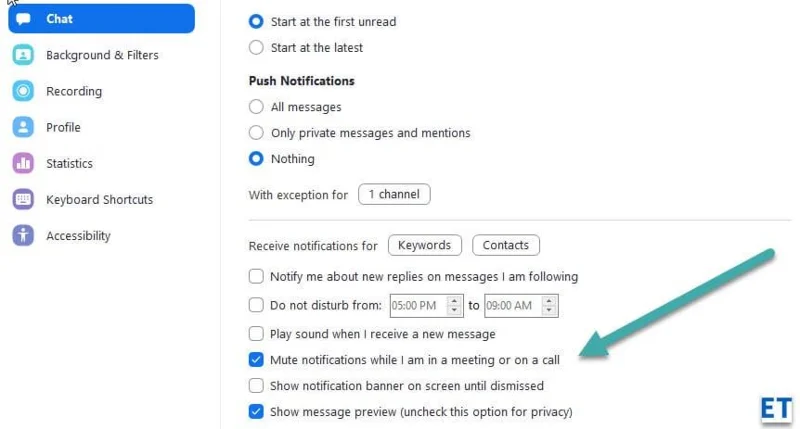
Nota: Tetapan zum agak konsisten untuk platform yang berbeza, jadi semua yang kami jelaskan adalah relevan sepenuhnya jika anda menggunakan apl macOS, iOS atau Android Zoom.
Tetapkan Pengecualian untuk Beberapa Pemberitahuan Sembang
Jika anda menggunakan Zoom untuk kerja, sesetengah mesej sembang mungkin cukup penting sehingga anda tidak sepatutnya melumpuhkan pemberitahuan untuknya. Syukurlah, Zoom mempunyai ciri yang membolehkan anda menetapkan pengecualian berdasarkan saluran, kenalan, atau bahkan 'kata kunci' tertentu dalam mesej.
Tetapkan pengecualian untuk saluran dalam sembang Zum
Anda boleh membuat pengecualian dalam pemberitahuan yang dilumpuhkan untuk saluran tertentu dengan mengklik butang ‘Saluran’ dalam pilihan ‘Dengan pengecualian untuk…’.

Tetingkap 'Saluran Penting' akan dibuka. Di sini, anda boleh memilih saluran dari mana anda ingin terus menerima pemberitahuan sembang. Anda juga boleh menyesuaikan jenis pemberitahuan yang ingin anda terima untuk saluran penting tersebut (Semua mesej, Hanya mesej peribadi atau sebutan atau Tiada apa-apa).
Tekan butang 'Simpan' di sudut kanan bawah tetingkap untuk menyimpan perubahan anda.

Menetapkan pengecualian untuk Kenalan
Jika anda ingin melumpuhkan semua pemberitahuan sembang tetapi memastikannya hidup hanya untuk kenalan tertentu, klik pada butang 'Kenalan' dalam pilihan 'Terima pemberitahuan untuk..'.
Butang 'Kenalan' akan muncul hanya jika anda telah memilih 'Tiada' dalam Pemberitahuan Tolak.

Tandai kotak di sebelah kenalan masing-masing yang anda ingin terus menerima pemberitahuan dan kemudian klik pada butang 'Simpan' di bahagian bawah sebelah kanan skrin 'Kenalan'.

Kini semua pemberitahuan sembang anda akan dilumpuhkan kecuali untuk kenalan yang anda pilih dalam kotak ini.
Pengecualian untuk Kata Kunci
Jika terdapat kata kunci tertentu yang anda ingin dapatkan pemberitahuan sembang walaupun pemberitahuan dilumpuhkan secara global untuk sembang Zoom, klik pada butang 'Kata kunci' betul-betul di sebelah butang 'Kenalan'.

Kemudian, tambahkan kata kunci yang anda ingin dapatkan pemberitahuan dan klik pada 'Selesai'.

Anda kini akan menerima pemberitahuan sembang untuk semua mesej yang mengandungi kata kunci ini.





