
Berikut ialah soalan yang baru kami terima daripada pembaca kami Mark:
Saya telah menggunakan aplikasi Microsoft Teams selama beberapa bulan sekarang. Saya baru mengetahui bahawa dalam Pasukan selepas 10 minit atau lebih, status dalam talian akan ditukar secara automatik kepada jauh (kuning) apabila saya bekerja pada apl lain dan Pasukan berjalan di latar belakang atau apabila saya berehat makan tengah hari. Ingin menukar tetapan jauh saya dan menetapkannya sebagai "tersedia" walaupun saya tidak menyertai Pasukan, kerana saya memerlukan pelanggan untuk mengetahui bahawa saya berada dalam talian dan tersedia untuk mereka. Bolehkah anda beritahu saya jika anda mempunyai sebarang penyelesaian untuk ini atau secara lalai status Pasukan akan disegerakkan dengan aktiviti sistem pengendalian Windows saya (kekurangan)?
Terima kasih atas soalan anda. Pada dasarnya ketersediaan dalam talian Pasukan anda adalah selari dengan (1) janji temu/mesyuarat kalendar Outlook kami, (2) aktiviti anda dalam apl Pasukan itu sendiri (seperti membentangkan atau dalam panggilan) dan jelas sekali (3) keadaan sistem – aktif, tidur, terbiar dan sebagainya.
Dalam tutorial ringkas ini, kami akan melihat helah ringkas Microsoft Teams untuk memastikan status dalam talian anda dalam Teams kekal tersedia (“hijau”) dan bukannya berada di luar atau di luar talian walaupun anda berada jauh dari meja anda . Ambil perhatian bahawa anda perlu menyemak semula tetapan tidur sistem anda untuk ini berfungsi. Melainkan benar-benar diperlukan, kami tidak mengesyorkan untuk menjalankan apl yang tidak diperlukan di latar belakang untuk mengelakkan sistem anda daripada melahu.
Langkah 1: Pastikan status anda Tersedia dalam Pasukan
- Dalam komputer anda, buka aplikasi Microsoft Teams anda .
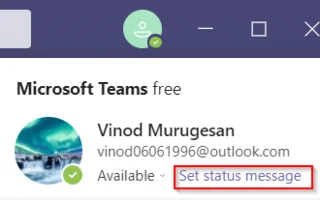
- Klik pada ikon profil anda dan pastikan status Tersedia dipilih. Jika itu tidak berlaku, tekan status semasa anda dan pilih Tetapkan Semula Status.
- Sekarang teruskan dan tekan pautan Tetapkan mesej status .
- Taipkan mesej tersuai yang menunjukkan ketersediaan anda semasa bekerja dan jika perlu juga selepas waktu kerja, contohnya: “Senang membantu . Sila hubungi saya jika perlu”.
- Tandai pada kotak pilihan Tunjukkan apabila orang menghantar mesej kepada saya untuk memberitahu mereka apabila mereka menghantar mesej kepada anda.
- Tetapkan mesej status Kosongkan selepas kepada Disesuaikan dan tetapkan tarikh tamat tempoh sewajarnya. Ambil perhatian bahawa anda boleh memilih untuk mengekalkan mesej status selama-lamanya dengan memilih Jangan sekali -kali .
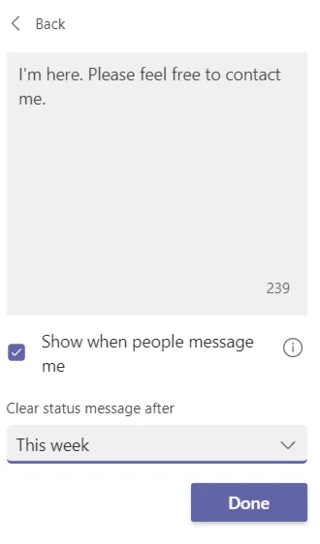
- Tekan Selesai .
Langkah 2: Semak tetapan Kuasa anda untuk mengelakkan sistem tidur
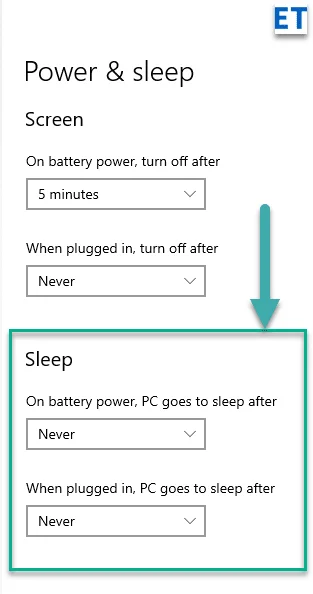
Selepas menukar tamat masa Teams away, kita harus memastikan bahawa selagi komputer Windows kita sama ada dipasang atau dihidupkan pada bateri, komputer itu tidak akan tidur.
- Pada bar Tugas Windows, tekan butang Mula
- Taip tetapan Kuasa & Tidur
- Tetapkan masa tidur seperti yang ditunjukkan di bawah:
Menetapkan kehadiran dalam talian anda kepada sibuk, jauh atau luar talian dalam Pasukan
Dengan cara yang sama, anda boleh menukar status kehadiran anda kepada Jauh atau luar talian dengan mudah. Ini pasti berguna apabila anda ingin menyelesaikan beberapa kerja tanpa gangguan.
- Tekan avatar profil anda.
- Tekan pada status dalam talian anda, yang melainkan anda berada di tengah-tengah mesyuarat Outlook, akan Tersedia .
- Kemudian, dalam menu lungsur, tekan pada entri Tempoh .
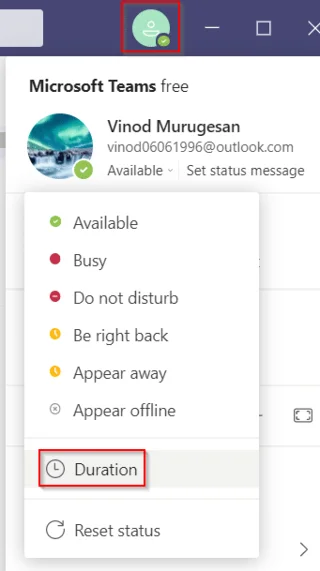
- Pastikan status anda ditetapkan kepada Sibuk, Jangan Ganggu dsb' mengikut keperluan.
- Dalam Tetapkan semula status selepas, pilih Disesuaikan dan tetapkan tarikh dan masa pada masa hadapan.
- Sekarang tekan Selesai . Pastikan anda menetapkan semula status anda apabila anda memanfaatkan semula atau melanjutkan tempoh status dalam talian semasa anda mengikut keperluan.
- Voila anda sudah bersedia 🙂
Bonus: Gunakan perisian atau alatan pihak ketiga
Memandangkan pasukan Microsoft menukar status anda kepada jauh apabila PC anda memasuki mod tidur, atau anda menggunakan platform di latar belakang. Dalam situasi ini, anda boleh menggunakan perisian dan alatan pihak ketiga yang memastikan kursor anda bergerak pada skrin anda untuk menghalang PC daripada memasuki mod tidur. Oleh itu, untuk menyelesaikan isu "Pasukan Microsoft terus mengatakan saya tiada tetapi saya tidak", kami menyenaraikan alatan pihak ketiga yang anda boleh gunakan untuk memastikan status anda sentiasa tersedia.
a) Goyang tikus
Mouse jiggler ialah perisian hebat yang boleh anda gunakan untuk menghalang PC atau komputer riba anda daripada memasuki mod tidur atau melahu. Goyang tetikus memalsukan kursor untuk bergoyang pada skrin tetingkap anda dan menghalang PC anda daripada menjadi tidak aktif. Apabila anda menggunakan Mouse jiggler, pasukan Microsoft akan menganggap anda masih menggunakan komputer anda dan status anda akan kekal sebagai tersedia. Ikuti langkah-langkah ini jika anda tidak tahu cara menjadikan pasukan Microsoft kekal hijau dengan menggunakan alat jiggler tetikus.
- Langkah pertama ialah memuat turun mouse jiggler pada sistem anda.
- Pasang perisian dan lancarkannya.
- Akhir sekali, klik pada dayakan jiggle untuk mula menggunakan alat.
Itu sahaja; anda boleh pergi tanpa perlu risau tentang menukar status anda pada pasukan Microsoft.
b) Gerakkan Tetikus
Pilihan alternatif lain yang boleh anda gunakan ialah apl Move Mouse, yang tersedia di kedai web Windows. Ia adalah satu lagi aplikasi simulator tetikus yang menghalang PC anda daripada memasuki mod tidur atau melahu. Jadi, jika anda tertanya-tanya bagaimana untuk memastikan status pasukan Microsoft aktif, maka anda boleh menggunakan apl tetikus gerakkan. Pasukan Microsoft akan menganggap anda sedang menggunakan PC anda, dan ia tidak akan mengubah status tersedia anda kepada jauh.






