
Berikut adalah soalan daripada Darren:
Baru-baru ini saya telah memasang Webex pada komputer Windows 10 saya. Saya mempunyai semua pelanggan saya menggunakan pelbagai alatan kerjasama , dan untuk pelanggan tertentu saya menggunakan Webex untuk menyertai mesyuarat. Saya perhatikan bahawa aplikasi sentiasa dilancarkan secara automatik setiap kali saya memulakan semula sistem pengendalian komputer riba Windows saya. Saya hanya memerlukan Webex apabila terdapat mesyuarat berjadual daripada pelanggan pada aplikasi. Jadi soalan saya ialah, adakah mungkin untuk melumpuhkan aplikasi Webex untuk dilancarkan secara automatik pada permulaan?
Terima kasih atas soalan itu, Darren. Kami mempunyai pelbagai cara untuk melumpuhkan Cisco Webex Meetings supaya ia tidak dilancarkan secara automatik apabila sistem pengendalian anda dimulakan. Dalam siaran ini, kami merangkumi prosedur untuk kedua-dua pengguna Windows dan MAC. Di sini kita pergi:
Lumpuhkan Webex dalam Windows 10:
Jika anda agak berpengalaman dengan sistem pengendalian Windows 10, anda boleh melumpuhkan Webex (atau mana-mana apl) daripada dimulakan secara automatik, dengan menggunakan prosedur berikut.
- Tekan kekunci Windows (atau) Klik pada Mula dan cari Tetapan .
- Klik pada pilihan Apl dari tetingkap Tetapan.

- Antara pilihan daripada panel sebelah kanan, klik pada Startup .

- Tatal untuk mencari Webex dan matikan suis.

Matikan automula dari Webex
- Buka aplikasi Cisco Webex Meetings anda .
- Klik pada ikon Profil anda di bahagian atas sebelah kanan dan pilih Tetapan.
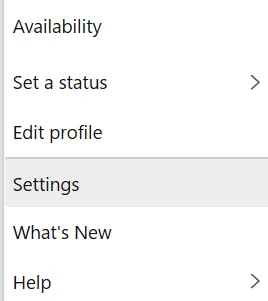
- Di bawah pilihan Umum , kita boleh melihat kotak semak Mulakan Webex apabila komputer saya dimulakan .
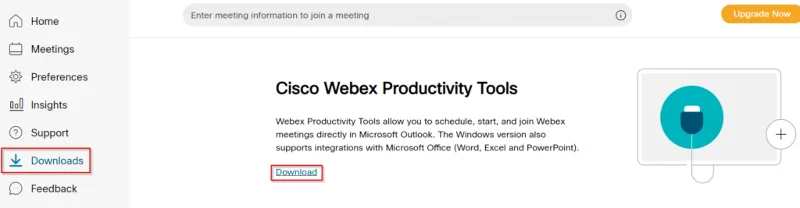
- Lumpuhkan kotak pilihan dan Simpan untuk menghentikannya daripada pelancaran automatik.
Itu sahaja untuk hari ini, sila hantarkan soalan tambahan kepada kami.
Hentikan Webex daripada bermula secara automatik pada MAC
Pembaca yang menggunakan macOS bertanya bagaimana untuk memastikan bahawa setelah dipasang, Webex tidak dimulakan secara automatik pada macbooknya.
Jadi inilah prosedur untuk pengguna macOS:
- Pada komputer macOS anda, tutup aplikasi Cisco Webex.
- Sekarang teruskan dan navigasi ke desktop.
- Daripada Dok ikon Apl anda (yang secara lalai berada di bahagian bawah Desktop anda), klik kanan ikon Webex.
- Kemudian tuding butang Pilihan dan nyahtanda entri Buka di Log Masuk seperti yang ditunjukkan di bawah.
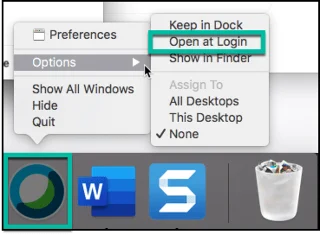
- Kali seterusnya anda but semula MAC anda, anda akan perasan bahawa apl Webex tidak dimulakan secara automatik.
Cara alternatif untuk mencapai perkara yang sama ialah dengan menggunakan menu Keutamaan.
- Pada MAC anda pastikan Mesyuarat Webex dihidupkan.
- Kemudian dari menu atas tekan entri Cisco Webex Meeting
- Kemudian tekan Keutamaan
- Kemudian dalam tab Umum nyahtanda entri seperti yang ditunjukkan di bawah.
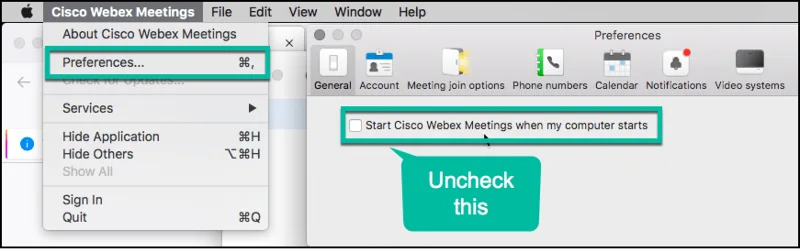
- Tutup dialog dan anda akan bersedia.
Cara menghalang Webex dilancarkan pada permulaan melalui Pengurus Tugas
Untuk menyekat aplikasi daripada dilancarkan secara automatik melalui Pengurus Tugas, gunakan langkah ini:
Buka Mula.
Cari Pengurus Tugas dan klik hasil teratas untuk membuka apl.Petua ringkas:< /span> pintasan papan kekunci.kunci Windows + Shift + Esc . Atau anda juga boleh menggunakan Pilihan Pengurus Tugas dan memilih Mula Anda juga boleh membuka apl dengan mengklik kanan menu
Klik tab Permulaan .
Pilih apl yang dilancarkan pada permulaan.
Klik butang Lumpuhkan .
(Pilihan) Klik butang Dayakan untuk mendayakan apl.
Selepas anda melengkapkan langkah, anda mungkin mahu mengulangi langkah untuk melumpuhkan apl lain.





