
Berikut ialah soalan yang baru kami dapat daripada salah seorang pembaca kami:
Baru menyertai syarikat baharu yang menggunakan Microsoft Teams secara meluas. Disebabkan fakta bahawa saya setakat ini menggunakan Zoom untuk tujuan kerjasama dan GMail untuk e-mel, saya mempunyai soalan mudah: Saya ingin dapat dengan mudah melampirkan mesyuarat Pasukan ke e-mel keluar dan / atau jemputan permintaan mesyuarat. Bagaimanakah saya boleh membuat mesyuarat Microsoft Teams daripada kalendar Outlook saya dan berkongsinya dengan orang lain?
Terima kasih atas soalan itu, bermula dengan alat kerjasama dalam talian baharu memerlukan sedikit pembelajaran. Anda mungkin ingin melihat kompilasi petua dan helah Microsoft Teams kami .
Dan sekarang - untuk jawapan kami.
Pasang alat tambah Pasukan untuk Outlook jika tiada
Untuk menyambungkan Teams dan Outlook, anda perlu memastikan bahawa addin Microsoft Teams dipasang dalam komputer anda dan didayakan dalam Outlook. Untuk memastikan itu adalah untuk memastikan bahawa addin Pasukan didayakan, navigasi ke Kalendar Outlook anda dan perhatikan bahagian butang Pasukan dalam menu Reben.
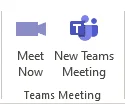
Jika anda tidak melihat arahan Teams, ikut langkah yang digariskan dalam tutorial ini untuk mendayakan tambahan Microsoft Teams untuk Microsoft Outlook dalam sistem pengendalian Windows dan/atau macOS.
Menghantar pautan mesyuarat Microsoft Teams
Memandangkan anda telah memastikan bahawa Pasukan dan Outlook disambungkan, ikut langkah ini untuk menjadualkan, membuat dan menghantar jemputan mesyuarat Pasukan anda.
- Buka Microsoft Outlook (desktop atau web).
- Pergi ke tab Kalendar anda.
- Tekan butang Mesyuarat Pasukan Baharu .
- Dialog mesyuarat Outlook baharu akan dibuka. Anda akan dapati bahawa jemputan mesyuarat anda sudah mengandungi pautan mesyuarat Microsoft Teams yang kelihatan, yang perlu ditekan oleh peserta untuk menyertai mesyuarat.
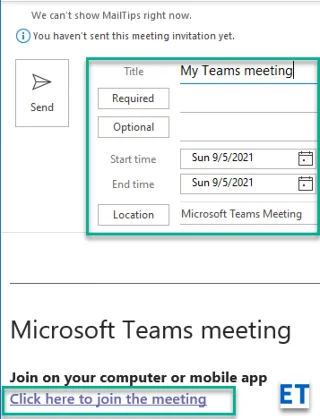
- Masukkan tajuk mesyuarat deskriptif dan masa yang dijadualkan.
- Jemput hadirin yang diperlukan.
- Tulis nota ringkas untuk menerangkan tujuan mesyuarat.
- Setelah selesai tekan pada Hantar.
- Outlook akan menambahkan mesyuarat Pasukan pada kalendar anda.
Menjemput pengguna luar / tetamu ke dalam mesyuarat Pasukan anda
Prosedur yang digariskan di bawah juga terpakai sekiranya anda perlu menghantar pautan jemputan mesyuarat anda kepada pengguna di luar organisasi anda.
Walau bagaimanapun, ambil perhatian bahawa pengguna tetamu perlu diterima masuk ke dalam mesyuarat oleh hos mesyuarat atau salah seorang peserta organisasi anda.





