
Ini adalah soalan dari Elena:
Saya bekerja sebagai pengurus projek untuk sebuah syarikat pembinaan, dan saya ditugaskan untuk mengekalkan folder prosedur kongsi. Cabarannya ialah bagaimana untuk meminta orang lain , tidak semestinya bekerja untuk syarikat kita, mengakses kandungannya. Setakat ini, saya tidak dapat berkongsi folder dokumen dengan pengguna luar serta ahli pasukan kami. Satu-satunya penyelesaian yang kami datangkan ialah menggunakan folder OneDrive. Sebarang idea lanjut bagaimana untuk membolehkan orang lain mengakses folder Dokumen kongsi kami dan masih boleh diakses dengan mudah dalam Microsoft Teams?
Terima kasih atas soalan anda. Di bawah ini kami akan mengembangkan tiga kaedah yang berpotensi anda gunakan untuk memudahkan perkongsian fail anda dengan pasukan. Siaran itu ditulis menggunakan Windows 10, tetapi kebanyakannya ia terpakai sepenuhnya untuk Windows 11 dan macOS.
Berkongsi folder dalam Microsoft Teams
Gunakan perpustakaan Dokumen SharePoint
Setakat hari ini, tiada keupayaan Pasukan mudah yang membolehkan untuk berkongsi folder dalam struktur folder saluran anda . Sebaik sahaja anda memuat naik fail atau folder ke Pasukan, fail anda sebenarnya disimpan dalam pustaka SharePoint yang membolehkan anda berkongsi folder anda dengan mudah.
- Mulakan dengan log masuk ke desktop Microsoft Teams anda (pada Windows atau macOS) atau edisi web.
- Cari saluran yang berkaitan.
- Tekan Fail dan navigasi ke struktur folder saluran anda sehingga anda melihat folder yang ingin anda kongsi dengan rakan kongsi perniagaan dalaman atau luaran anda.
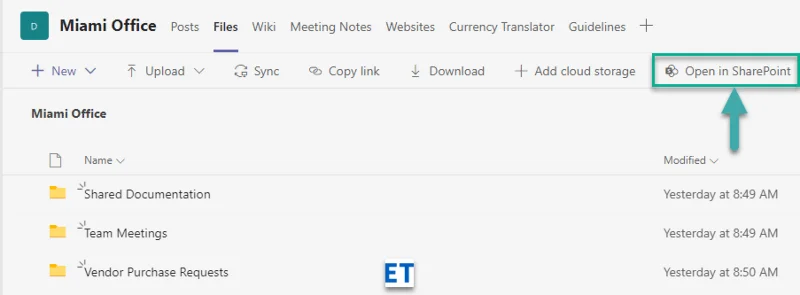
- Tekan butang Buka dalam SharePoint seperti yang ditunjukkan di bawah.
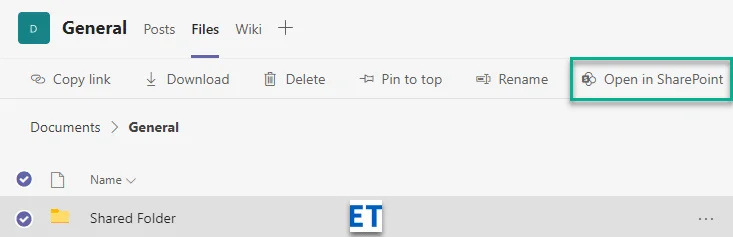
- Pustaka Dokumen SharePoint yang berkaitan akan dibuka.
- Tekan menu Tunjukkan Tindakan dan kemudian tekan Kongsi.
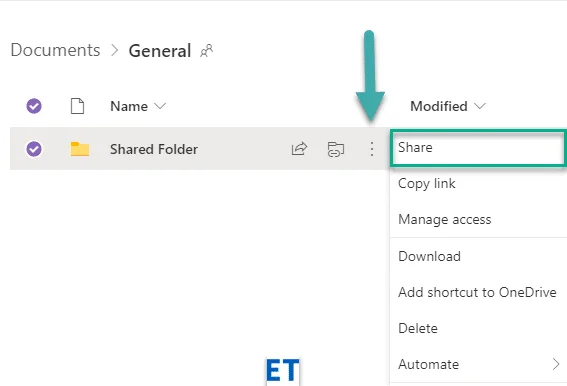
- Dialog Hantar Pautan akan dibuka.
- Gunakan To yang difailkan untuk memasukkan nama dan alamat e-mel orang yang anda ingin berkongsi folder anda.
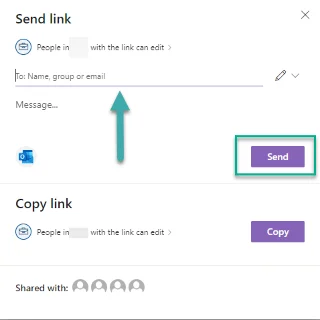
- Setelah selesai tekan pada Hantar.
Kongsi folder menggunakan OneDrive
Satu lagi cara mudah untuk berkongsi fail dan folder ialah menggunakan OneDrive.
- Daripada Saluran Pasukan anda buka pustaka Dokumen SharePoint seperti yang ditunjukkan di atas.
- Tekan menu Tunjukkan Tindakan dan pilih Tambah pintasan pada OneDrive.
- Daripada OneDrive, kongsi pautan seperti yang ditunjukkan dalam bahagian di atas.
Akses folder pasukan melalui DropBox, Google Drive atau pemacu awan lain
Untuk berkongsi dengan rakan kongsi luar yang tidak menggunakan OneDrive, anda boleh menggunakan pilihan Tambah storan awan luaran.
- Dari saluran Pasukan anda, navigasi ke folder anda.
- Tekan butang Tambah storan awan.
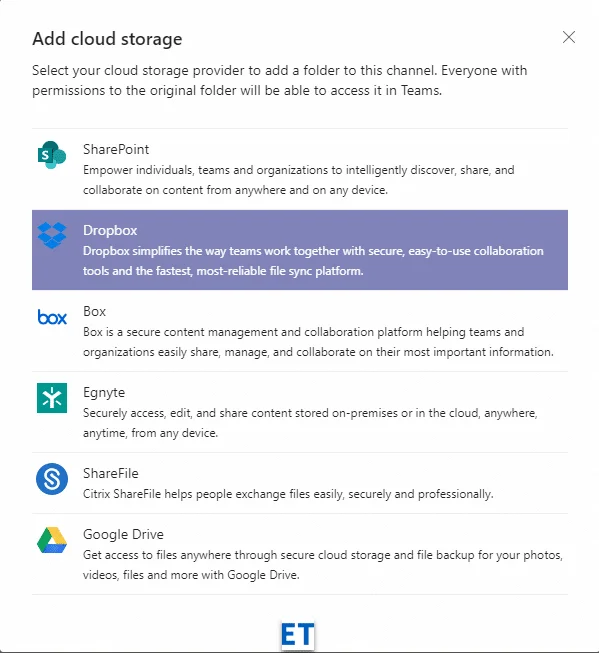
- Pilih storan awan kegemaran anda, dalam kes ini Dropbox.
- Masukkan log masuk dan kata laluan anda.
- Muat naik folder anda dan sediakan pihak yang diperlukan dalam storan pihak ke-3.
Benarkan akses tetamu ke saluran Pasukan
Kaedah terakhir yang akan kami bincangkan ialah berkongsi dengan pihak luar terus dari saluran Pasukan anda. Untuk ini, anda perlu terlebih dahulu, teruskan dan tambahkan pengguna luaran sebagai tetamu ke dalam Pasukan dan saluran Peribadi anda yang berkaitan seperti yang diperlukan.
Hantar folder melalui sembang Pasukan
Untuk kesempurnaan, kami juga ingin menyebut kemungkinan untuk menghantar pautan ke folder tertentu melalui sembang Pasukan dan Outlook.
- Dalam saluran Pasukan anda, buka tab Fail.
- Cari folder anda, tekan butang Tunjukkan Tindakan dan tekan Salin Pautan.
- Tekan butang Salin dan tutup dialog,
- Beralih ke tab Sembang Saluran anda.
- Tampalkan pautan seperti yang diperlukan dalam perbualan sembang saluran anda.
- Untuk berkongsi pautan ke folder dengan orang tertentu dalam sembang 1:1, gunakan aplikasi Sembang
Kongsi folder dalam Outlook
Untuk menghantar folder Pasukan kami melalui Outlook, anda boleh mendapatkan pautan seperti yang ditunjukkan dalam bahagian sebelumnya. Seterusnya, teruskan dan tampalkan pautan ke folder Pasukan anda ke dalam e-mel Outlook dan hantar kepada penerima anda. Ambil perhatian bahawa kedua-dua pengguna dalaman dan luaran memerlukan akses baca ke saluran Pasukan untuk mengakses kandungan.
Pembelajaran Tambahan





