Een paar dagen geleden vroeg een van onze lezers ons of het mogelijk is om een aangepast logo in te stellen voor een Microsoft Teams-team in plaats van het standaard paarse logo. Ze richtten een team op om materiaal te delen met een van hun belangrijkste klanten en wilden een aangepast logo van hun klantnaam gebruiken.
In deze korte zelfstudie leggen we uit hoe u uw teambranding kunt verbeteren door een aangepast pictogram te gebruiken.
Je team/kanaalpictogram & logo wijzigen
Hier is het proces om uw aangepaste teamfoto te wijzigen:
- Zorg er allereerst voor dat je een geweldige pictogramfoto voor je team hebt. Uw pic-bestandstype moet een van de bekende grafische formaten zijn, ofwel png, bmp of jpg.
- Ga je gang en sla je afbeelding op een handige plaats op je pc op.
- Ga je gang en open Microsoft Teams .
- Klik in de App-balk aan de linkerkant op het Teams-pictogram.
- Ga nu verder en navigeer naar het relevante team. Tip: als je veel teams hebt, wil je misschien op het filterpictogram klikken en je team of kanaal op naam zoeken.
- Klik naast je team op de knop Meer opties met het pictogram met drie stippen (...), zoals hieronder weergegeven.
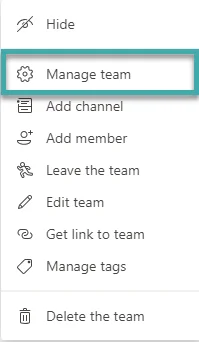
- Selecteer de optie Team beheren .
- Ga naar het tabblad Instellingen .
- Navigeer nu naar het tabblad Teamfoto .
- Klik op Afbeelding wijzigen .
- Druk op Upload foto
- Ga nu je gang en navigeer naar de map waarin je je foto hebt bewaard.
- Selecteer je foto en klik op Openen .
- Hier is het voorbeeld van je nieuwe teampictogram:
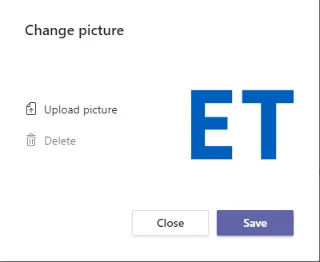
- Als u tevreden bent, drukt u op Opslaan .
- Als je klaar bent met het aanpassen van de foto, ga je gang en druk je op Sluiten
Opmerking: ik heb een paar e-mails ontvangen van mensen die me vertelden dat hun teampictogram niet werd bijgewerkt of nog steeds ontbrak toen het werd gewijzigd. Een herstart van Microsoft Teams deed de truc.
Een bestaand Teams-pictogram vervangen
Het proces voor het vervangen van het Team-pictogram / -logo is vergelijkbaar als hierboven beschreven.
Eenmaal in het dialoogvenster Afbeelding wijzigen, kunt u een nieuwe afbeelding uploaden of deze verwijderen en vervolgens een nieuwe kiezen.
Als je vragen hebt, laat dan een reactie achter, we helpen je graag verder.