Hier is een vraag die we van Wendy ontvingen:
Ik weet niet helemaal zeker waarom Microsoft Teams automatisch wordt gestart telkens wanneer ik mijn Windows 10-computer inschakel? Is er een instelling die ik kan gebruiken om Microsoft Teams permanent te stoppen en het van de opstartlijst te verwijderen, zodat het niet automatisch wordt gestart op mijn pc? Is het mogelijk om het opstartscherm van Teams uit te schakelen? Kan ik voorkomen dat Teams op de achtergrond wordt uitgevoerd? Hopelijk is dit voldoende informatie om dit onderwerp op te lossen. Erg bedankt!
Bedankt voor de vraag Wendy. Hier gaan we met ons antwoord:
Waarom verschijnt Microsoft Teams steeds bij het opstarten?
Het lijkt erop dat Microsoft Teams samen met andere Office 365-software op uw Windows-computer is geïnstalleerd. Als u Teams niet gebruikt, kunt u de software uitschakelen met behulp van de volgende eenvoudige procedure.
- Ga je gang en open Microsoft Teams.
- Sluit dan alle open vergaderingen en chats af.
- Klik aan de rechterkant op uw gebruikerspictogram / avatar.
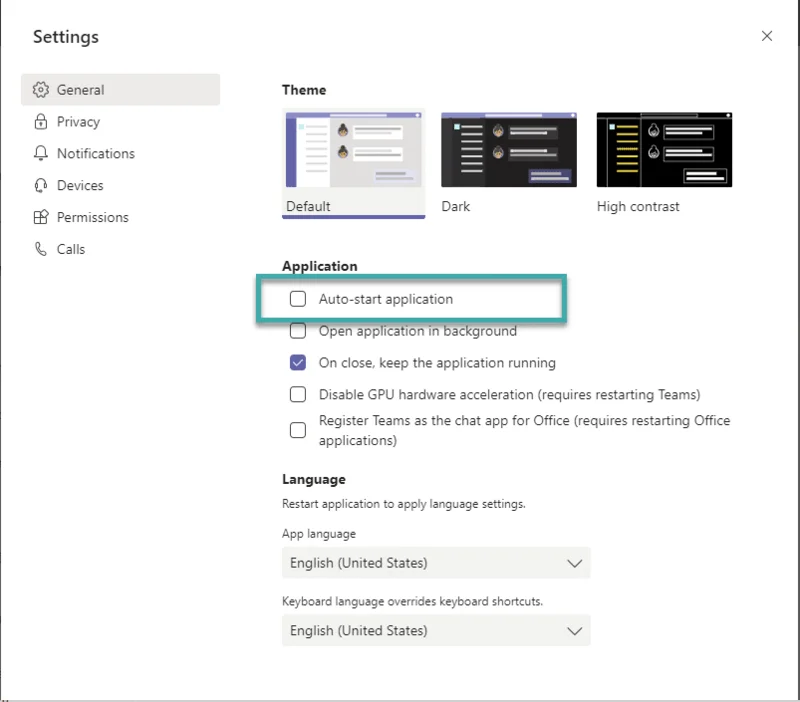
- Selecteer Instellingen .
- Het dialoogvenster Instellingen wordt geopend.
- Schakel het selectievakje Toepassing automatisch starten uit.
- Sluit het dialoogvenster en sluit Teams af.
- De volgende keer dat u Windows 10 opnieuw start, wordt Teams niet automatisch opgestart.
Opmerking: deze methode werkt ook op Windows 7 en 8. Het schakelt ook uit dat Teams automatisch wordt gestart en op de achtergrond wordt uitgevoerd in macOS .
Stop Teams Automatisch starten in Windows 10
Hier is een alternatieve methode om het automatisch starten van Teams te stoppen:
- Klik in Windows 10 op het vergrootglaspictogram aan de linkerkant van uw onderste taakbalk (naast het Windows-pictogram).
- Typ in het zoekvak Opstarten om het tabblad Opstarten van uw Taakbeheer te openen. Op dit tabblad kunt u bepalen welke programma's standaard worden gestart wanneer Windows is ingeschakeld.
- Ga nu door en markeer het Microsoft Teams-item zoals hieronder weergegeven:
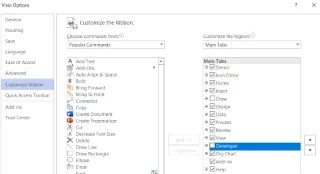
Druk vervolgens op de knop Uitschakelen rechtsonder in het dialoogvenster, of klik met de rechtermuisknop en selecteer Uitschakelen .
Opmerkingen:
- Het opnieuw inschakelen van de automatische start van Teams is eenvoudig, u hoeft alleen het hierboven beschreven proces terug te draaien.
- De hierboven beschreven wijzigingen worden pas van kracht nadat u uw computer opnieuw hebt opgestart.
- In sommige gevallen willen mensen Teams verlaten om de hoeveelheid meldingen die ze ontvangen te vermijden. Er is een heel eenvoudige manier om meldingen en geluiden van Teams te stoppen, die we binnenkort zullen bespreken.
- Zelfs als Teams is uitgeschakeld bij het opstarten, kunt u vanuit Outlook uitnodigingen voor Teams-vergaderingen verzenden .