Onlangs kreeg ik een vraag van een lezer die zei dat ze na het downloaden van meerdere bestanden in Microsoft Teams die bestanden niet kon vinden met Verkenner op haar Windows-computer.
Waar slaat MS Teams bestanden op?
Microsoft Teams-bestanden worden opgeslagen in de cloud, standaard op speciale SharePoint-sites (voor bestanden die worden gedeeld in een team of kanaal), Office 365 (gesprekken, notitieblokken, enz.) en in OneDrive (voor bestanden die worden gedeeld in chats). U kunt uw bestanden ook opslaan in andere bestandsopslagservices zoals Dropbox, Google Drive en Box.
Het is duidelijk dat er gevallen zijn waarin u één, meerdere of alle bestanden van een team wilt downloaden voor back-up, of wilt delen met anderen zonder toegang tot uw team.
In de post van vandaag zullen we proberen een aantal veelgestelde vragen te beantwoorden met betrekking tot bestandsdownloads in Teams, laten we beginnen:
Microsoft Teams standaard downloadlocatie
Vanaf vandaag downloadt Teams enkele of meerdere bestanden naar de map Downloads van uw standaard Windows-besturingssysteem, die u gemakkelijk kunt vinden in de Verkenner. Meestal is dat de map Downloads , die standaard is vastgezet in de snelle toegang van de Verkenner.
Vanuit Microsoft Teams is het vrij eenvoudig om de map Downloads te openen:
- Ga naar de app-balk aan uw linkerhand .
- Druk op het pictogram Bestanden .
- Klik aan de linkerkant op de weergave Downloads
- Druk op de prominente Open Downloads Folder- knop zoals hieronder weergegeven.
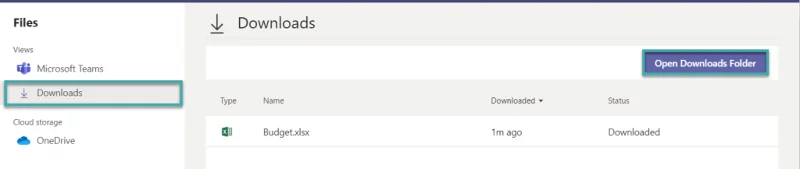
- Dat opent de map Downloads.
Kan ik mijn downloadmap in Teams wijzigen?
De standaard downloadlocatie kan momenteel niet worden gewijzigd in Microsoft Teams. U kunt de locatie van de downloadmap echter wijzigen vanuit de Verkenner. Dit geldt voor al uw Windows-apps, niet alleen voor Teams.
- Druk op het vergrootglas in uw Windows-taakbalk.
- Typ Bestandsverkenner .
- Klik in het gedeelte Snelle toegang met de rechtermuisknop op uw Downloads -item.
- Druk op Eigenschappen .
- Druk vervolgens op Locatie en ga naar een andere map op uw computer.
- Druk op Verplaatsen…
- en dan oké .
Wilt u een Microsoft Teams-hoofdgebruiker worden?
LEES: 40 nuttige tips en trucs van Microsoft Teams waarvan u op de hoogte moet zijn.
Meerdere bestanden downloaden in Teams
Wanneer u meerdere bestanden downloadt, worden deze standaard gecomprimeerd naar een gecomprimeerd bestand met de naam OneDrive+. Dit kan een beetje verwarrend zijn om te vinden, maar ik denk dat de ontwikkelingsgroep van Teams het in de toekomst zal verbeteren.
Downloadlocaties voor chats
Bestanden en afbeeldingen die in één-op-één gespreksthreads worden gedeeld, worden opgeslagen in de OneDrive van de persoon die de bestanden deelt. Gedeelde bestanden in groepschats worden opgeslagen in de kanaalmap op de Sharepoint-site van het team. U kunt die bestanden eenvoudig openen in Teams.
Zoek een bestand in Teams om te downloaden
Vaak delen collega's bestanden met ons in Teams, zodat we ze later kunnen downloaden voor offline gebruik, maar soms is het erg moeilijk om die bestanden te vinden.
De vraag is dus hoe je gemakkelijk bestanden kunt vinden in Teams:
- Ten eerste kun je de zeer handige Teams - zoekbalk gebruiken , ga je gang en typ een deel van je bestandsnaam en druk op Enter.
- Een ander alternatief is om de opdracht /files in de zoekbalk te typen om uw recente bestanden te bekijken.
- Een derde alternatief is om op de knop Bestanden te klikken vanuit de Apps-balk aan de linkerkant van uw Teams. Van daaruit kunt u eenvoudig door uw recente bestanden bladeren of snel zoeken naar bestanden die zijn opgeslagen op uw OneDrive of een andere Microsoft Teams-locatie of een ander aangesloten cloudopslagstation.