Hier is een vraag die we van Dorothy kregen:
Hartelijk dank voor de berichten met betrekking tot Microsoft Teams, deze waren nuttig om me op weg te helpen bij de overgang van mijn werkplek van Zoom en Skype naar Microsoft Teams. Dit is een vraag van mezelf: ik ben onlangs toegevoegd aan meerdere Teams-kanalen en merkte dat ik bureaubladmeldingen ontving (sommige spelen geluiden), niet alleen wanneer ik een chatbericht van een collega ontvang, maar ook wanneer iemand zich bij het kanaal aansluit, enzovoort. Enig idee hoe ik bureaubladberichten in Teams kan uitschakelen of op zijn minst het aanhoudende aantal meldingen kan minimaliseren?
Bedankt Dorothy voor je bericht. Wanneer u lid wordt van een nieuw samenwerkingsplatform, is het handig om de balans te vinden tussen up-to-date zijn en productief en gefocust blijven. In deze korte tutorial willen we onze lezers helpen om hun meldingsinstellingen in Microsoft Teams te definiëren, zodat ze passen bij hun voorkeuren en hen helpen productief te blijven. Misschien wilt u zo nodig experimenteren met uw Teams-meldingen, omdat u altijd kunt terugkeren naar de oorspronkelijke waarschuwingsinstellingen.
Microsoft Teams pop-upwaarschuwingen uitschakelen
U kunt als volgt banner-bureaubladwaarschuwingen in Teams verbergen:
- Open Microsoft Teams -desktop- of webclient.
- Klik op uw gebruikerspictogram aan de rechterkant van uw bovenste Teams-balk.
- Klik vervolgens op Account beheren om uw Teams - instellingen te openen .
- Selecteer aan de linkerkant van het dialoogvenster Instellingen de optie Meldingen .
- Druk vervolgens op de knop Aangepast .
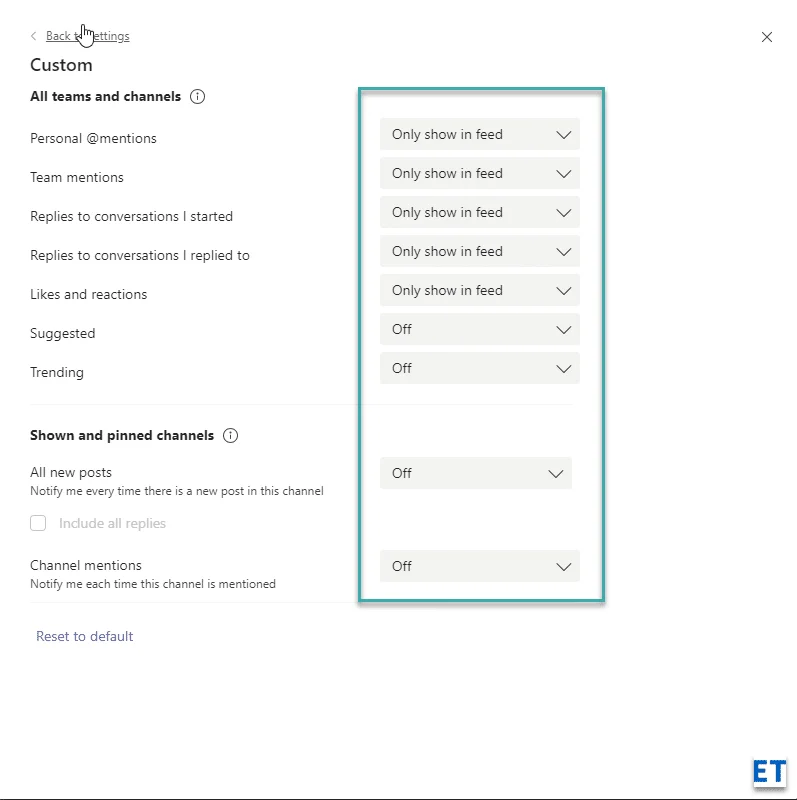
- Ga nu door en stel uw aangepaste waarschuwingsinstellingen in voor Berichten (incl. Chat), mensen die u noemen in een persoonlijke/privéchat of kanalen, informatie die in uw Teams-feed wordt gepost
- Houd er rekening mee dat u voor elke instelling doorgaans uit de volgende opties kunt kiezen: Ontvang een melding via banner en e-mail, alleen via banner of helemaal niet.
- Als voorbeeld zijn hier de instellingen die ik gebruik om pop-upbannerberichten van Teams te minimaliseren:
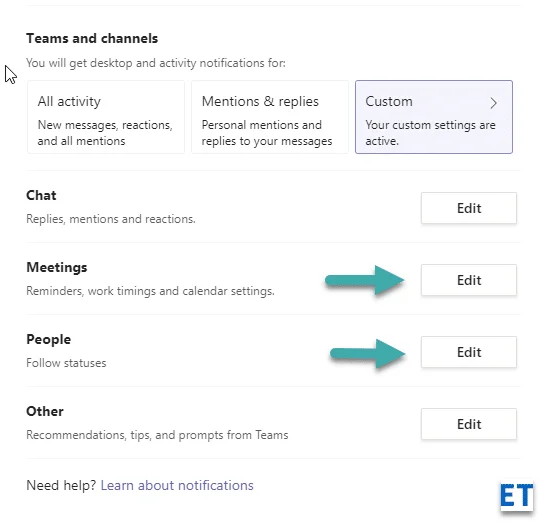
- Gebruik vervolgens de knop Bewerken in de secties Vergaderingen en Personen om waarschuwingen voor vergaderingsherinneringen te beheren en de status van andere mensen te volgen (indien nodig).
Teams-geluiden uitschakelen
Als u geluiden wilt uitschakelen, is het proces ook eenvoudig:
- Open het dialoogvenster Teaminstellingen door op uw Teams-pictogram te klikken en vervolgens op Account beheren .
- Raak Meldingen aan .
- Schakel vervolgens in het gedeelte Uiterlijk en geluid de schuifregelaar Geluid betalen voor meldingen uit.
Als je een oudere Team-versie gebruikt, ziet het dialoogvenster er iets anders uit; dus je moet geluiden een beetje anders uitschakelen:
- Stel in het gedeelte Overig uw meldingsgeluiden in zoals hieronder wordt weergegeven:
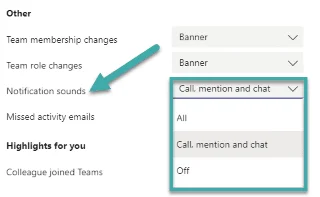
- Selecteer de optie Uit .
Kanaalmeldingen stoppen
Als je een team-/kanaaleigenaar bent, kun je eenvoudig het aantal meldingen van het kanaal regelen. Dit is vooral handig als je een druk kanaal hebt dat constant berichten uitzendt naar zijn leden.
- Navigeer in de Teams-app naar je specifieke kanaal.
- Klik op Meer opties om toegang te krijgen tot de kanaalmeldingen .
- Stop alle berichten door op de optie Uit te drukken.
- U kunt ook de optie Aangepast gebruiken om uw waarschuwingsinstellingen te definiëren voor nieuwe kanaalposts en antwoorden en @vermeldingen
E-mailmeldingen van Teams stoppen
Lezers vroegen hoe ze zich kunnen afmelden voor e-mailmeldingen over gesprekken die ze hebben gemist toen ze niet in Teams waren.
- Raak je Teams-avatar.
- Klik op Account beheren.
- Het dialoogvenster Teaminstellingen wordt geopend.
- Ga nu door en open het tabblad Meldingen .
- Selecteer in het gedeelte E-mail voor de instelling E-mail gemiste activiteit de optie Uit . Houd er rekening mee dat in plaats van alle e-mails van Team uit te schakelen, u ervoor kunt kiezen om periodiek een zomeroverzicht te krijgen op een vooraf gedefinieerde tijdfrequentie, zoals elk uur, elke dag enz'.
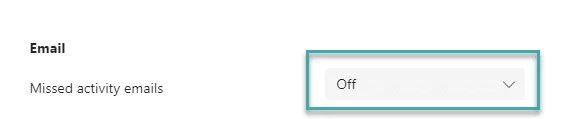
- Sluit het dialoogvenster Instellingen .
Nieuwsmeldingen uitschakelen
Als je deel uitmaakt van een groot team of kanaal dat je blijft lastigvallen met banner-pop-ups bij dagelijkse nieuwsoverzichten of gewoon nieuws verbreekt, kun je de situatie beleefd verzachten zonder het team te verlaten.
Ga als volgt te werk:
- Ga naar je Activiteit-app in het menu aan de linkerkant.
- Uw feed wordt geopend.
- en zoek een van de vervelende nieuwsmeldingen die u mogelijk ontvangt.
- Druk op het ellipspictogram (...).
- Druk op Kanaalmeldingen.
- Stel de vervolgkeuzelijst Alle nieuwe berichten in op Uit of Alleen weergeven in feed. Houd er rekening mee dat hierdoor alle nieuwe pop-upmeldingen van het kanaal worden onderdrukt of ze alleen in uw feed worden weergegeven.
Berichten uitschakelen tijdens een vergadering
Een paar mensen vroegen of er een mogelijkheid is om meldingen van Teams te verbergen tijdens bepaalde perioden, bijvoorbeeld tijdens belangrijke vergaderingen.
Er is nog steeds geen perfecte oplossing voor, maar een paar tijdelijke oplossingen,
Methode 1:
Een zeer noodzakelijke instelling is nu beschikbaar om berichtvoorbeelden te onderdrukken. Dit is een krachtige functie die werkt op de verschillende clients die u mogelijk gebruikt (Desktop, ioS, Android enz.).
- Raak je Teams-avatar.
- Klik vervolgens op Account beheren.
- Selecteer vervolgens het tabblad Meldingen .
- Deactiveer het Toon berichtvoorbeeld door de knop naar links te schuiven (zoals hierboven weergegeven).
Methode 2:
Stel uw status in Teams in op Niet storen en dat onderdrukt meldingen die niet urgent zijn of afkomstig zijn van uw prioritaire contacten.
U kunt uw status op DRD instellen door op Avatar van uw team te klikken en vervolgens de status in te stellen; of gewoon door /drd in de zoekbalk van het bovenste paneel te typen.
Meldingen uitschakelen op Android
- Open de Microsoft Teams -applicatie op je Android-telefoon.
- Klik op het menupictogram linksboven in de Teams-applicatie.
- Klik op Instellingen.
- Selecteer Meldingen en klik op de knop Algemene activiteit.
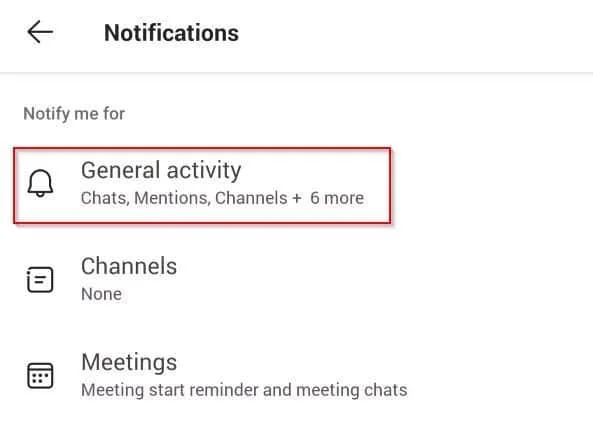
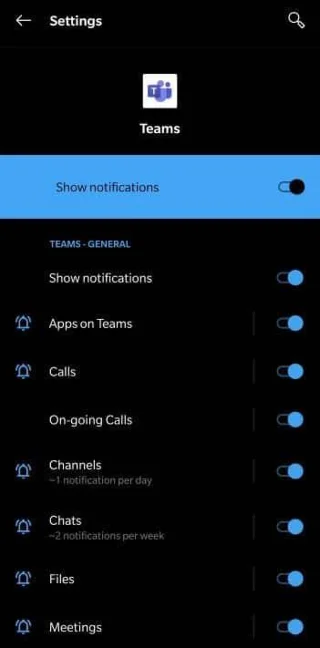
- Hier beheer je je instellingen voor meldingen. We hebben bijvoorbeeld opties om indien nodig oproepen, chats en vergaderingen te dempen
- Als je geen meldingen van Microsoft Teams nodig hebt, ga je gang en schakel je de schuifregelaar Meldingen weergeven uit.
Als je vragen hebt, laat dan gerust een reactie achter. Geniet ondertussen van Teams