Hier is een vraag die we onlangs ontvingen:
“ In onze werkgroep gebruiken we Zoom om dagelijks te communiceren met collega's en klanten. We gebruiken voornamelijk audio- en videovergaderingen, maar ook teamkanalen en één-op-één chats. Het probleem is dat ik nu, enkele maanden na actief Zoom-gebruik, elke dag een enorme hoeveelheid bureaubladwaarschuwingen en -geluiden ontvang. Dat is best vervelend omdat het mijn concentratievermogen beïnvloedt. Het is ook een spelbreker, vooral als ik deelneem aan videovergaderingen. Is er een magische instelling die ik kan gebruiken om deze vervelende banners van Zoom, die rechtsonder op mijn Windows-bureaublad verschijnen, automatisch te dempen? Ik weet niet of het helpt, maar ik gebruik Windows 10; maar als je wat aanwijzingen voor MAC kunt geven, geloof ik dat ik het ook kan. Alle hulp wordt zeer op prijs gesteld.”
Schakel alle Zoom Chat-pushmeldingen uit
Hier leest u hoe u eenvoudig alle inkomende meldingen van Zoom-chats kunt dempen:
- Zoom openen.
- Druk op je Zoom-pictogram in de rechterbovenhoek van je scherm.
- Druk vervolgens op Instellingen.
- Navigeer nu naar het tabblad Chat.
- Scrol vervolgens omlaag naar het gedeelte Pushmeldingen
- Hier heb je twee handige keuzes
- Markeer Niets om alle Zoom-chatberichten onmiddellijk te sluiten.
- Of markeer Alleen privévermeldingen om alle meldingen van Zoom-kanalen te verbergen en alleen die van 1:1 chats te ontvangen.
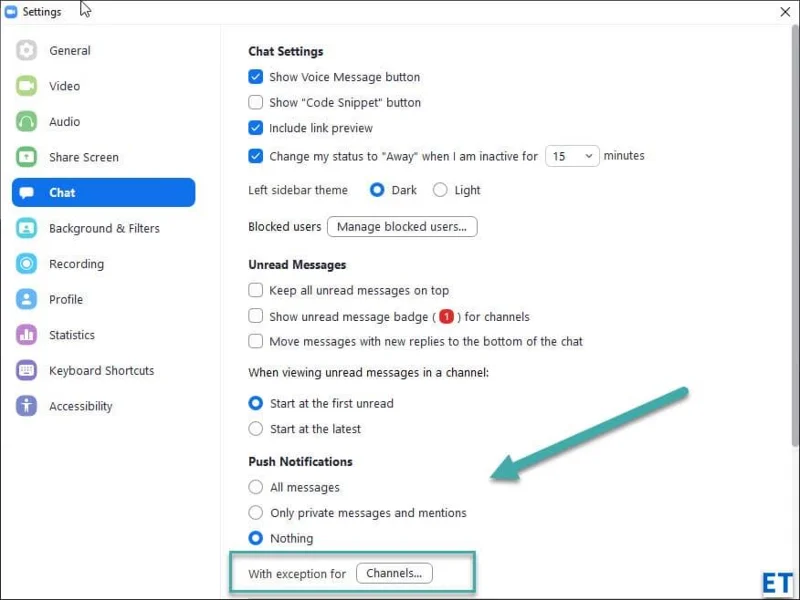
Opmerking: als je waarschuwingen van luidruchtige Zoom-kanalen wilt stoppen, maar je wilt meldingen van anderen blijven ontvangen, kun je uitzonderingen definiëren door op de knop Kanalen... te drukken. Daarover meer in de volgende sectie.
Dempen Zoom Group-waarschuwingen
Met Zoom kun je een berichtenbeleid definiëren voor kanalen waarvan je lid bent.
- Navigeer in het dialoogvenster Instellingen naar het tabblad Chat
- Ga vervolgens naar het gedeelte Pushmeldingen en druk op de knop Kanalen....
- Definieer nu het meldingsniveau voor elk van uw groepen.

- Als je klaar bent, klik je op Opslaan.
Houd er rekening mee dat u de instelling moet definiëren voor elk van de kanalen waarvan u lid bent. Gebruik de hierboven beschreven procedure om alle waarschuwingen in één keer te negeren.
Een alternatieve manier om het geluidsniveau van elke groep te regelen is beschikbaar in het gedeelte Chats in Zoom.
- Navigeer in de Chats-applicatie naar het relevante kanaal (in het onderstaande geval is dat Test ).
- Druk op de pijl naast je kanaalnaam
- Klik vervolgens op Meldingen.
- Selecteer vervolgens de gewenste berichtinstelling.
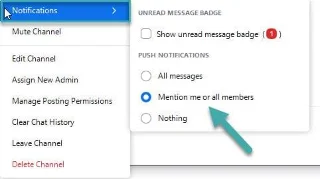
Opmerking: u kunt ook alle kanaalwaarschuwingen stoppen door de opdracht meet Channel te gebruiken.
Venstermeldingen in Zoom-vergaderingen sluiten
Er werd ons ook gevraagd hoe we desktopwaarschuwingen van Zoom konden vermijden. Er is een kleine bekende schakelaar die het lukt:
- Open de Zoom-instellingen (klik op uw gebruikerspictogram in de rechterbovenhoek van de Zoom-app).
- Selecteer vervolgens Chatten.
- Scroll naar beneden en zorg ervoor dat de Mute-meldingen terwijl ... is aangevinkt.
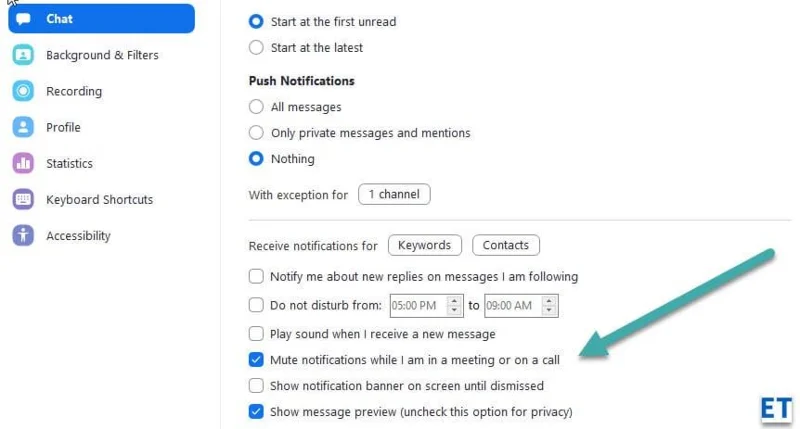
Opmerking: de zoominstellingen zijn redelijk consistent voor de verschillende platforms, dus alles wat we hebben uitgelegd, is volledig relevant als je de macOS-, iOs- of Android Zoom-app gebruikt.
Stel uitzonderingen in voor sommige chatmeldingen
Als u Zoom voor uw werk gebruikt, kunnen sommige chatberichten zo belangrijk zijn dat u de meldingen daarvoor niet moet uitschakelen. Gelukkig heeft Zoom een functie waarmee je uitzonderingen kunt instellen op basis van bepaalde kanalen, contacten of zelfs ‘trefwoorden’ in een bericht.
Stel een uitzondering in voor een kanaal in Zoom-chat
U kunt voor bepaalde kanalen uitzonderingen maken op uitgeschakelde meldingen door op de knop ‘Kanalen’ te klikken in de optie ‘Met uitzondering voor…’.

Er wordt een venster ‘Belangrijke kanalen’ geopend. Hier kunt u de kanalen selecteren waarvan u chatmeldingen wilt blijven ontvangen. Je kunt zelfs aanpassen welk soort meldingen je wilt ontvangen voor die belangrijke kanalen (Alle berichten, Alleen privéberichten of vermeldingen of Niets).
Druk op de knop ‘Opslaan’ in de rechterbenedenhoek van het venster om uw wijzigingen op te slaan.

Uitzonderingen instellen voor contacten
Als u alle chatmeldingen wilt uitschakelen maar ze alleen voor bepaalde contacten actief wilt houden, klikt u op de knop ‘Contacten’ in de optie ‘Meldingen ontvangen voor..’.
De knop ‘Contacten’ verschijnt alleen als je ‘Niets’ hebt gekozen in de pushmeldingen.

Vink het vakje aan naast de respectievelijke contacten waarvoor u meldingen wilt blijven ontvangen en klik vervolgens op de knop ‘Opslaan’ rechtsonder in het scherm ‘Contacten’.

Nu zijn al uw chatmeldingen uitgeschakeld, behalve de contacten die u in dit vak hebt gekozen.
Uitzonderingen voor trefwoorden
Als er bepaalde trefwoorden zijn waarvoor u chatmeldingen wilt ontvangen, ondanks dat u de meldingen voor Zoom-chat wereldwijd hebt uitgeschakeld, klikt u op de knop ‘Trefwoorden’ direct naast de knop ‘Contacten’.

Voeg vervolgens de trefwoorden toe waarvoor u meldingen wilt ontvangen en klik op ‘Gereed’.

Je ontvangt nu chatmeldingen voor alle berichten die deze trefwoorden bevatten.