Hier is een briefje dat we van Bryan kregen:
Ik heb een Windows-computer die ik voor mijn werk gebruik. Ik gebruik meestal Microsoft Teams, maar ik heb een goede klant die Zoom gebruikt, dus ik heb de software naar mijn computer gedownload. Aangezien ik Zoom zelden gebruik, heb ik liever dat het niet op de achtergrond draait. Ik vind het 100% prima om het handmatig aan te roepen wanneer dat nodig is voor mijn klantvergaderingen. Dus mijn vraag is of ik Zoom standaard kan uitschakelen, zodat het niet verschijnt wanneer ik mijn Windows-laptop opstart.
Hé, bedankt voor de vraag. In dit korte bericht zullen we kijken naar twee eenvoudige opties om te voorkomen dat Zoom opstart wanneer u uw Windows-pc aanzet.
Schakel Zoom automatisch starten uit in Windows
- Ga eerst door en open de Zoom-desktoptoepassing
- Druk op het tabblad Start op het tandwiel Instellingen (aan uw rechterkant).
- Navigeer vervolgens naar het tabblad Algemeen .
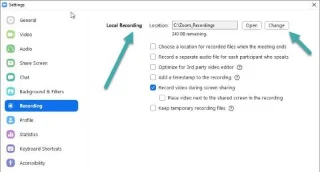
- Ga dan je gang en schakel de optie genaamd Start Zoom uit bij het starten van Windows , zoals hieronder weergegeven:
Als alternatief kunt u Taakbeheer gebruiken om Zoom te verwijderen van uw Windows-opstartprogramma:
- Druk vanuit uw Windows 10-taakbalk op de Start-knop.
- Typ Taakbeheer en druk op Enter.
- Navigeer naar het tabblad Opstarten .
- Scrol omlaag naar het einde van de lijst en markeer het item Zoom Meetings .
- Klik nu met de rechtermuisknop en selecteer Uitschakelen .
- Sluit Taakbeheer.
Sluit Zoom Meetings af voor de huidige sessie
De hierboven beschreven procedure voorkomt dat Zoom wordt uitgevoerd bij het opstarten, maar nu wilt u Zoom misschien afsluiten in uw huidige Windows-sessie. Als dat het geval is, wilt u Zoom misschien afsluiten vanuit het systeemvak.
- Druk in de Windows-taakbalk op de naar boven wijzende pijl in het systeemvak .
- Hiermee wordt het Windows-systeemvak geopend.
- Klik vervolgens met de rechtermuisknop op het Zoom- pictogram.
- Selecteer Afsluiten .
- Zoom wordt nu afgesloten voor de huidige sessie. Onthoud dat u het naar behoefte kunt openen voor uw klantinteracties met behulp van het Windows Start-menu.
Hopelijk heeft het geholpen, laat gerust een reactie achter in geval van vervolgvragen.
Hoe schakel ik automatisch zoomen uit met macOS Dock?
U kunt ervoor kiezen om het automatisch opstarten van Zoom op uw MacBook uit te schakelen. Dit eenvoudige proces zorgt ervoor dat de app niet meer automatisch openspringt.
U kunt als volgt het automatisch opstarten van Zoom uitschakelen met behulp van het macOS-dock:
Klik met de rechtermuisknop op het zoompictogram op uw bureaublad.
Selecteer ‘Optie-invoer.’
Deselecteer ‘Openen bij inloggen.’
Om deze instelling uit te schakelen, volgt u dit proces en vinkt u de optie ‘Openen bij inloggen’ aan. Dit zou ervoor moeten zorgen dat Zoom altijd wordt geopend bij het opstarten.
Hoe kan ik automatisch zoomen uitschakelen met behulp van macOS Systeemvoorkeur?
Dit is een uitgebreider proces dan het bovenstaande, maar het werkt effectief. Voor dit proces moet u de automatische aanmeldingen van gebruikers en groepen instellen. Om dit te doen, gaat het systeem ervan uit dat u toestemming heeft om administratieve taken uit te voeren.
Hier ziet u hoe u het automatisch opstarten van Zoom kunt uitschakelen via de macOS-systeemvoorkeuren:
Klik op het Apple-pictogram in de bovenste taakbalk.
Klik op ‘Systeemvoorkeuren.’
Navigeer naar ‘Gebruikers & Groepen.’
Selecteer uw gebruiker.
Klik op de knop ‘Inlogitems’.
Markeer ‘Zoomopener.’
Klik op het minteken (‘-‘) onderaan.
Sluit het dialoogvenster.
Zodra u dit doet, hoeft u niet meer te voorkomen dat de Zoom-app elke keer verschijnt wanneer u uw apparaat opstart.