Hier is een vraag van Darren:
Ik heb onlangs Webex op mijn Windows 10-computer geïnstalleerd. Ik laat al mijn klanten verschillende samenwerkingstools gebruiken en voor een specifieke klant gebruik ik Webex om deel te nemen aan de vergaderingen. Ik merkte dat de applicatie altijd automatisch start elke keer dat ik het besturingssysteem van mijn Windows-laptop opnieuw opstart. Ik heb Webex alleen nodig als er een geplande vergadering van klanten in de toepassing is. Dus mijn vraag is, zou het mogelijk zijn om de Webex-toepassing uit te schakelen om automatisch te starten bij het opstarten?
Bedankt voor de vraag, Darren. We hebben verschillende manieren om Cisco Webex Meetings uit te schakelen , zodat het niet automatisch wordt gestart wanneer uw besturingssysteem opstart. In dit bericht behandelen we de procedure voor zowel Windows- als MAC-gebruikers. Daar gaan we:
Webex uitschakelen in Windows 10:
Als u enige ervaring heeft met Windows 10-besturingssystemen, kunt u het automatisch starten van Webex (of welke app dan ook) uitschakelen door de volgende procedure te gebruiken.
- Druk op de Windows-toets (of) Klik op Start en zoek naar Instellingen .
- Klik op de optie Apps in het venster Instellingen.

- Klik onder de opties in het rechterdeelvenster op Opstarten .

- Scroll om te zoeken naar Webex en zet de schakelaar uit.

Automatisch starten uitschakelen vanuit Webex
- Open uw Cisco Webex Meetings -toepassing.
- Klik op je profielpictogram rechtsboven en selecteer Instellingen.
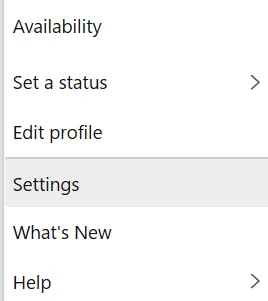
- Onder de algemene opties zien we het selectievakje Webex starten wanneer mijn computer opstart .
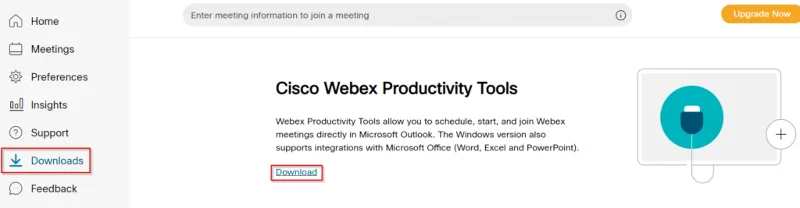
- Schakel het selectievakje uit en Opslaan om te voorkomen dat het automatisch wordt gestart.
Dat was het voor vandaag, voel je vrij om ons aanvullende vragen te sturen.
Voorkomen dat Webex automatisch start op MAC
Een lezer die macOS gebruikt, vroeg hoe hij ervoor kon zorgen dat Webex na installatie niet automatisch opstart op zijn macbook.
Dus hier is de procedure voor macOS-gebruikers:
- Sluit op uw macOS-computer de Cisco Webex-toepassing.
- Ga nu je gang en navigeer naar het bureaublad.
- Klik met de rechtermuisknop op het Webex-pictogram vanuit uw Apps-pictogrammen Dock (standaard onderaan op uw bureaublad).
- Plaats vervolgens de muisaanwijzer op de knop Opties en schakel het item Openen bij inloggen uit, zoals hieronder wordt weergegeven.
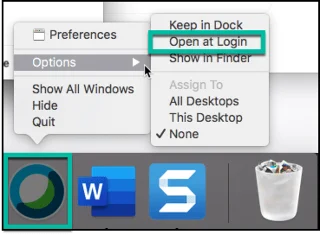
- De volgende keer dat u uw MAC opnieuw opstart, zult u merken dat de Webex-app niet automatisch start.
Een alternatieve manier om hetzelfde te bereiken is het gebruik van het menu Voorkeuren.
- Zorg ervoor dat Webex Meetings op uw MAC is ingeschakeld.
- Druk vervolgens in het bovenste menu op het item Cisco Webex Meeting
- Druk vervolgens op Voorkeuren
- Schakel vervolgens op het tabblad Algemeen het item uit zoals hieronder wordt weergegeven.
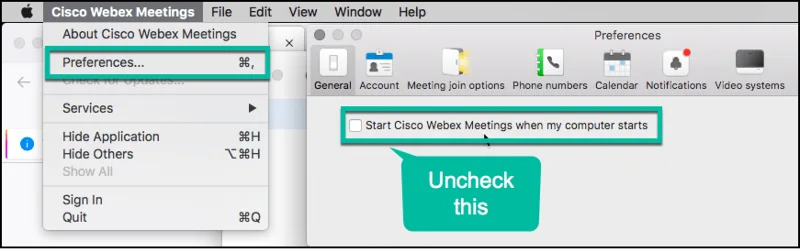
- Sluit het dialoogvenster en u bent helemaal klaar.
Hoe u kunt voorkomen dat Webex opstart bij het opstarten via Taakbeheer
Volg deze stappen om te voorkomen dat applicaties automatisch worden gestart via Taakbeheer:
Openen Start.
Zoek naar Taakbeheer en klik op het bovenste resultaat om de app te openen.Snelle tip:< /span> gebruiken.Windows-toets + Shift + Esc optie. Of u kunt ook de sneltoets Taakbeheer te klikken en Start Je kunt de app ook openen door met de rechtermuisknop op het menu
Klik op het tabblad Opstarten .
Selecteer de app die wordt gestart bij het opstarten.
Klik op de knop Uitschakelen knop.
(Optioneel) Klik op de knop Inschakelen om de app in te schakelen.
Nadat u de stappen heeft voltooid, wilt u mogelijk de stappen herhalen om andere apps uit te schakelen.