Hier is een vraag van Dev:
Ik gebruik Microsoft Teams bijna dagelijks op mijn werk. De laatste tijd heb ik gezien dat Teams behoorlijk traag wordt en soms lijkt het alsof het gewoon blijft hangen op een punt dat ik me moet afmelden en opnieuw moet opstarten. Een collega van mij vertelde me dat hun IT-afdeling in dergelijke gevallen aanbeveelt om de cachemap uit de Verkenner te verwijderen. Kunt u advies geven over het verwijderen van de cachemap van Teams?
Bedankt voor de vraag Dev. In deze zelfstudie vindt u een stapsgewijs proces voor het wissen van uw MS Teams-cache. Houd er rekening mee dat het verwijderen van de cache geen bestanden verwijdert die zijn gekoppeld aan uw teams/kanalen of een van uw 1:1- of groepschatgespreksgeschiedenis uit uw Teams-account, aangezien deze respectievelijk zijn opgeslagen in SharePoint en OneDrive. Maar voor de zekerheid raden we aan dat u, voordat u de cachemap verwijdert, een back-up van de map maakt (door deze naar een lokaal of cloudstuurprogramma of een USB-stick te kopiëren).
Cachelocatie van teams
De Teams-cache bevindt zich op het pad \%appdata%\Microsoft\Teams . Standaard verwijst dat naar C:\Users\\appData\Roaming\Microsoft\Teams. Om toegang te krijgen, plakt u het pad in uw bestandsverkenner.
Verwijder de Teams Cache-map
- Klik vanuit Microsoft Teams op je profielpictogram / avatar en ga je gang en selecteer Afmelden .
- Als Microsoft Outlook is geopend, ga je gang en sluit je het.
- Druk nu vanuit uw Windows-taakbalk op het Windows-pictogram in u, typ Verkenner en druk op de Verkenner-knop.
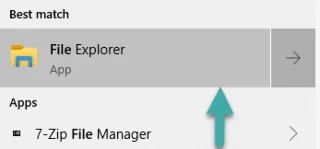
- U kunt ook op de Windows-knop op uw toetsenbord +E drukken om de bestandsverkenner te vinden.
- Typ vervolgens %appdata%\Microsoft in de adresbalk.
- Maak een back-up van de map Teams naar uw lokale of clouddrive.
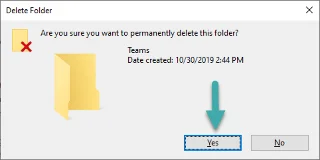
- Markeer nu de map Teams, klik met de rechtermuisknop en selecteer Verwijderen .
- Raak Ja aan .
- Druk nu op de Windows - knop op de taakbalk en typ Teams .
- Selecteer de Microsoft Teams- knop
- Log in bij Teams met uw Windows-aanmeldings- en wachtwoordreferenties.
- Dat is het!
Voorgesteld vervolgonderwijs