Dit is een vraag van Elena:
Ik werk als projectmanager voor een bouwbedrijf en heb de taak om een gedeelde proceduremap bij te houden. De uitdaging is hoe anderen, die niet per se voor ons bedrijf werken, toegang kunnen krijgen tot de inhoud ervan. Tot nu toe kan ik een documentenmap niet delen met externe gebruikers en ook niet met onze teamleden. De enige oplossing waarmee we kwamen, was het gebruik van een OneDrive-map. Nog meer ideeën om anderen toegang te geven tot onze map Gedeelde documenten en toch gemakkelijk toegankelijk te maken in Microsoft Teams?
Bedankt voor je vraag. Hieronder gaan we dieper in op drie methoden die u mogelijk kunt gebruiken om het delen van uw bestanden met het team te vergemakkelijken. Het bericht is geschreven met Windows 10, maar voor de meeste is het volledig van toepassing op Windows 11 en macOS.
Mappen delen in Microsoft Teams
SharePoint-documentbibliotheken gebruiken
Vanaf vandaag is er geen eenvoudige Teams-mogelijkheid waarmee u een map in uw kanaalmapstructuur kunt delen . Zodra u een bestand of map naar Teams uploadt, worden uw bestanden daadwerkelijk opgeslagen in een SharePoint-bibliotheek, waardoor u uw map eenvoudig kunt delen.
- Begin door in te loggen op uw Microsoft Teams-desktop (op Windows of macOS) of webedities.
- Zoek het relevante kanaal.
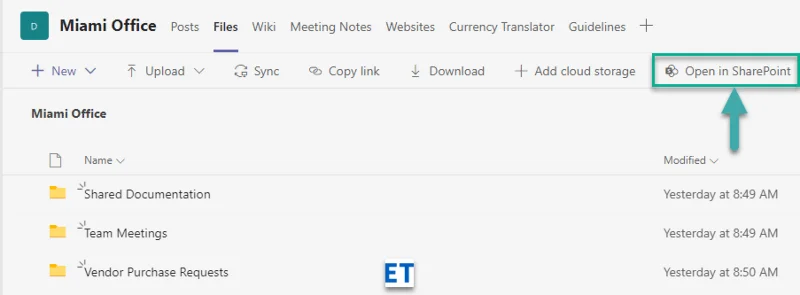
- Klik op Bestanden en navigeer naar je kanaalmapstructuur totdat je de map ziet die je wilt delen met je interne of externe zakenpartners.
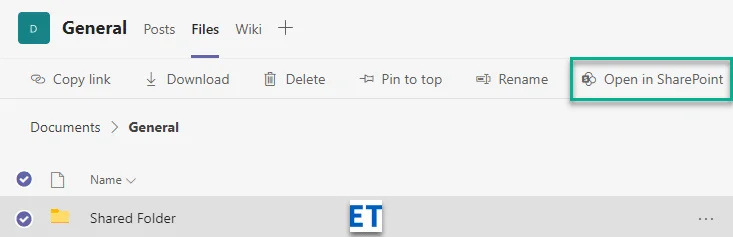
- Druk op de knop Openen in SharePoint, zoals hieronder weergegeven.
- De bijbehorende SharePoint-documentbibliotheek wordt geopend.
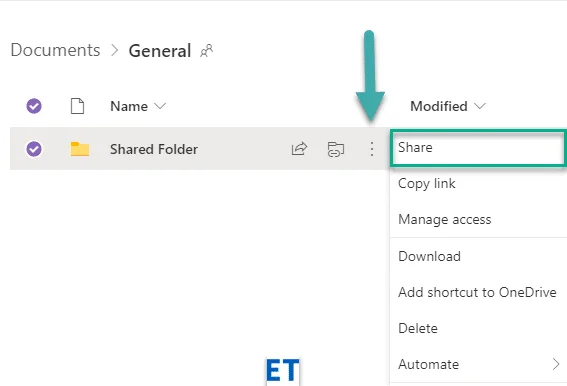
- Druk op het menu Acties weergeven en klik vervolgens op Delen.
- Het dialoogvenster Koppeling verzenden wordt geopend.
- Gebruik het veld Aan om de namen en e-mailadressen in te voeren van de mensen met wie u uw map wilt delen.
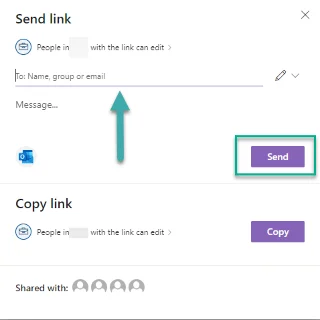
- Als je klaar bent, klik je op Verzenden.
Een map delen met OneDrive
Een andere eenvoudige manier om bestanden en mappen te delen, is door OneDrive te gebruiken.
- Open vanuit uw Teams-kanaal de SharePoint-documentbibliotheek zoals hierboven weergegeven.
- Klik op het menu Acties weergeven en selecteer Snelkoppeling toevoegen op OneDrive.
- Deel vanuit OneDrive de link zoals weergegeven in het bovenstaande gedeelte.
Toegang tot Teams-mappen via DropBox, Google Drive of een andere clouddrive
Om te delen met externe partners die OneDrive niet gebruiken, kun je de optie Externe cloudopslag toevoegen gebruiken.
- Navigeer vanuit je Teams-kanaal naar je map.
- Klik op Cloudopslag toevoegen.
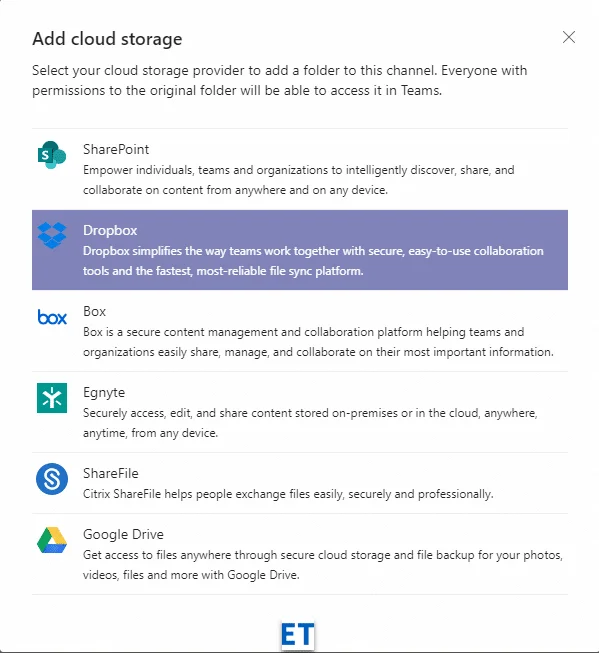
- Kies je favoriete cloudopslag, in dit geval Dropbox.
- Voer uw login en wachtwoord in.
- Upload uw map en zorg voor de benodigde partijen in de opslag van derden.
Gasttoegang tot een Teams-kanaal toestaan
De laatste methode die we zullen bespreken, is delen met externe partijen rechtstreeks vanuit je Teams-kanaal. Hiervoor moet je eerst gaan en de externe gebruikers toevoegen als gasten aan je relevante teams en privékanalen als dat nodig is.
Map verzenden via Teams-chat
Voor de volledigheid wilden we ook nog de mogelijkheid noemen om via de Teams-chat en Outlook een link naar een specifieke map te sturen.
- Open in je Teams-kanaal het tabblad Bestanden.
- Zoek uw map, klik op de knop Acties weergeven en klik op Koppeling kopiëren.
- Druk op de knop Kopiëren en sluit het dialoogvenster,
- Ga naar het tabblad Kanaalchat.
- Plak de link indien nodig in je kanaalchatgesprek.
- Om de link naar de map te delen met specifieke mensen in een 1:1-chat, gebruikt u de Chat-toepassing
Map delen in Outlook
Om onze een Teams-map via Outlook te verzenden, kunt u de link verkrijgen zoals getoond in de vorige sectie. Ga vervolgens door en plak de link naar uw Teams-map in een Outlook-e-mail en verzend deze naar uw ontvangers. Houd er rekening mee dat zowel interne als externe gebruikers leestoegang tot het Teams-kanaal nodig hebben om toegang te krijgen tot de inhoud.
Aanvullend leren