
In deze zelfstudie laat ik u zien hoe u rapporten publiceert met behulp van de LuckyTemplates-service. Het is een cloudservice die onze inzichten online levert, wat cruciaal is voor het distribueren van rapporten naar onze teams.
Evenzo kunnen we LuckyTemplates-desktop gebruiken om inzichten te demonstreren, maar de LuckyTemplates-onlineservice of LuckyTemplates-service is effectiever omdat het een betere gebruikerservaring heeft.
Ook leg ik uit wat je nog meer kunt doen met de online dienst LuckyTemplates. Je kunt de volledige video van deze tutorial onderaan deze blog bekijken.
Inhoudsopgave
- Publiceren naar LuckyTemplates Online Service
- De LuckyTemplates Online Service-pagina
- Werkruimten in LuckyTemplates Online Service
- Het gepubliceerde rapport openen
- Conclusie
Publiceren naar LuckyTemplates Online Service
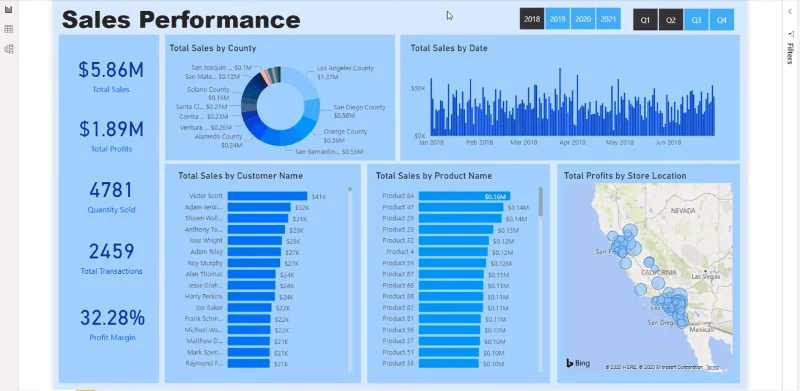
Ik ga dit voorbeeldrapport hieronder publiceren.
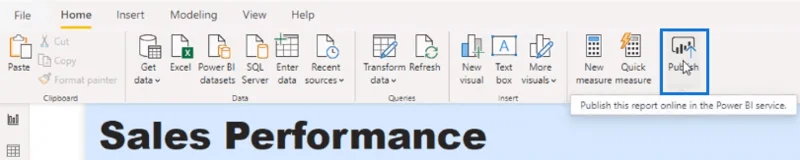
Om dat te doen, selecteer ik Publiceren op het tabblad Start.
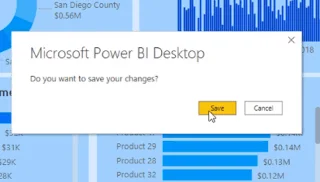
Maar eerst wordt u gevraagd het rapportbestand op te slaan.
Als u nog niet bent ingelogd, wordt u mogelijk ook gevraagd dit te doen.
Na het opslaan verschijnt nu dit pop-upvenster.
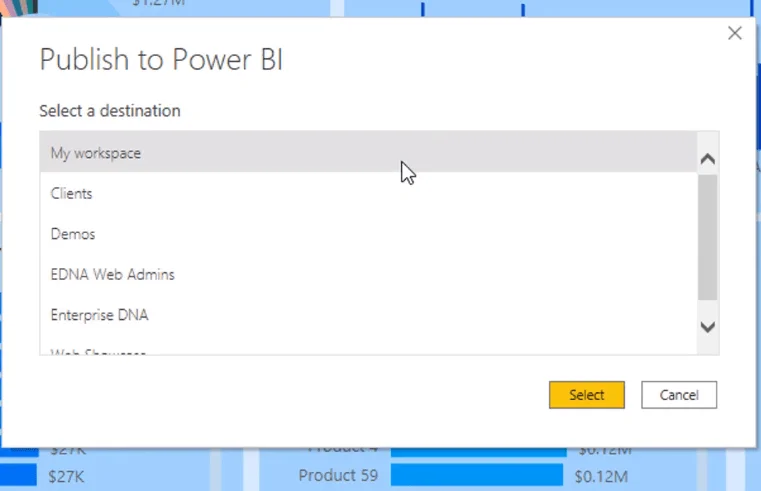
Hier kunt u uw rapporten groeperen in hun specifieke niche. Dit zijn de verschillende werkruimten waar u uw model naar een rapportagetoepassing kunt publiceren.
De optie Mijn werkruimte is de standaardoptie.
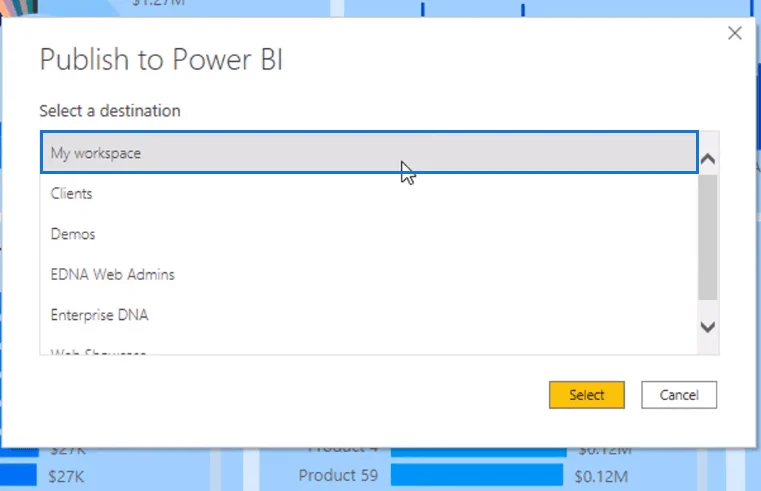
Mogelijk hebt u verschillende groepen gemaakt voor uw teams of zakelijke functies.
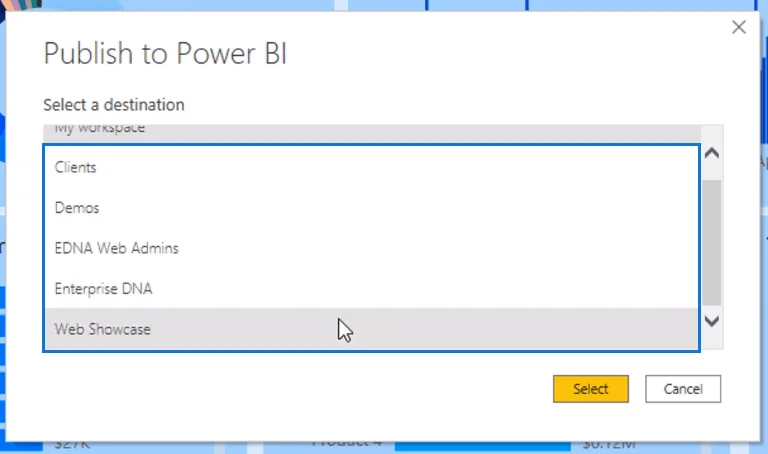
Ik publiceer het rapport in Mijn werkruimte .
Door de rapporten te publiceren, worden alle rapportinformatie of metadata in de cloud geplaatst.
Vervolgens log ik via powerbi.com in bij de online LuckyTemplates-service.
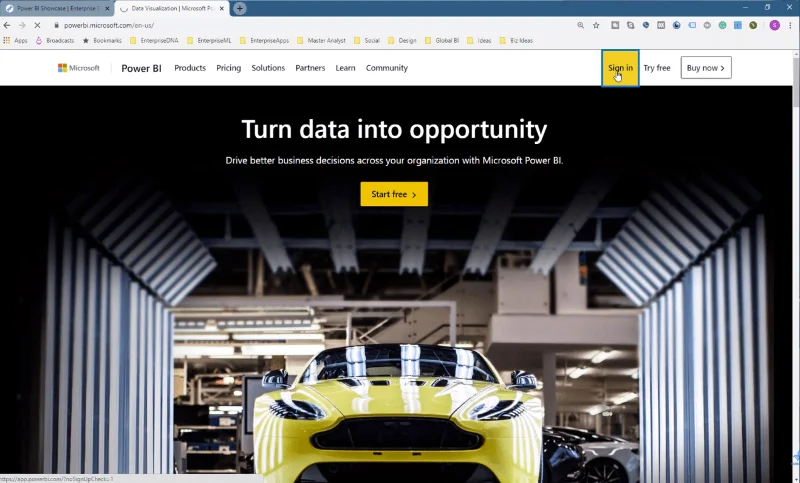
U kunt zich ook aanmelden via Office365.
Vóór LuckyTemplates konden inzichten alleen worden verspreid door in Excel te werken en de bijbehorende modellen te gebruiken en deze vervolgens over te zetten naar een PowerPoint-presentatie.
Maar nu met LuckyTemplates kunnen rapporten in realtime worden gemaakt. U hoeft niet te wachten op maandelijkse of wekelijkse rapporten.
U kunt nu rapporten live hebben en op de achtergrond bijwerken. En u kunt uw online service instellen om snel in en uit de inzichten te navigeren die u nodig heeft.
De LuckyTemplates Online Service-pagina
Zodra u bent ingelogd, wordt u naar deze pagina geleid.
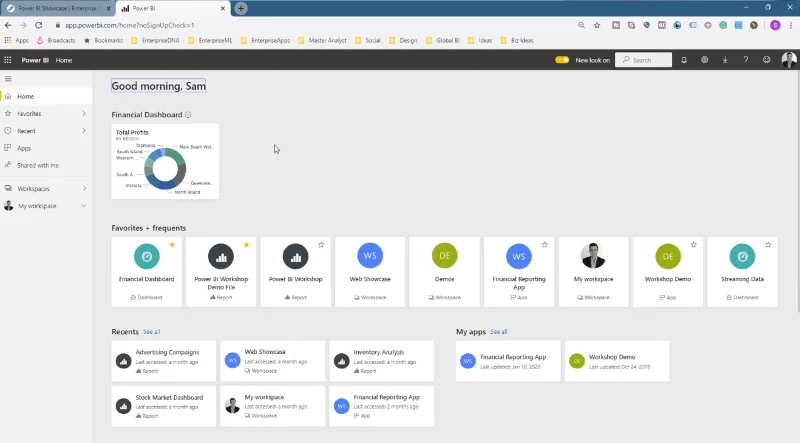
De voorpagina kan worden aangepast zodat uw pagina er anders uit zal zien dan wat ik heb.
U kunt aanpassen door uw favoriete rapporten of dashboards te selecteren en deze zullen hier verschijnen.
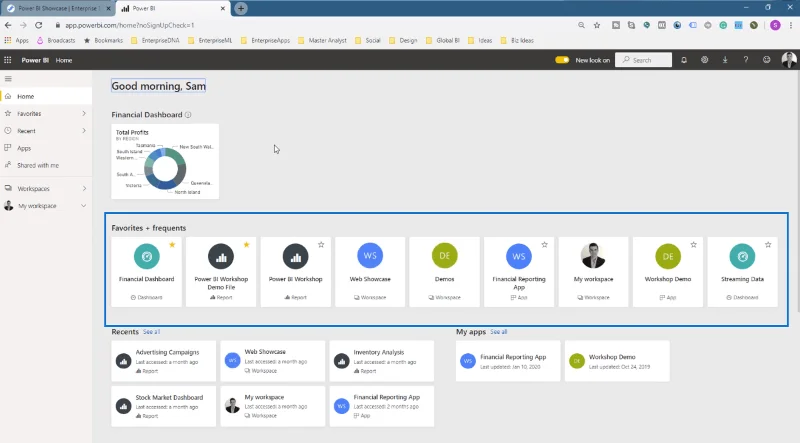
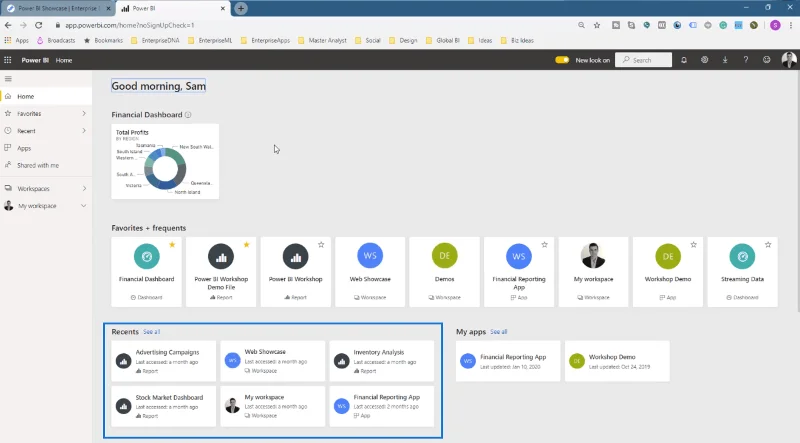
En de recente die je hebt geopend, verschijnen hier.
Werkruimten in LuckyTemplates Online Service
Ik zal me concentreren op de werkruimten.
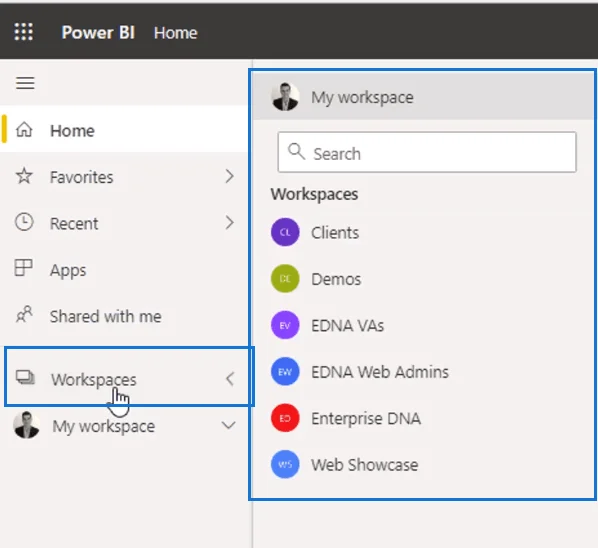
In werkruimten plaatst u uw rapporten op basis van wie u ze wilt zien.
Met andere woorden, het zijn de groepen van bepaalde mensen die bepaalde stukjes analyse zullen zien. Sommige inzichten zijn mogelijk alleen voor een specifieke groep en werkruimten kunnen deze rapporten voor elke groep scheiden.
Ik selecteer bijvoorbeeld de Web Showcase .
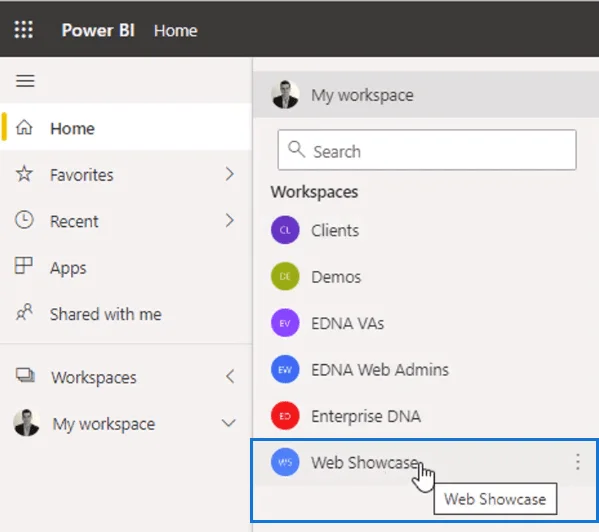
Het bevat alle showcases op de showcasepagina. Ze zijn gecompileerd in deze werkruimte waar we ze gemakkelijk kunnen beheren.
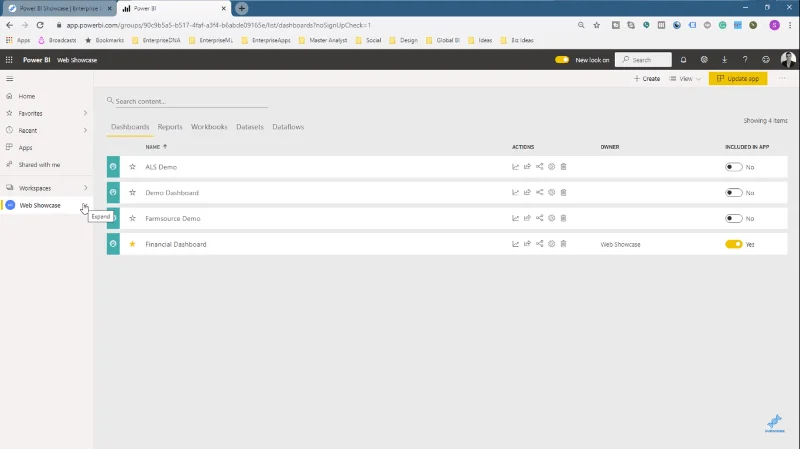
Eerst zal ik me concentreren op de rapporten.
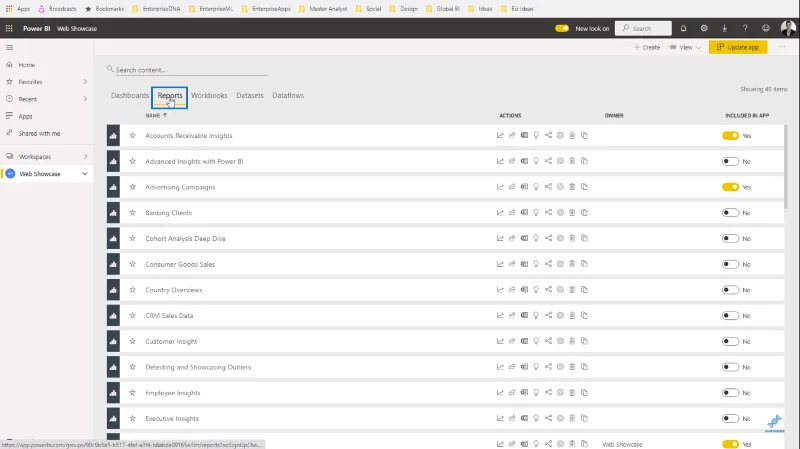
Dit zijn de LuckyTemplates-bureaubladrapporten die u in deze werkruimte hebt gepubliceerd.
Daarna volgen de werkboeken.
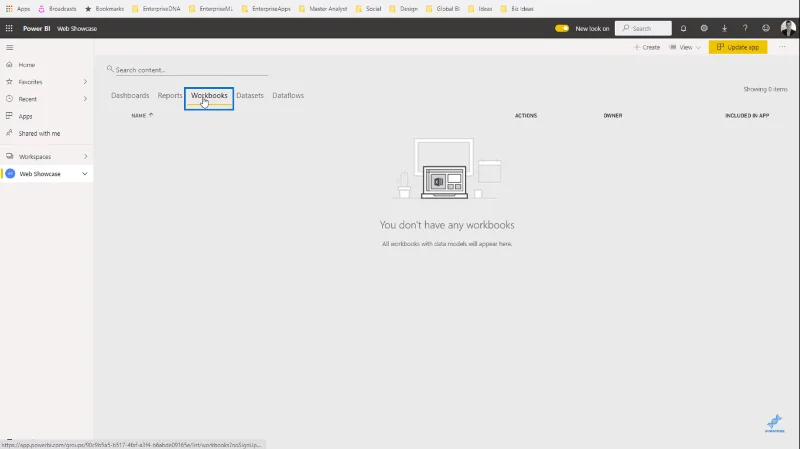
Dit zijn de Excel-werkmappen die in rapporten worden gebruikt.
Datasets zijn gegevensbronnen voor rapporten en visualisaties die afkomstig zijn van de LuckyTemplates-desktop.
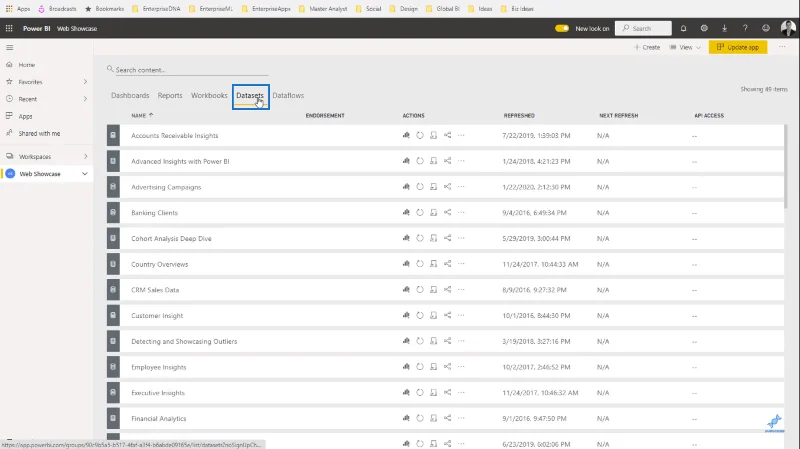
Tot slot zijn dataflows een manier om een ETL-tool in de cloud te creëren. ETL staat voor Extract, Transform en Load.
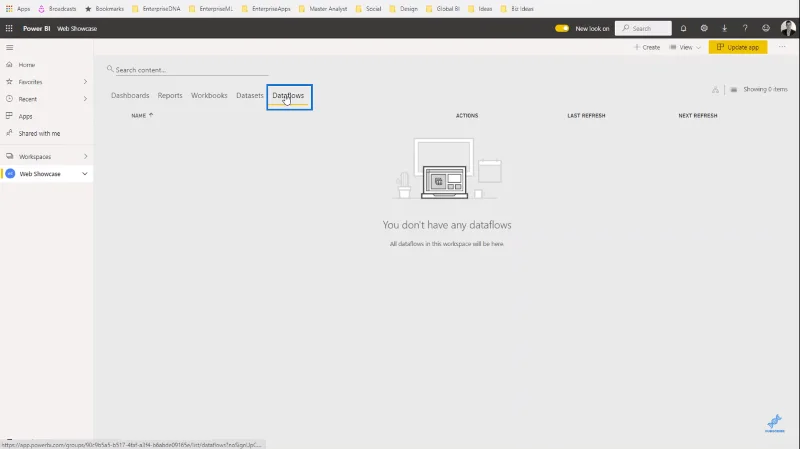
Hiermee kunt u verschillende datasets in de cloud brengen in plaats van de LuckyTemplates-desktop te gebruiken.
Met de online LuckyTemplates-service kunt u dit op een meer gecentraliseerde plek doen waar andere mensen de gegevensstroom kunnen gebruiken en in hun eigen model kunnen plaatsen.
Het gepubliceerde rapport openen
U kunt ook alle rapportdetails in deze vervolgkeuzelijst zien.
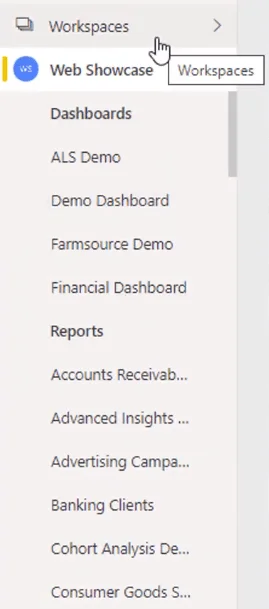
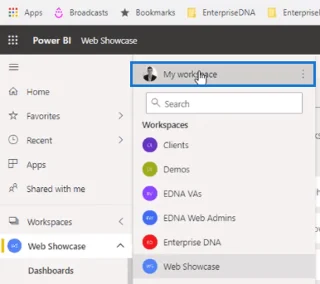
Nu klik ik op Mijn werkruimte om ons gepubliceerde voorbeeldrapport te vinden.
Vervolgens selecteer ik de titel van het rapport, UBG to LuckyTemplates – Model .
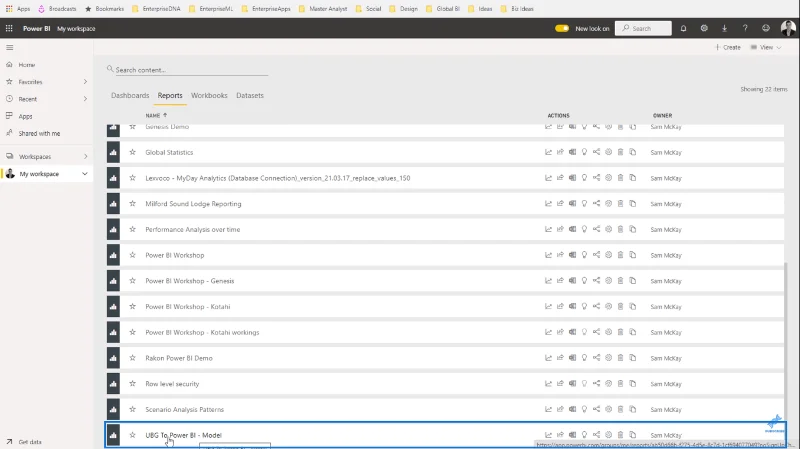
En het zal hetzelfde rapport opleveren dat we hebben gepubliceerd in de online LuckyTemplates-service.
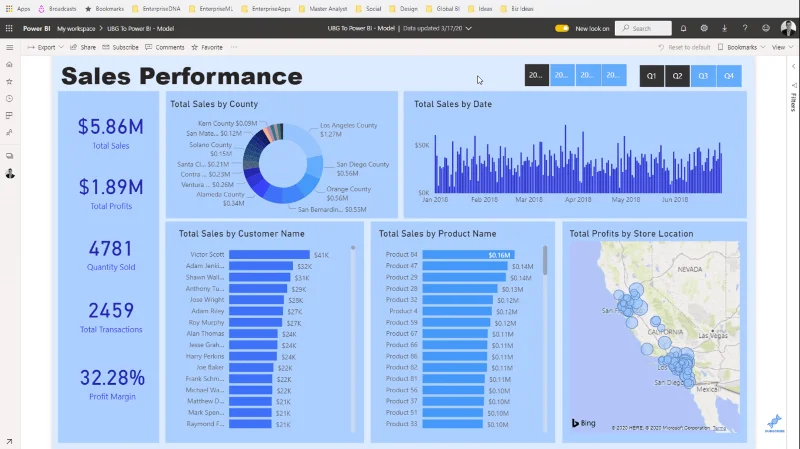
Er zijn een paar dingen die moeten worden aangepast. De datums in de slicer worden bijvoorbeeld niet volledig weergegeven.
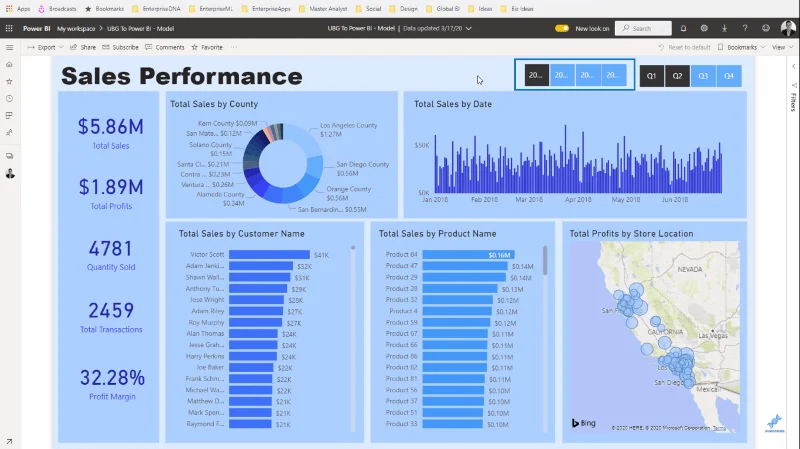
Maar qua functionaliteit kun je dit op internet gaan gebruiken. Omdat je metadata in de cloud zijn opgeslagen, heb je er ook overal toegang toe.
Ik kan ook het scherm veranderen voor een meer meeslepende ervaring.
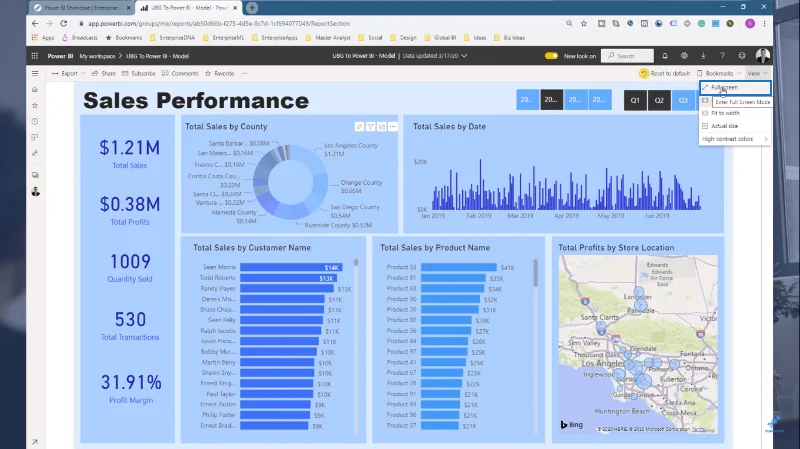
U kunt dit op een groot scherm in uw kantoor plaatsen om uw inzichten dynamisch te presenteren.
Conclusie
Ik heb besproken hoe u kunt publiceren naar de online LuckyTemplates-service en hoe u deze kunt gebruiken. Dit is slechts een inleiding en er is meer dat u kunt doen met de bijgewerkte functies.
U kunt zelf uitproberen welke opstelling het beste bij u en uw organisatie past.
Veel succes hiermee.
Power Bi-rapportagetechnieken: toepassingsachtige rapporten instellen





