
In deze zelfstudie leren we hoe u een geautomatiseerde stroom kunt maken in Microsoft Power Automate , er verbindingen aan kunt toevoegen en deze kunt bewerken met behulp van de beschikbare sjablonen. Als u slechts een basisgebruiker van Power Automate bent, wordt u niet gecertificeerd. U kunt het alleen voor persoonlijke taken gebruiken, en niet voor uw bedrijf.
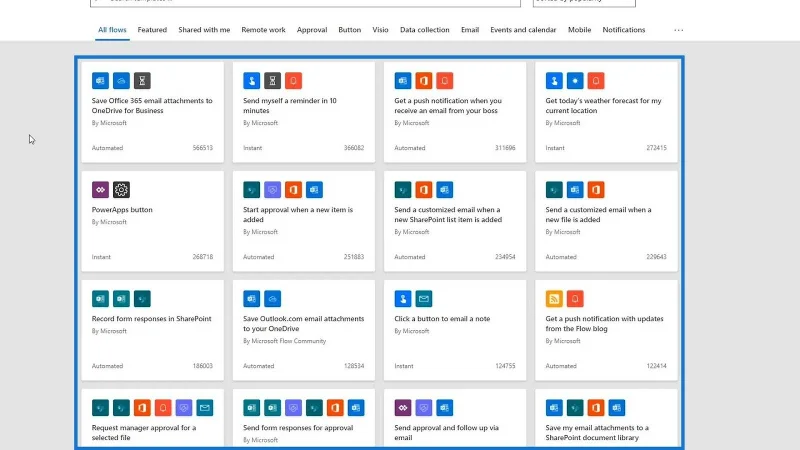
Dat gezegd hebbende, is het van vitaal belang om te leren hoe je stromen kunt maken op basis van de beschikbare sjablonen, aangezien alles wat je echt nodig hebt binnen de categorie sjablonen valt.
Inhoudsopgave
- Een geautomatiseerde stroom maken op basis van een sjabloon
- Verbindingen toevoegen aan een geautomatiseerde stroom
- De parameters voor de stroom bewerken
- Conclusie
Een geautomatiseerde stroom maken op basis van een sjabloon
Voor dit voorbeeld gebruiken we een sjabloon met Twitter en doen we er enkele ingewikkelde voorbeelden mee. Laten we het sjabloon " Stuur een e-mail voor nieuwe tweets over een bepaald zoekwoord " kiezen.

Zoals we kunnen zien, is deze stroomsjabloon ingesteld om ons een e-mail te sturen telkens wanneer er een tweet is over een zoekwoord waarin we geïnteresseerd zijn.
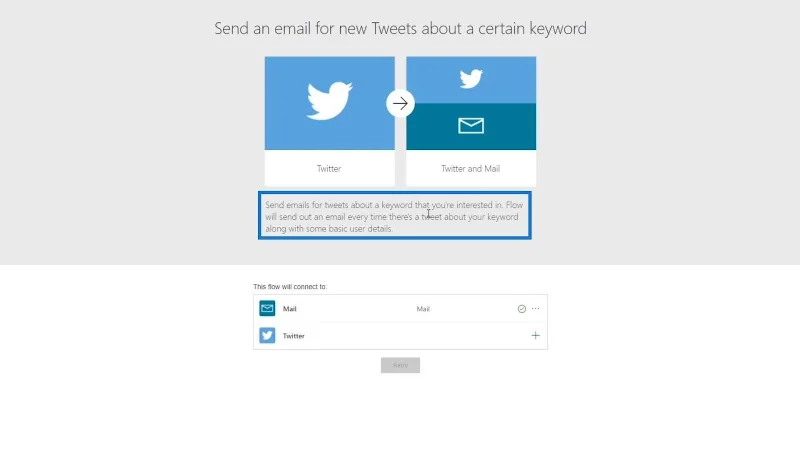
Dus als uw bedrijf waterflessen maakt, kunt u in feite een stroom opzetten waarbij u een e-mail ontvangt als iemand iets over waterflessen tweet.
Verbindingen toevoegen aan een geautomatiseerde stroom
Laten we nu beginnen met het instellen van onze stroomsjabloon met behulp van Power . Eerst moeten we de Mail- toepassing verbinden, wat we hier al hebben gedaan.
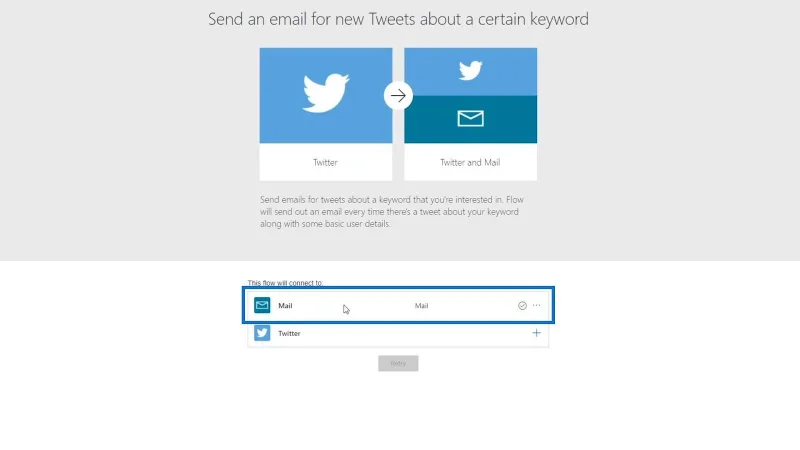
Laten we het dan verbinden met Twitter door op het plusteken te klikken.
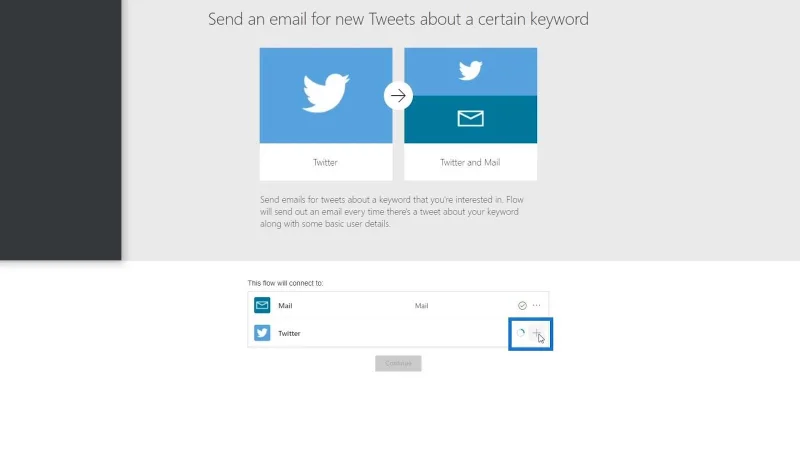
Laten we de gebruikersnaam en het wachtwoord van ons Twitter-account invoeren om Microsoft Power Platform te autoriseren.
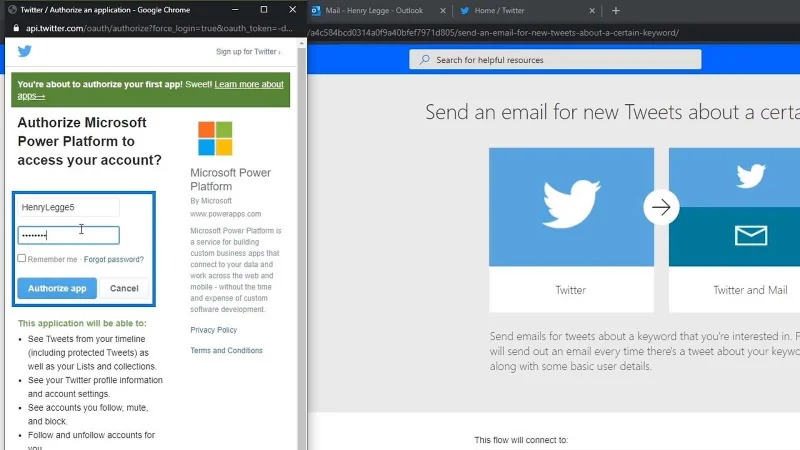
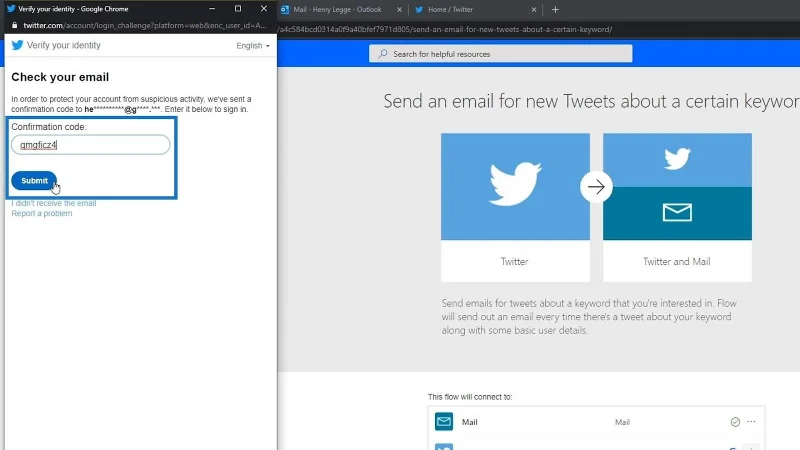
Daarna stuurt het een bevestigingscode naar onze e-mail. Zoek naar die bevestigingscode en voer deze in het invoervak in. Klik vervolgens op de knop Verzenden .
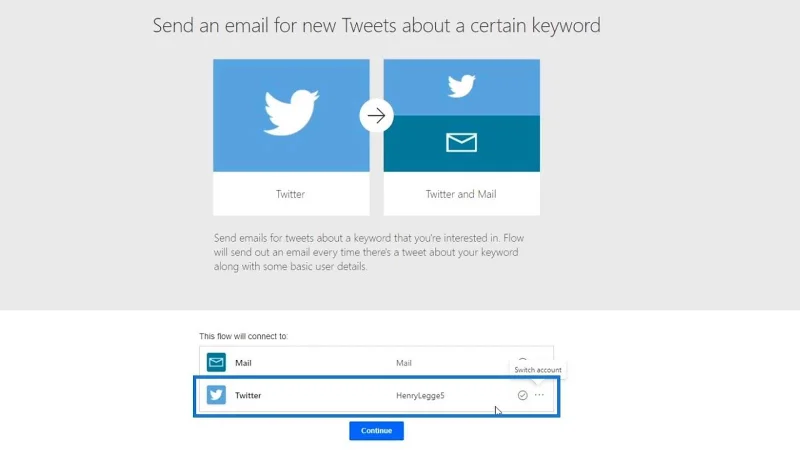
Het zal nu een vinkje hebben, wat betekent dat we ons Twitter-account met succes hebben verbonden met onze geautomatiseerde stroom.
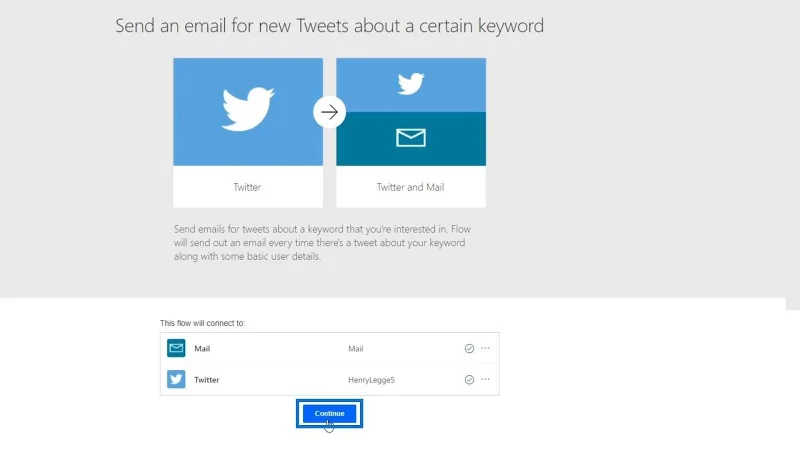
Nu we klaar zijn met het verbinden van onze Twitter, kunnen we op de knop Doorgaan klikken .
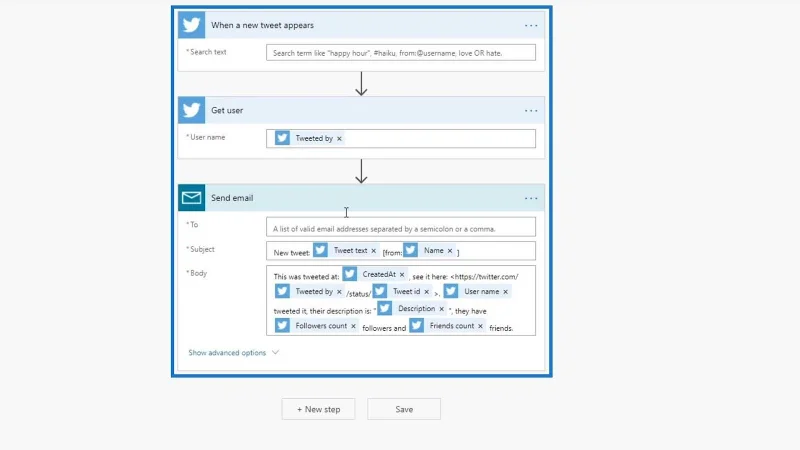
Vervolgens wordt het stroomdiagram van deze stroomsjabloon weergegeven.
De parameters voor de stroom bewerken
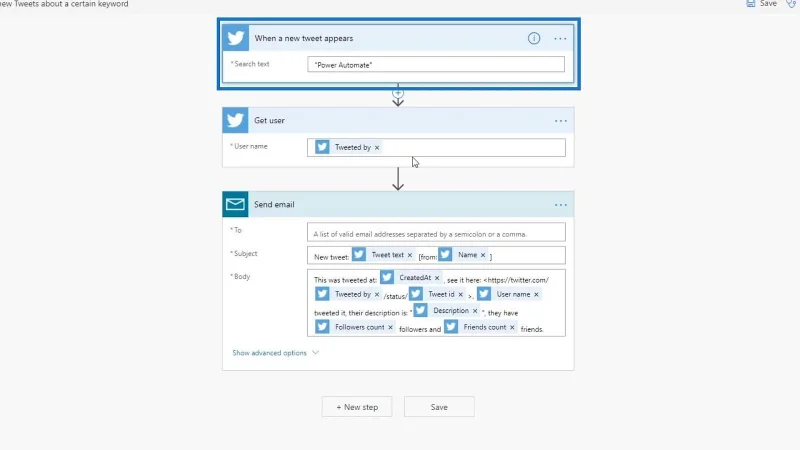
Op basis van dit stroomschema wordt de stroom geactiveerd zodra een nieuwe tweet verschijnt. Het zoekt dan op die tweet naar een bepaalde zoektekst. Dit is eigenlijk het sleutelwoord dat we zullen instellen. Die zoektekst kan een tekst zijn zoals " happy hour ", een hashtag of een from: naam. Laten we bijvoorbeeld "Power Automate" gebruiken als zoektekst of trefwoord.
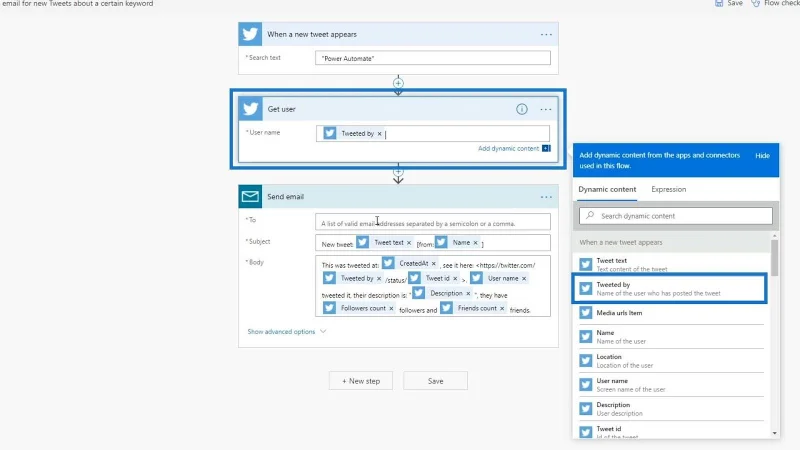
De volgende is voor het verkrijgen van de informatie van de gebruiker, zoals hun gebruikersnaam. We hoeven het voorlopig niet te wijzigen, omdat we alleen de gebruikersnaam willen hebben van de persoon die het heeft getweet.
De laatste parameter is voor het verzenden van een e-mail naar een e-mailadres met het onderwerp en de hoofdtekst , en met de variabelen die zijn ingesteld.
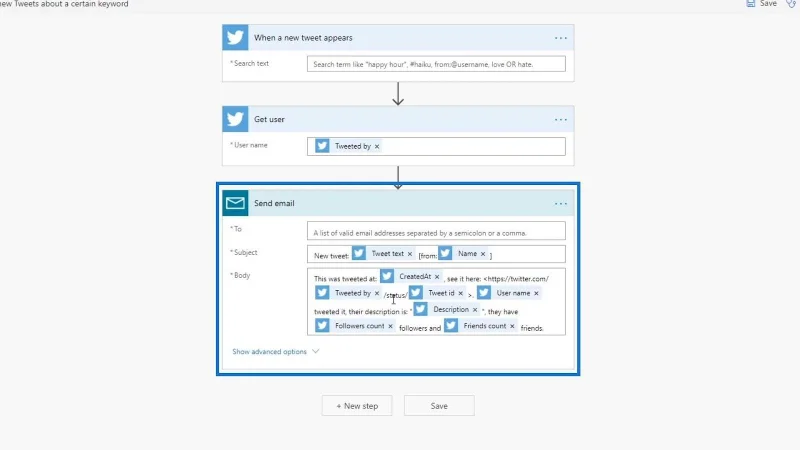
Laten we het veld *Aan wijzigen in ons eigen e-mailadres.
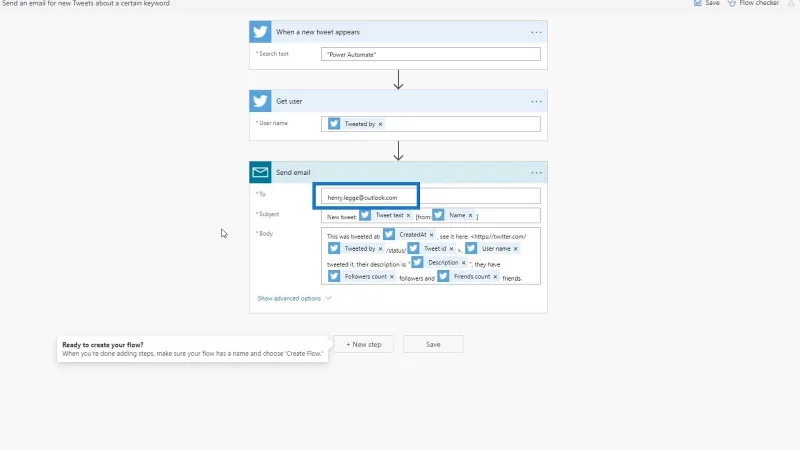
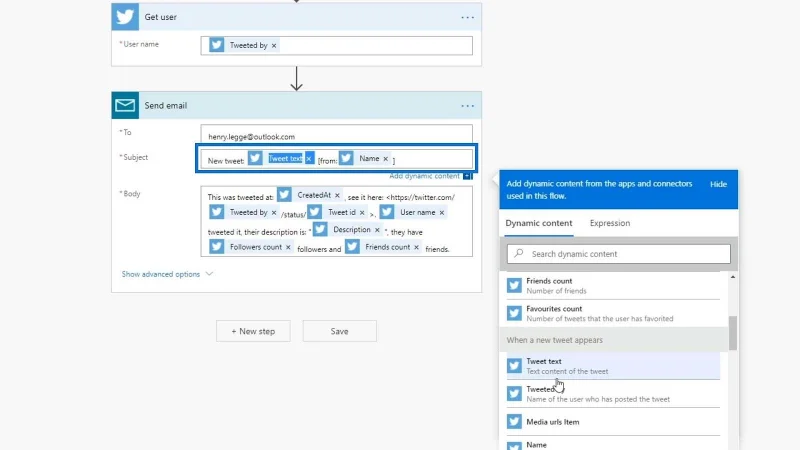
We hoeven het onderwerp voorlopig niet te wijzigen, omdat de tekstvariabele Tweet de tekstinhoud is van de tweet die we nodig hadden. Aan de andere kant is de naamvariabele de naam van de persoon die het heeft getweet.
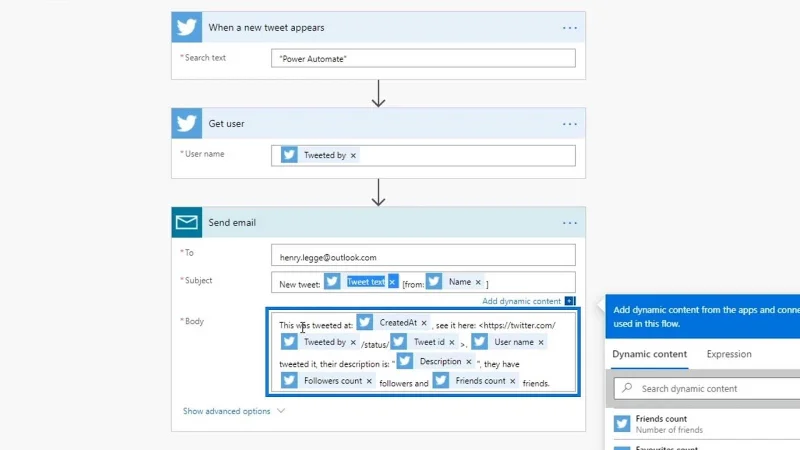
De Body zal ons meer informatie geven over de variabelen die momenteel zijn toegevoegd.
Laten we op de Stroomcontrole klikken om te controleren op fouten.
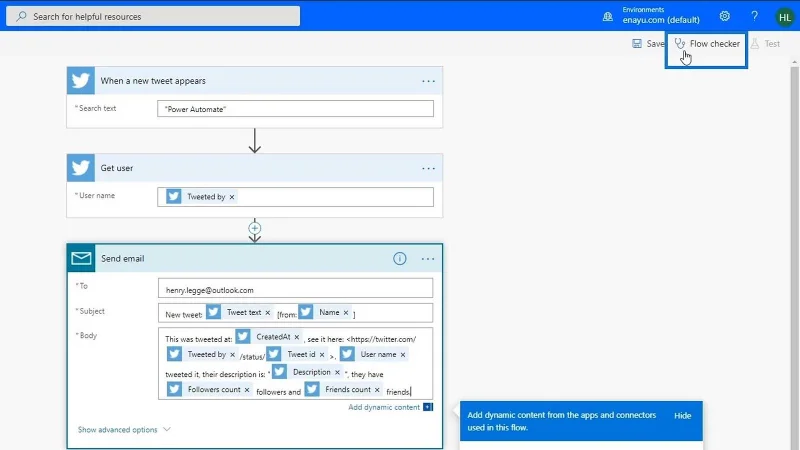
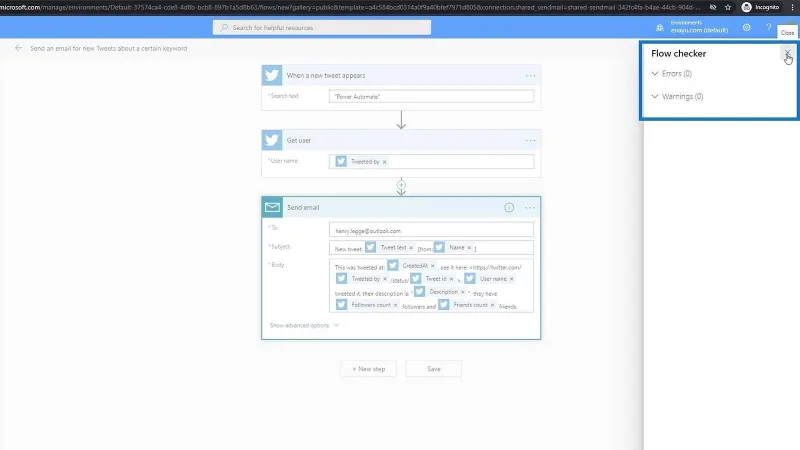
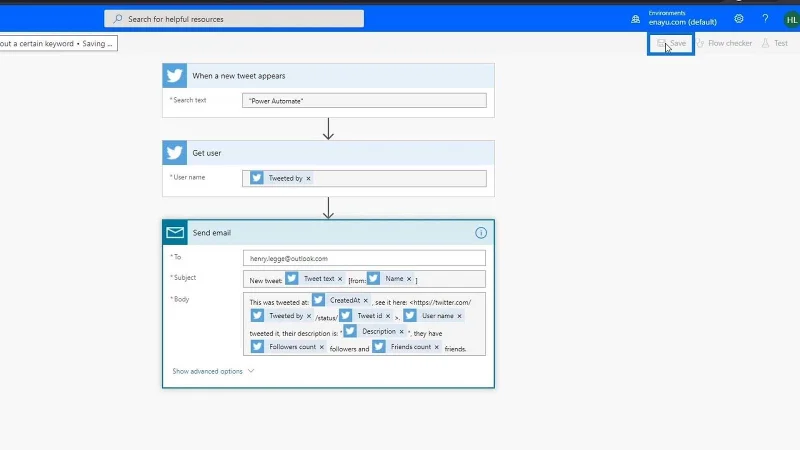
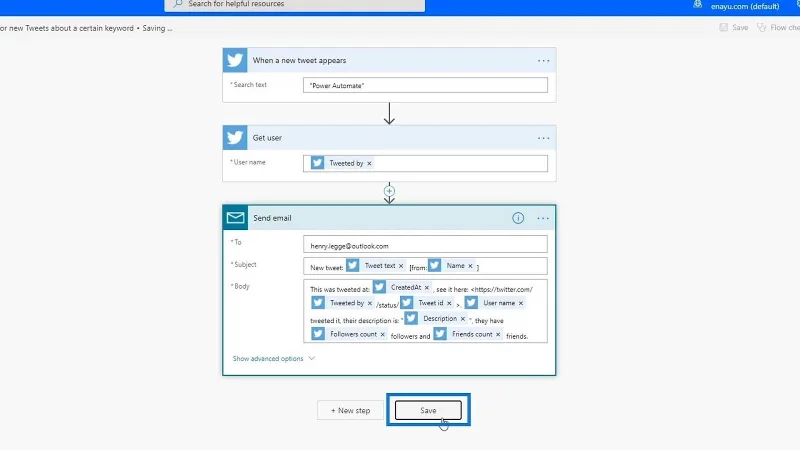
Als er geen fouten zijn, klikt u op de knop Opslaan .
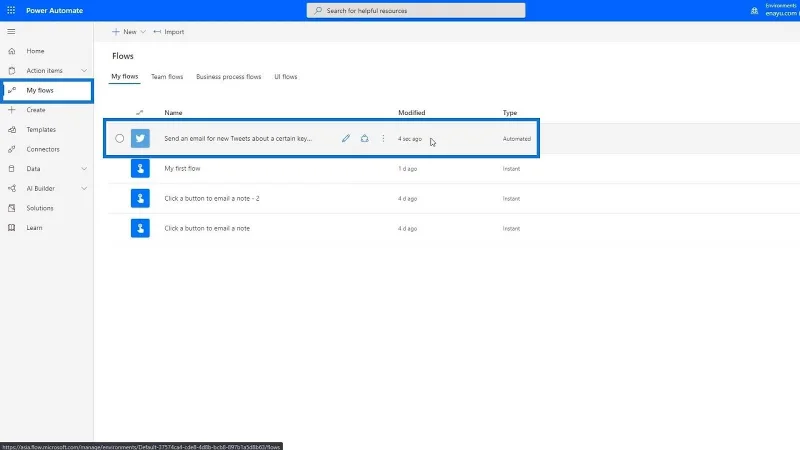
Laten we dan naar de pagina Mijn stromen gaan . We kunnen nu onze stroom in deze lijst zien.
Conclusie
In deze blogpost hebben we besproken hoe we eenvoudig een geautomatiseerde flow kunnen maken in Microsoft Power Automate. We hebben een gecompliceerde stroom gemaakt met behulp van een van de beschikbare sjablonen in Power Automate. We hebben ook besproken hoe we meerdere verbindingen aan onze stroom kunnen toevoegen.
Procesautomatisering verhoogt de productiviteit en verhoogt de efficiëntie in elk bedrijf.
Daarom is het belangrijk om te leren hoe u geautomatiseerde stromen maakt in Power Automate, omdat ze handmatige en complexe processen kunnen vervangen die te veel van onze tijd in beslag nemen.
Al het beste,
Henry
Power Automate gebruiken om gegevens te vernieuwen in LuckyTemplates
LuckyTemplates Updates voor juni en waar u naar uit kunt kijken in juli
Nieuwe LuckyTemplates Masterclasses: Power Apps en Power Automate





