
Ik ga een interessante LuckyTemplates-rapportagetechniek met u delen, die gaat over het maken van enkele applicatie-achtige rapporten met behulp van een van de verbazingwekkende functies in LuckyTemplates. Je kunt de volledige video van deze tutorial onderaan deze blog bekijken.
Deze LuckyTemplates-rapportagefuncties kunnen uw modellen en rapporten echt naar een hoger niveau tillen wat betreft functionaliteit en klantgebruik.
Deze tutorial is een soort overzicht van het onderwerp, dat ik in detail heb besproken in een van de rond visualisatietips en -technieken. Hier heb ik het over het maken van een navigatieweergave van rapporten , wat vrij veel lijkt op hoe applicaties werken en eruit zien.
Eerst laat ik je de rapportnavigatie zien die ik heb gemaakt. Vervolgens duiken we in de stappen om het in te stellen.
Inhoudsopgave
- Voorbeeld van een LuckyTemplates-rapportage-instelling van het toepassingstype
- Een bladwijzer maken
- Bladwijzers integreren in afbeeldingen
- Conclusie
Voorbeeld van een LuckyTemplates-rapportage-instelling van het toepassingstype
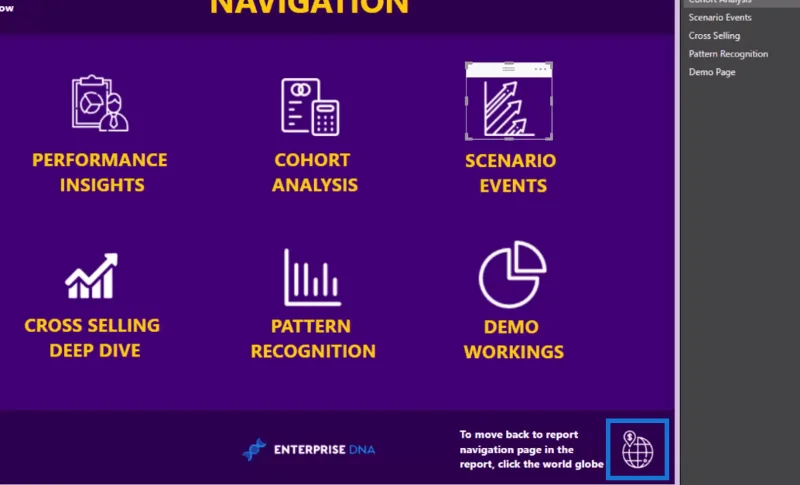
In deze demonstratie laat ik de rapportnavigatie zien die ik heb gemaakt, die afkomstig is van een gepubliceerde website. Ik wilde dat de consumenten het rapport gemakkelijk konden doornemen. Het doel was om hen te helpen naadloos door de afzonderlijke rapporten te klikken.
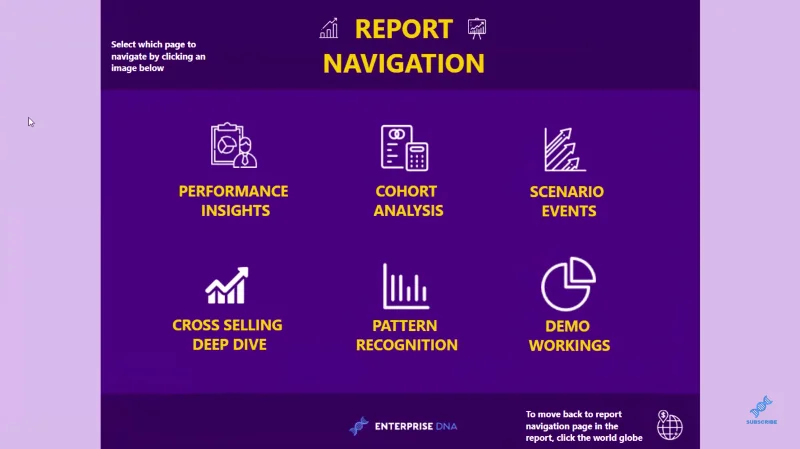
voorbeeld LuckyTemplates-rapportnavigatieweergave
Ik heb het ingesteld met deze pictogrammen , die ik als afbeeldingen in mijn rapport heb ingesloten. Vervolgens heb ik ze via bladwijzers aan andere pagina's gekoppeld , wat hier de belangrijkste functie is.
Dus als ik naar een bepaalde rapportpagina wil springen, kan ik op het pictogram klikken en het brengt me naar die pagina.
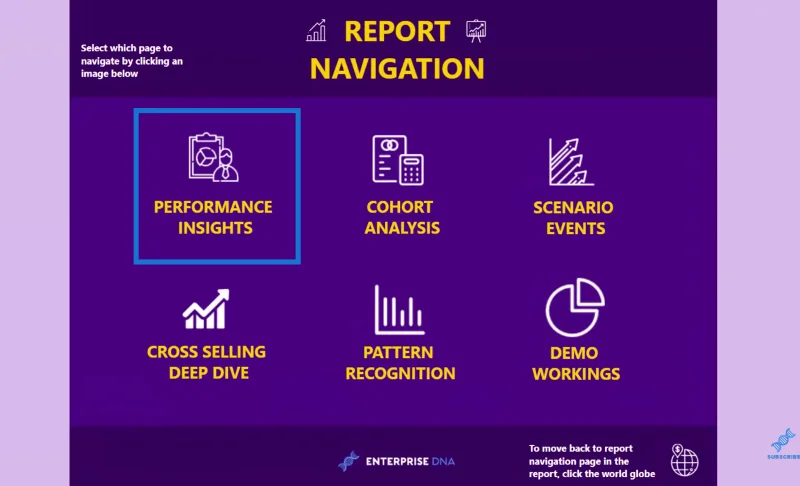
paginapictogram van het Performance Insights-rapport
Ik kan door het rapport klikken en in elke gewenste analyse duiken.
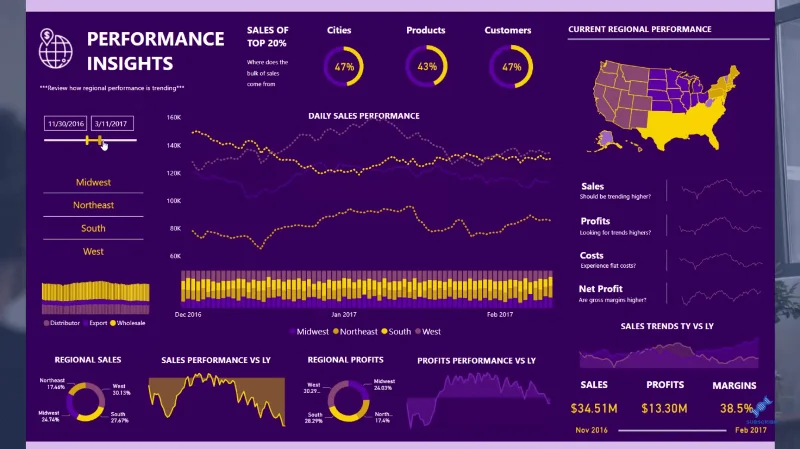
Ik heb ook navigatie terug ingesteld met dit kleine wereldbolpictogram in de linkerbovenhoek van de pagina.
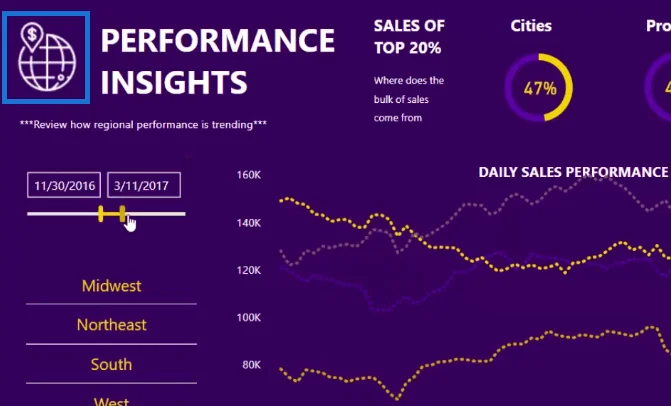
wereldbolpictogram als de navigatie terug
U kunt de instructie zien op de navigatieweergave/startpagina in de rechter benedenhoek.
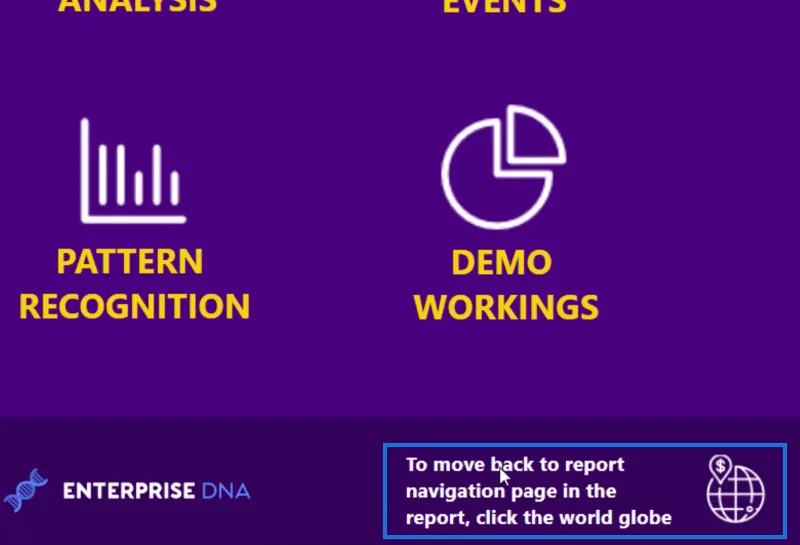
Ik heb deze wereldbolpictogrammen strategisch in de rapporten geplaatst, zodat ik of een andere gebruiker gemakkelijk heen en weer kan klikken. Ik geloof dat deze techniek behoorlijk effectief is in LuckyTemplates-rapportage.
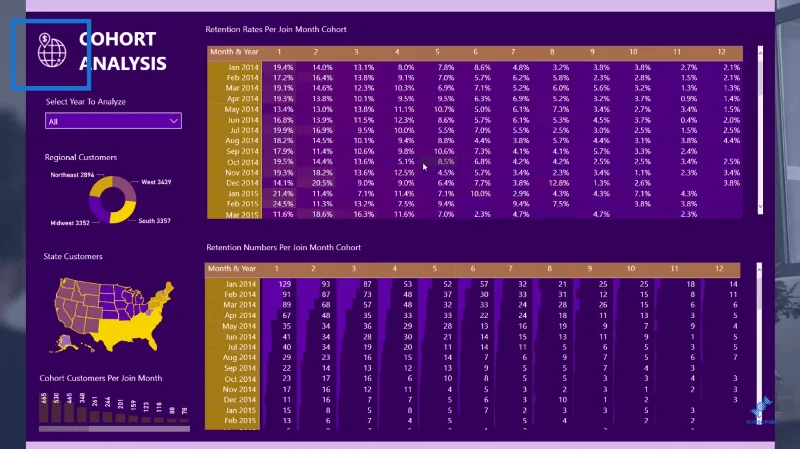
Rapportpagina Cohortanalyse
Een bladwijzer maken
Zoals ik al zei, heb ik de bladwijzerfunctie gebruikt om deze rapportnavigatieweergave te maken. Om een bladwijzer te maken en deze terug te koppelen, moeten we de instellingen selecteren die we op onze pagina willen , wat ook kan betekenen welke filters we maar willen. We kunnen alles bookmarken. Het hoeft niet de daadwerkelijke pagina te zijn. Het kan elke subset of een gesegmenteerd deel van die pagina zijn. Vervolgens schakelen we Bladwijzers in door op het selectievakje hier op het lint Bekijken te klikken.
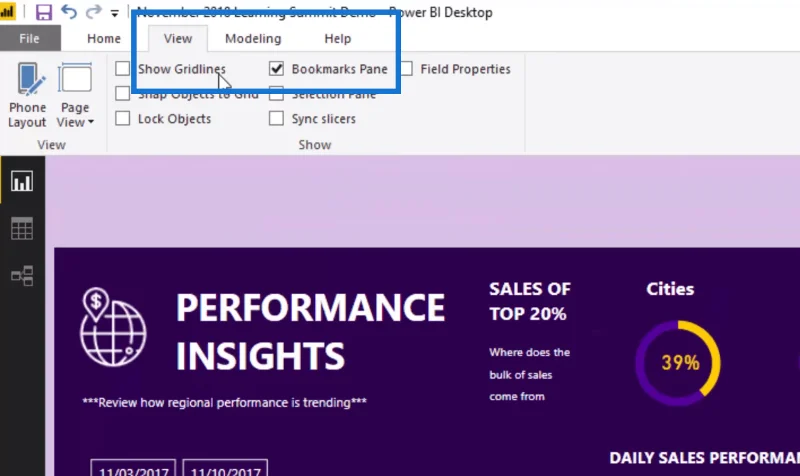
Wat we ook instellen of wat voor filters en uiterlijk we ook op onze pagina willen, we klikken vervolgens op Toevoegen om de bladwijzers te maken.
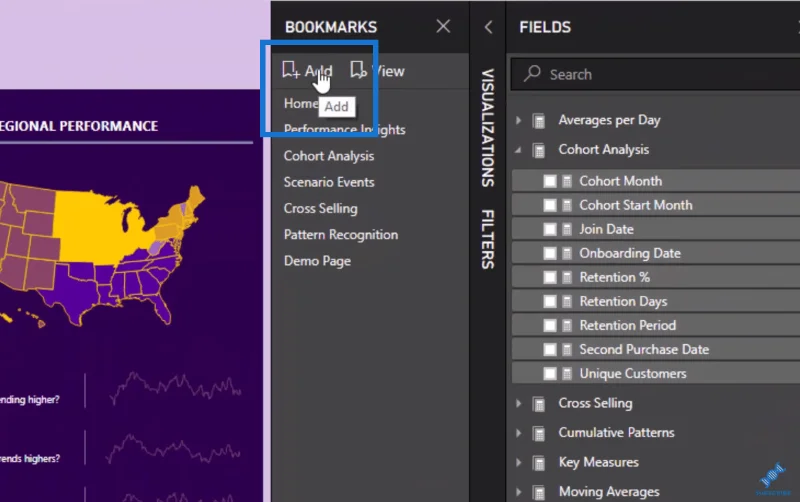
Je kunt zien dat ik al veel van deze bladwijzers heb gemaakt. Ik kan er doorheen klikken en de filtering verandert omdat ik het zo heb ingesteld toen ik deze bladwijzers maakte.
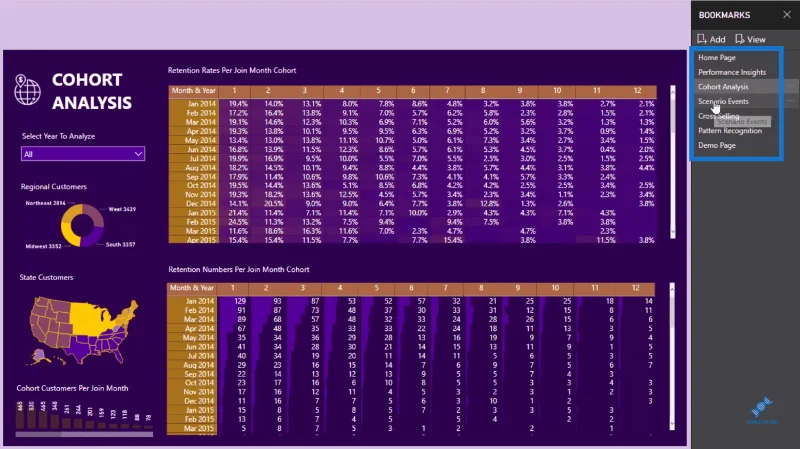
de bladwijzers die ik voor deze navigatieweergave heb gemaakt
Zodra we dat hebben ingesteld, integreren we deze bladwijzers in afbeeldingen waarop we kunnen klikken. Elke afbeelding vertegenwoordigt een bepaalde bladwijzer.
Bladwijzers integreren in afbeeldingen
Om bladwijzers in afbeeldingen te integreren, klikken we eenvoudig op een afbeelding en navigeren vervolgens naar Actie .
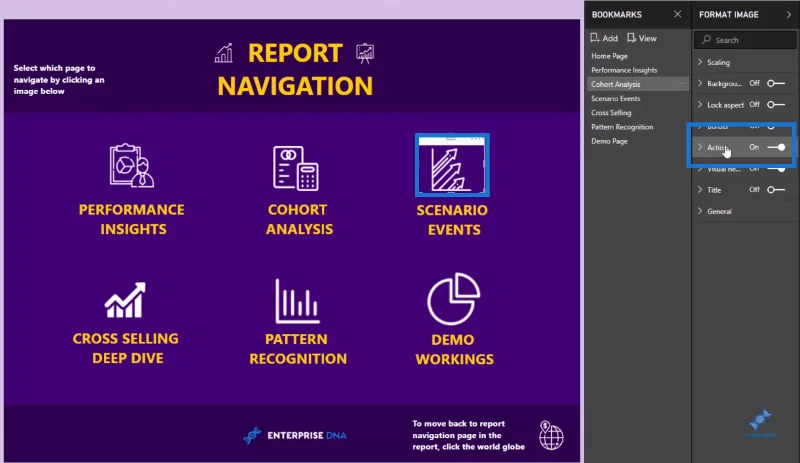
We zetten het aan, en dan gaan we Type en kiezen Bladwijzer .
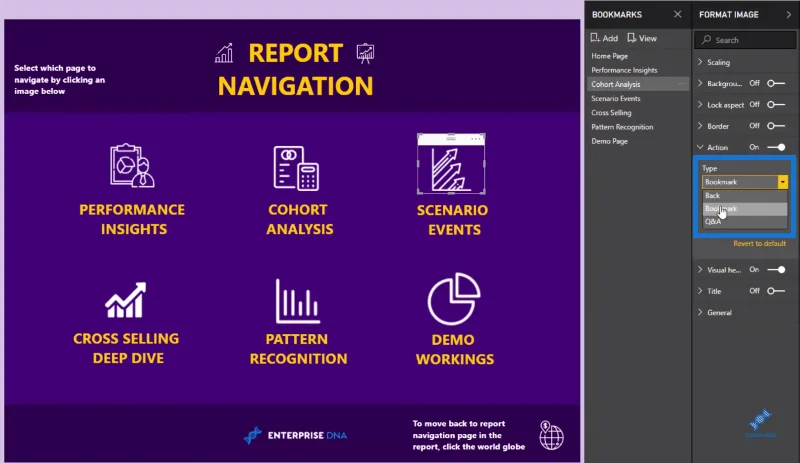
Vervolgens selecteren we de juiste bladwijzer die we al hebben ingesteld. Je zult zien dat terwijl ik door de afbeeldingen klik, deze verandert en de bladwijzer toont die hier is geselecteerd onder het opmaakgedeelte ( Actie ) omdat ik deze al heb ingesteld.
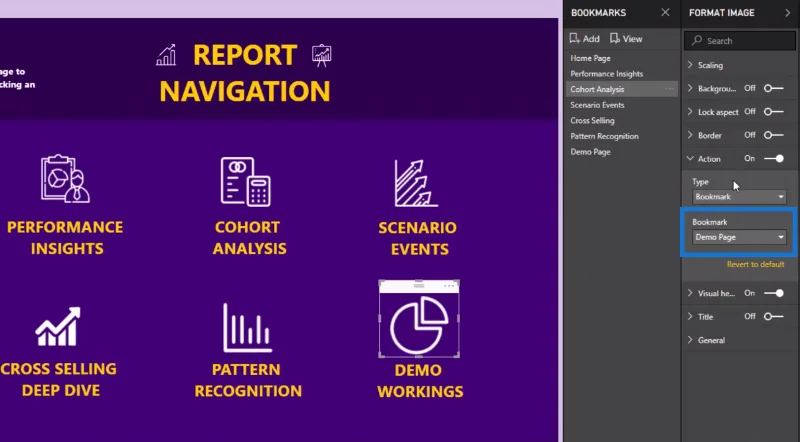
Ik deed hetzelfde voor de afbeelding of het pictogram van de wereldbol, die ook op elke rapportpagina verschijnt.
Als dat allemaal klaar is, hebben we nu een volledig functionerende webgebaseerde LuckyTemplates-rapportagetoepassing.
Conclusie
Deze LuckyTemplates-rapportagetechniek is een geweldige manier om de ervaring van uw consumenten te verbeteren terwijl ze door uw rapporten navigeren. Ik raad ten zeerste aan om het verder te onderzoeken.
Deze bladwijzerfunctie maakt het mogelijk om geweldige verhalen te vertellen met LuckyTemplates. U hoeft niet tussen verschillende pagina's of filters op een pagina te springen. U hoeft niet eens op een andere pagina te zijn; je kunt op dezelfde pagina zijn. U kunt dus afbeeldingen op dezelfde pagina hebben en op basis van een selectie bepalen welke bladwijzers op uw rapporten worden geplaatst.
Er zijn zoveel manieren waarop u deze geweldige functie in LuckyTemplates kunt gebruiken. Bekijk de onderstaande links voor meer zelfstudies over LuckyTemplates-rapportage.
Proost!
***** LuckyTemplates leren? *****
Filtervelden en visuele interacties gebruiken om overtuigende visualisaties te maken in LuckyTemplates
Aangepaste pictogrammen toevoegen aan uw LuckyTemplates-rapporten
LuckyTemplates Mobile Reporting Tips en technieken





