
In deze blog bespreken we het proces van het instellen van uw SharePoint- lijstwaarschuwingen voor individuele items en voor de lijst zelf.
Waarschuwingen zijn eenvoudige maar krachtige functies die u kunt gebruiken. Als u gegevens heeft die u wilt controleren, hoeft u niet constant te controleren of er wijzigingen zijn, omdat u een update ontvangt wanneer u de waarschuwing op de juiste manier instelt.
U kunt het ook gebruiken om andere mensen in de organisatie te waarschuwen voor eventuele wijzigingen in de lijst of het item. In ons eerste voorbeeld willen we een waarschuwing ontvangen over een specifieke klant. Dus het eerste dat we moeten doen, is de lijst filteren.
Inhoudsopgave
- SharePoint-lijstwaarschuwingen instellen voor specifieke items
- De lijstwaarschuwing wijzigen
- Een item op uw lijst bewerken
- SharePoint-lijstwaarschuwingen beheren
- SharePoint-lijstwaarschuwingen instellen voor de hele lijst
- Conclusie
SharePoint-lijstwaarschuwingen instellen voor specifieke items
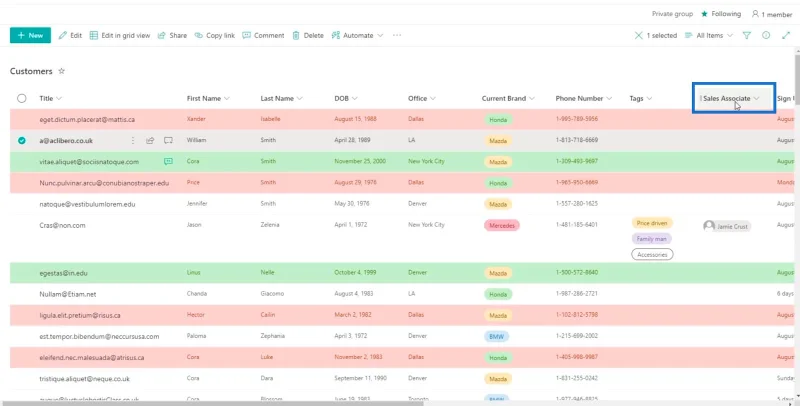
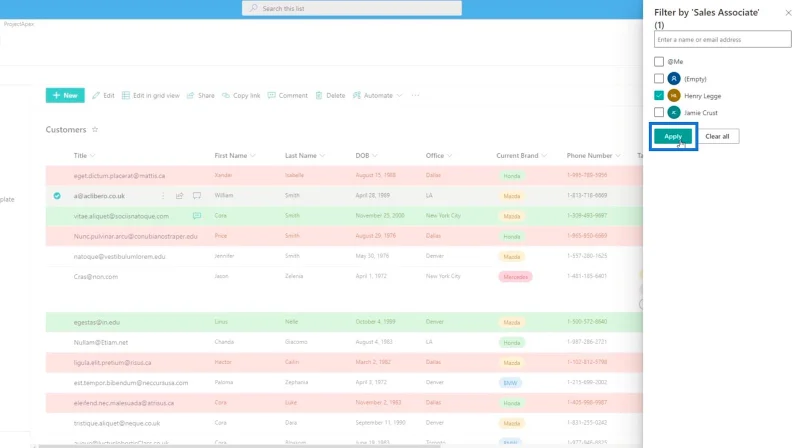
Klik eerst op Verkoopmedewerker .
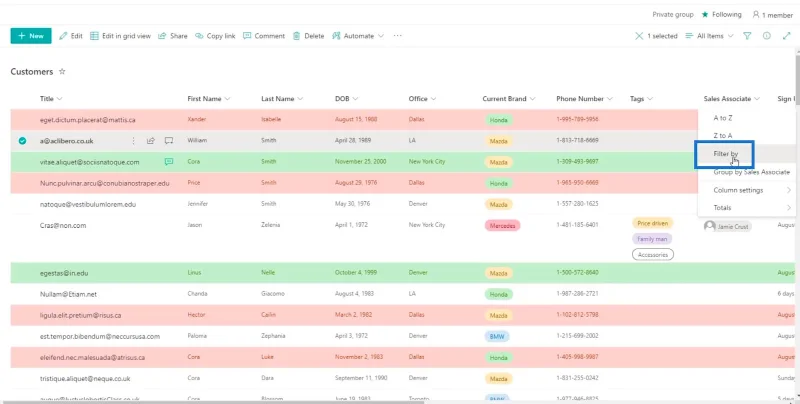
Klik vervolgens op Filteren op .
Vanuit dit paneel kunt u de kolom filteren.
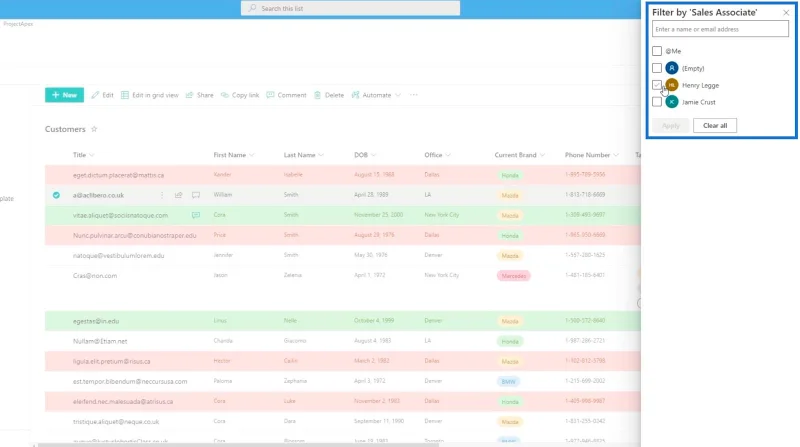
Kies degene die je wilt gebruiken. In dit voorbeeld gebruiken we mijn eigen account.
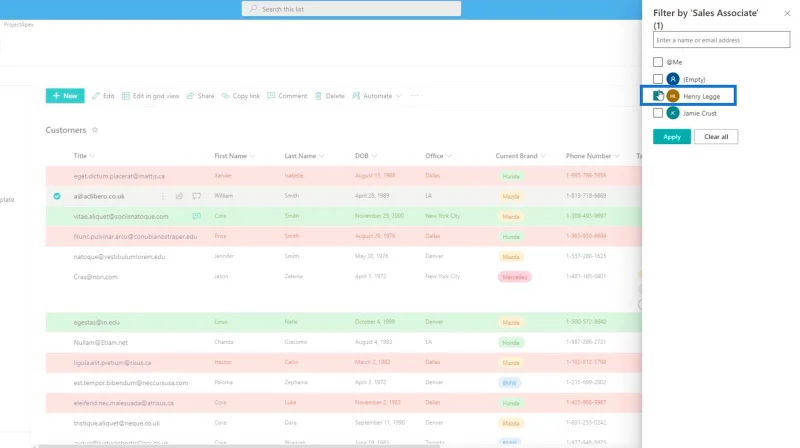
Klik vervolgens op Toepassen .
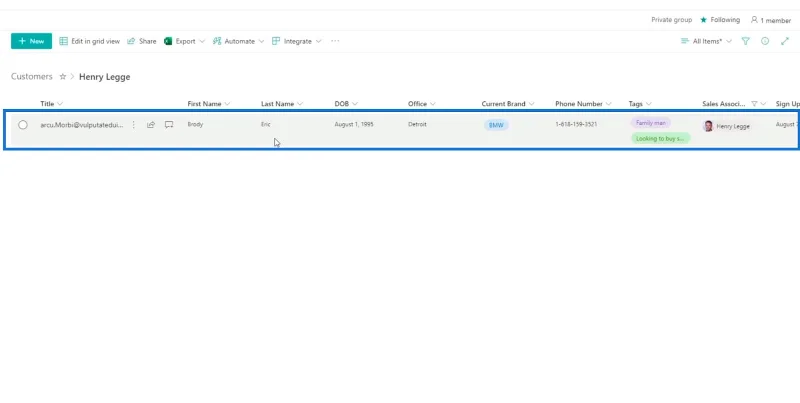
Nu ziet u alle items die zijn gefilterd. In dit voorbeeld is er slechts één item uit de lijst.
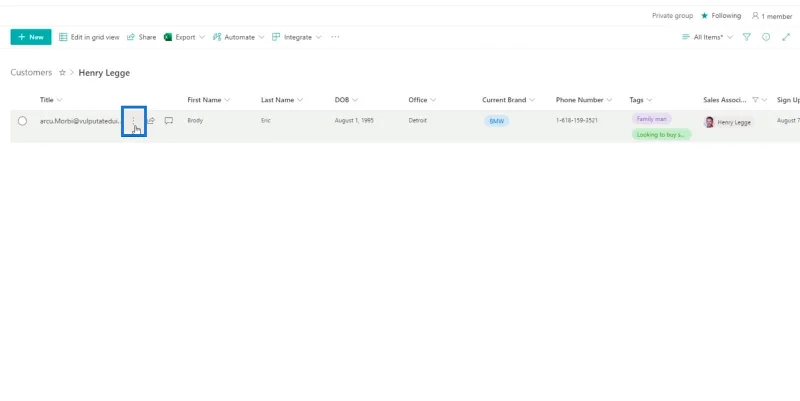
Klik vervolgens op de drie puntjes naast de Titel .
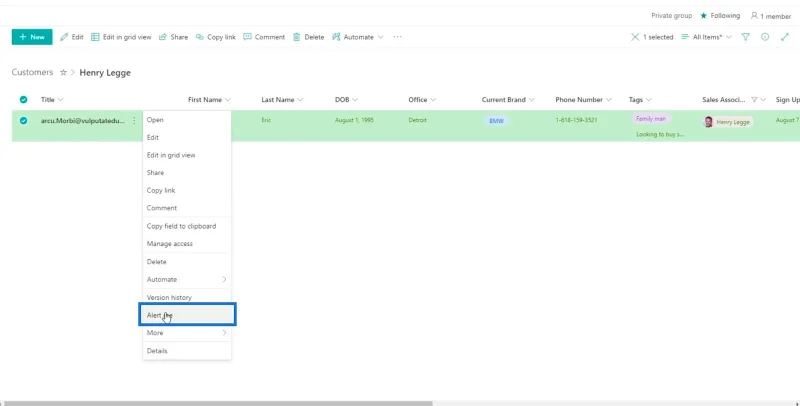
Klik daarna op Waarschuw mij .
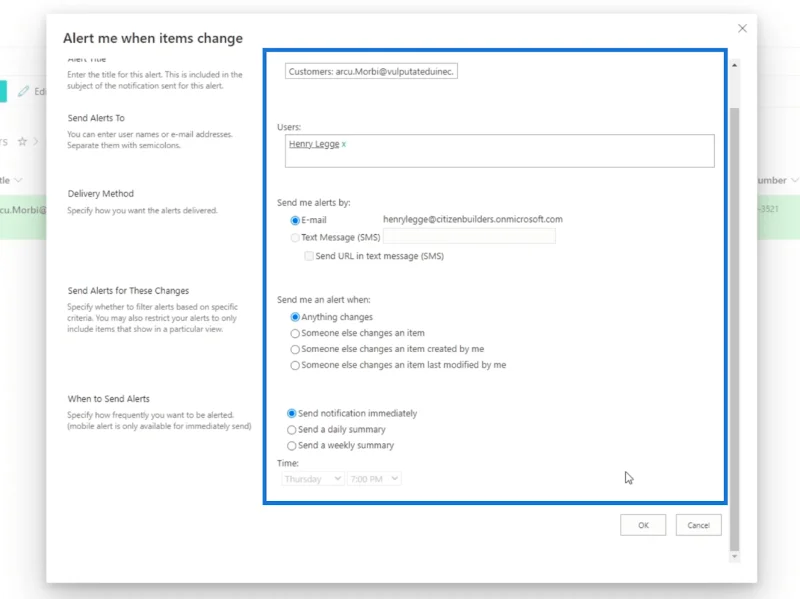
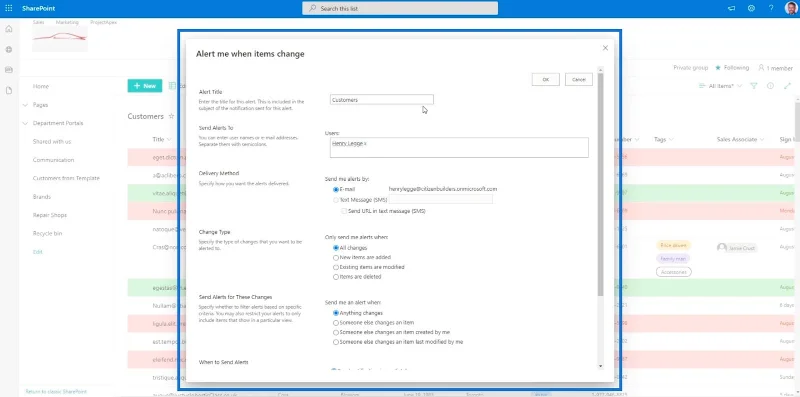
Er verschijnt een dialoogvenster waarin u de waarschuwing kunt instellen.
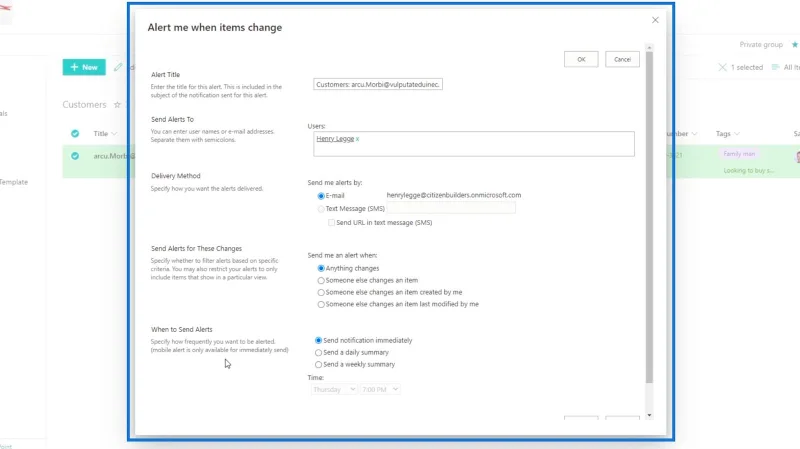
Laten we nu de vijf secties van dit dialoogvenster bespreken.
De lijstwaarschuwing wijzigen
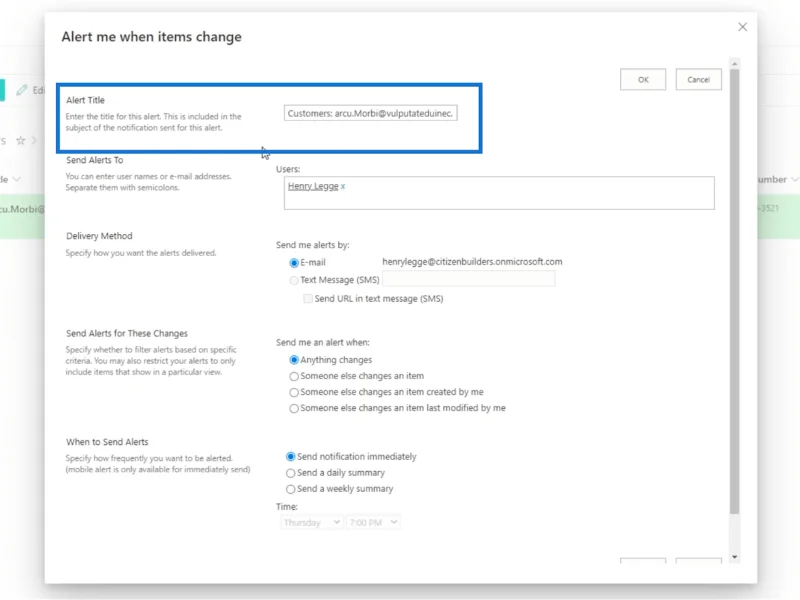
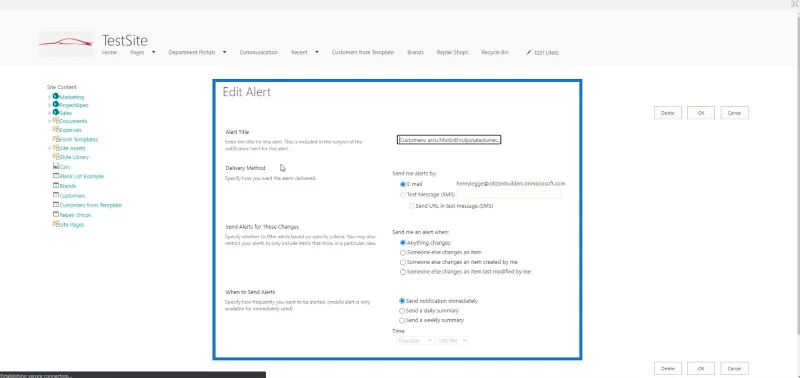
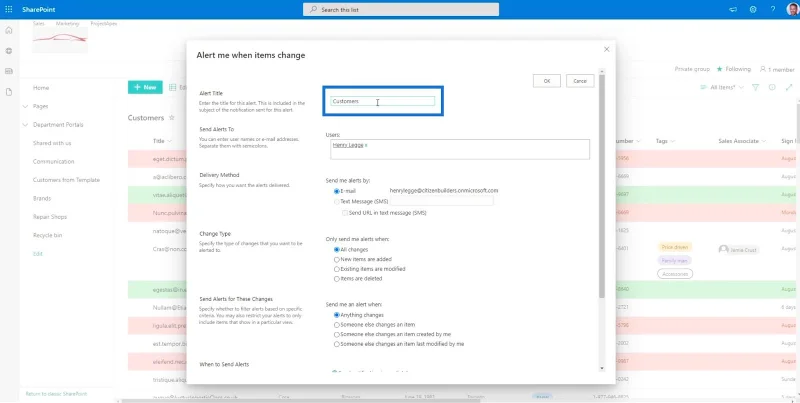
De eerste instelling is de Alert Title , waarmee de titel van de alert wordt ingesteld.
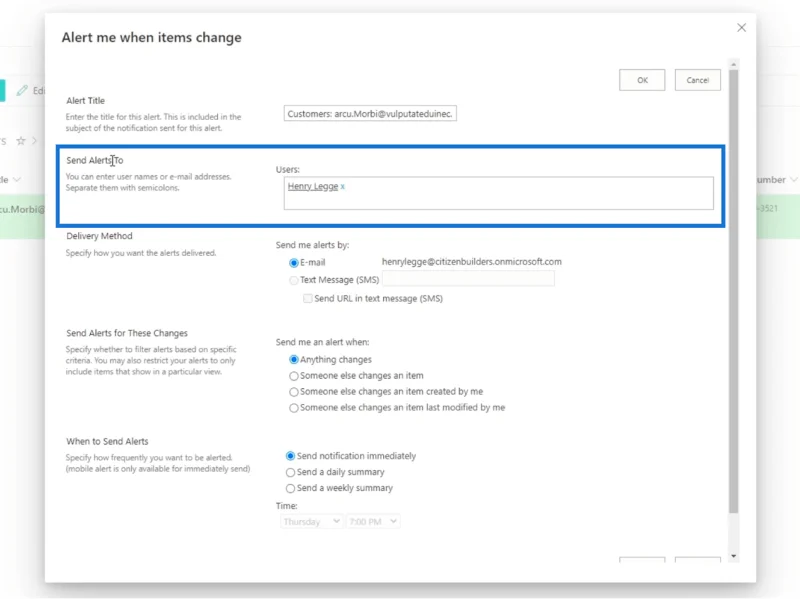
De volgende is Stuur waarschuwingen naar . U kunt de namen van de mensen van wie u de waarschuwing wilt ontvangen in het tekstveld Gebruikers zetten. In dit voorbeeld sturen we het alleen naar ons op. Maar houd er rekening mee dat je het ook naar andere e-mailadressen kunt sturen.
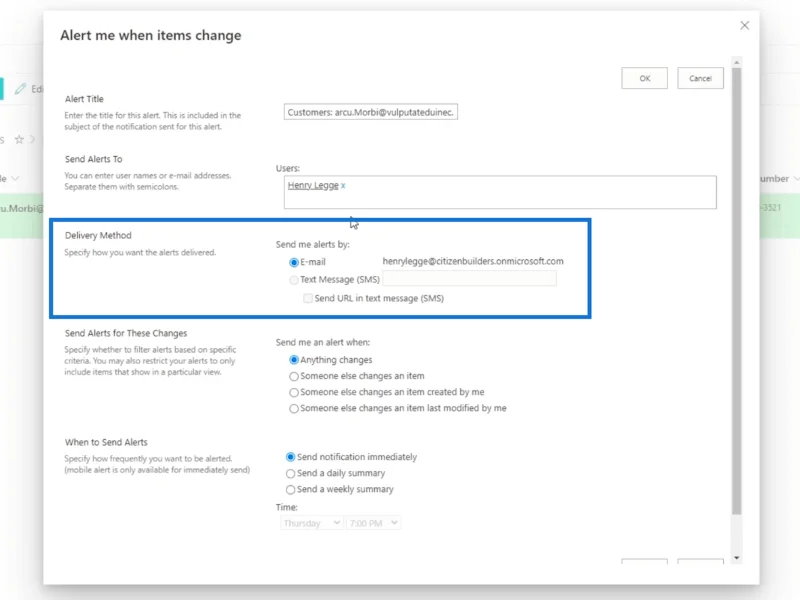
Daarna ziet u de Bezorgmethode . Hier ontvang je de melding. U kunt kiezen tussen e-mail of tekstbericht (sms) .
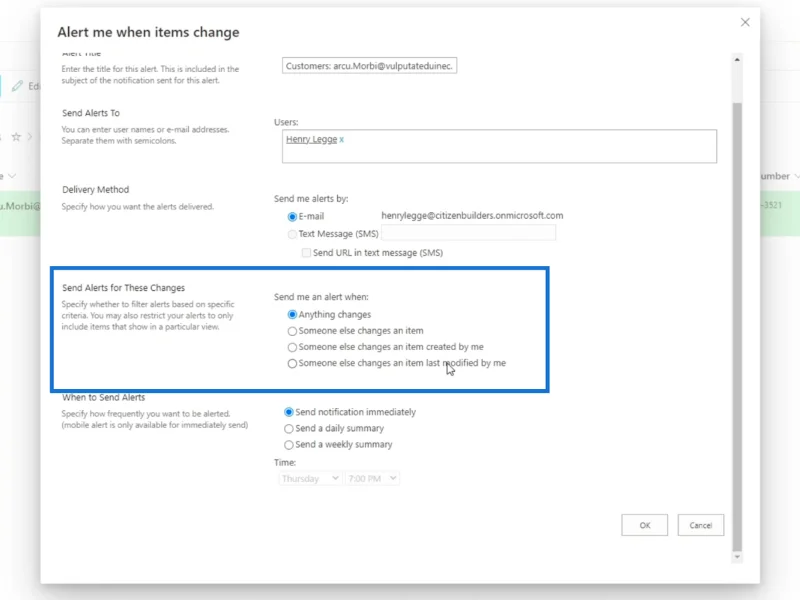
Vervolgens kunt u het instellen volgens de wijzigingen die zijn aangebracht in de sectie Waarschuwingen verzenden voor deze wijzigingen . Je hebt vier keuzes:
- Alles wat verandert is voor het ontvangen van een waarschuwing over eventuele aangebrachte wijzigingen.
- Iemand anders verandert een item betekent dat u een waarschuwing ontvangt wanneer iemand anders dan u het item wijzigt of informatie toevoegt.
- De Iemand anders verandert een door mij gemaakt item is voor het ontvangen van een waarschuwing wanneer iemand een door jou gemaakt item wijzigt.
- Iemand anders wijzigt een door mij laatst gewijzigd item is een optie waarbij je een melding ontvangt wanneer iemand anders een item wijzigt dat eerder door jou is gewijzigd..
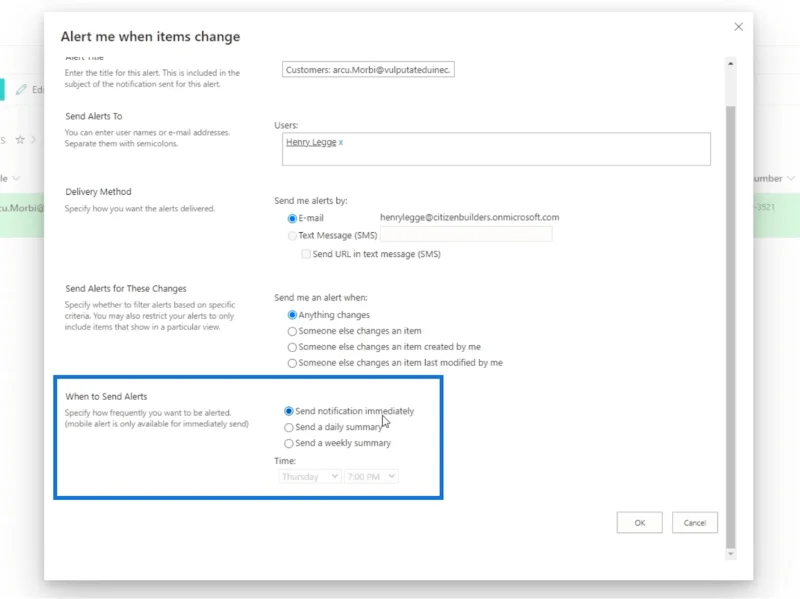
Tot slot, wanneer u waarschuwingen moet verzenden . In dit gedeelte heb je drie opties: Melding onmiddellijk verzenden, Een dagelijkse samenvatting verzenden en Een wekelijkse samenvatting verzenden .
Zoals de naam al aangeeft, stuurt de eerste u een waarschuwing wanneer er wijzigingen worden aangebracht. We raden af om dit te gebruiken voor items die vaak worden aangepast. In plaats daarvan kunt u kiezen voor een dagelijkse of wekelijkse samenvatting.
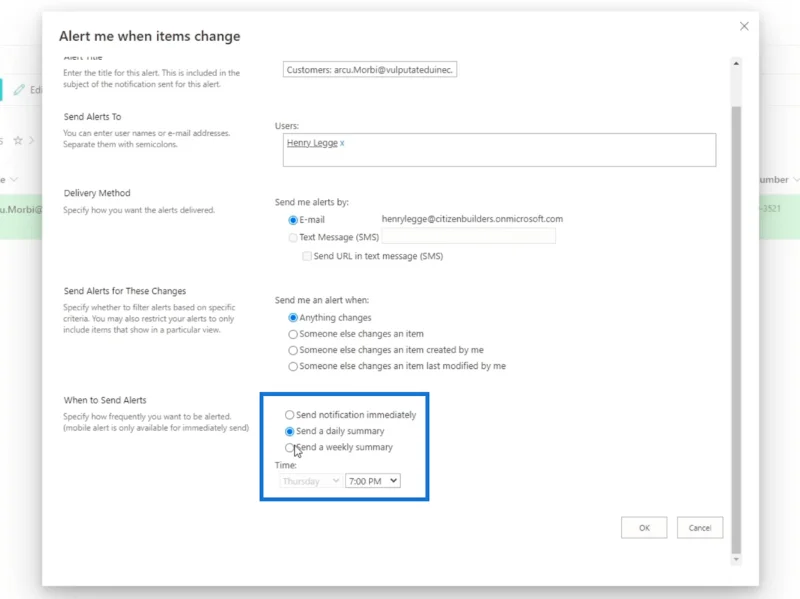
Het beste hiervan is dat u het tijdstip kunt instellen waarop u de waarschuwing wilt ontvangen wanneer u ervoor kiest om dagelijks een waarschuwing te ontvangen.
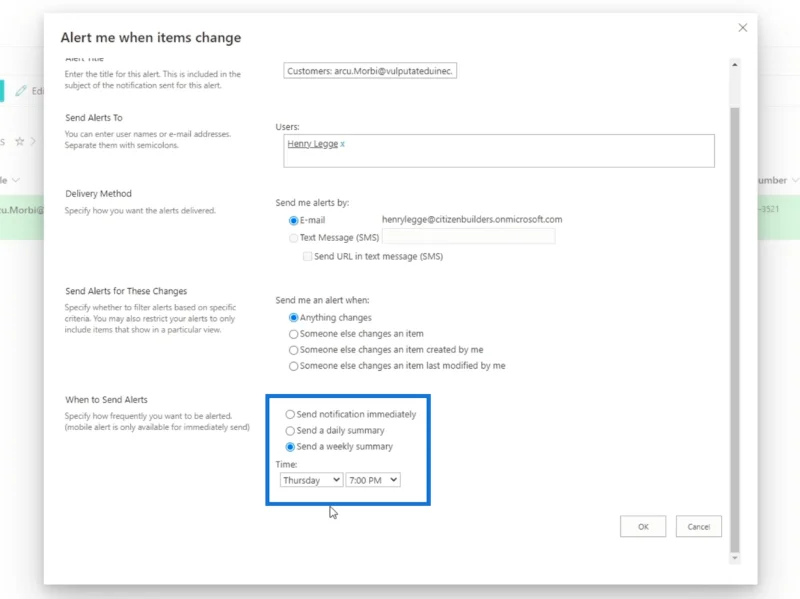
En op wekelijkse basis kunt u ook de dag kiezen.
Voor dit voorbeeld houden we ons echter aan de standaardinstellingen.
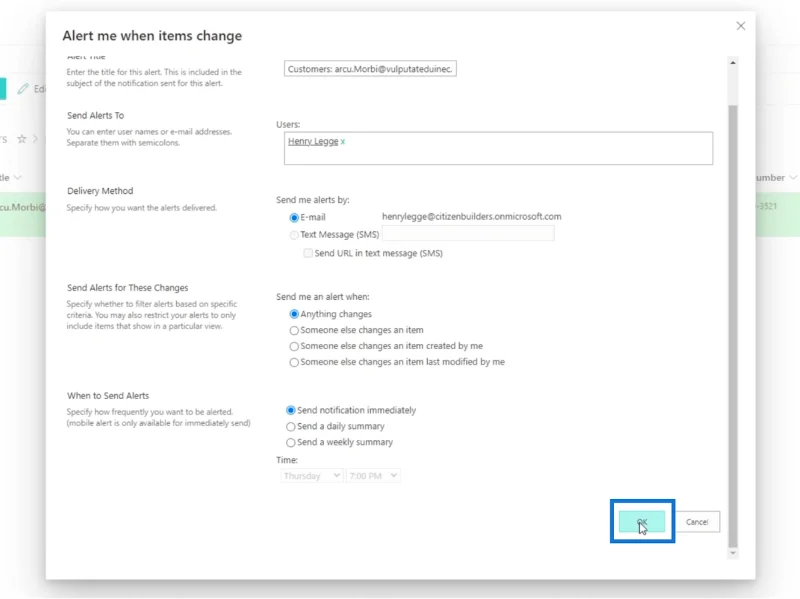
Klik ten slotte op OK .
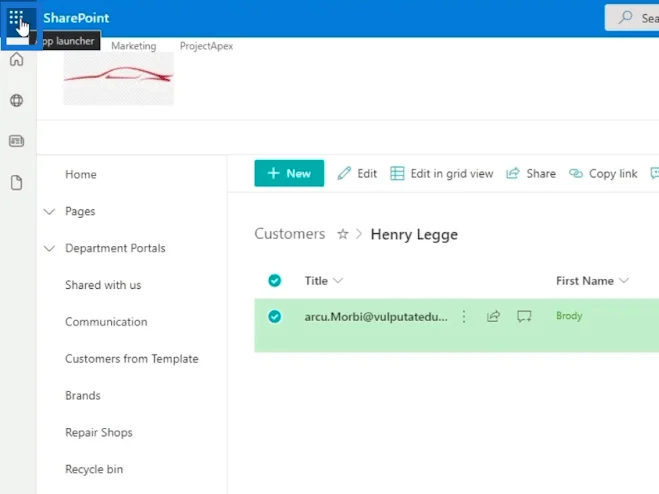
Vervolgens openen we onze Microsoft Outlook . Klik gewoon op het Launcher-pictogram linksboven.
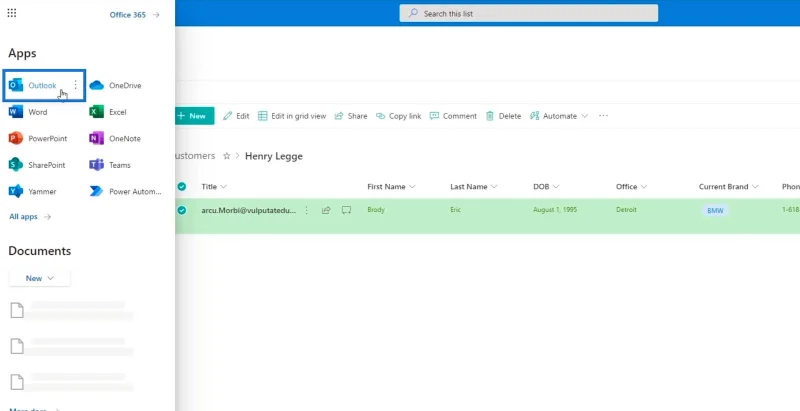
Klik vervolgens op Outlook .
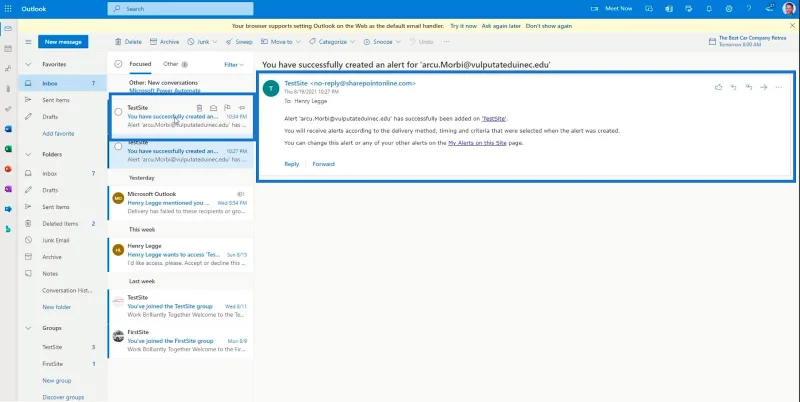
In uw Outlook ziet u een melding dat u een waarschuwing hebt gemaakt en wat de instellingen zijn.
Een item op uw lijst bewerken
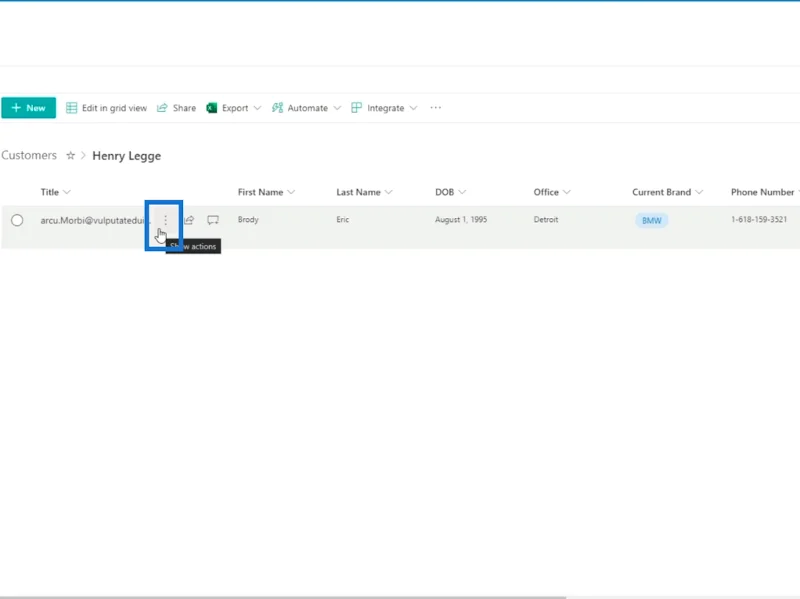
Klik eerst op de drie stippen naast de titel van het item dat u wilt bewerken.
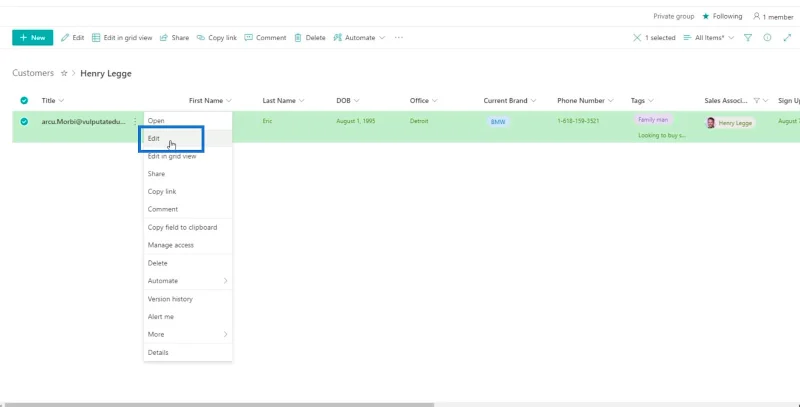
Klik vervolgens op Bewerken .
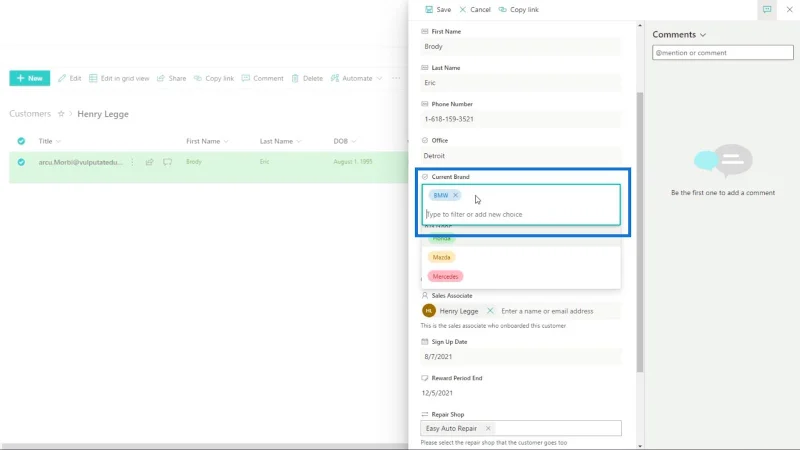
En je ziet de informatie van het item in het rechterpaneel.
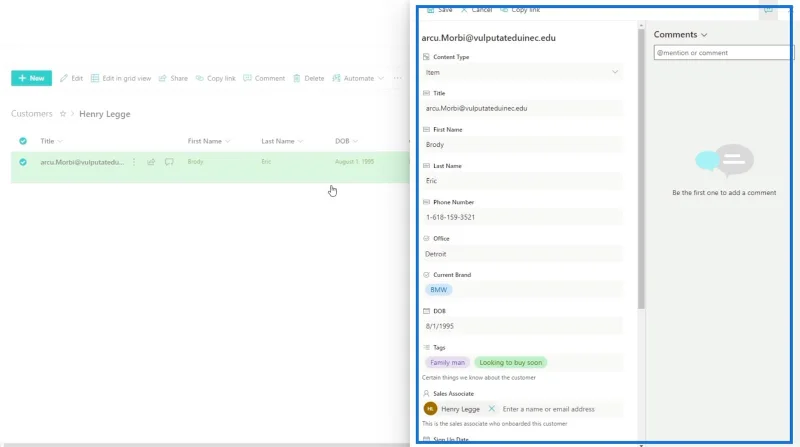
We bewerken het merk dat de klant heeft. Dus in het veld Huidig merk veranderen we het van " BMW " in " Mercedes ".
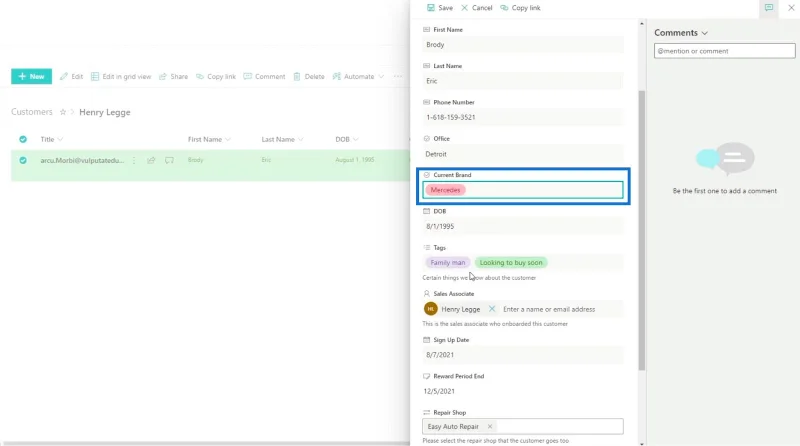
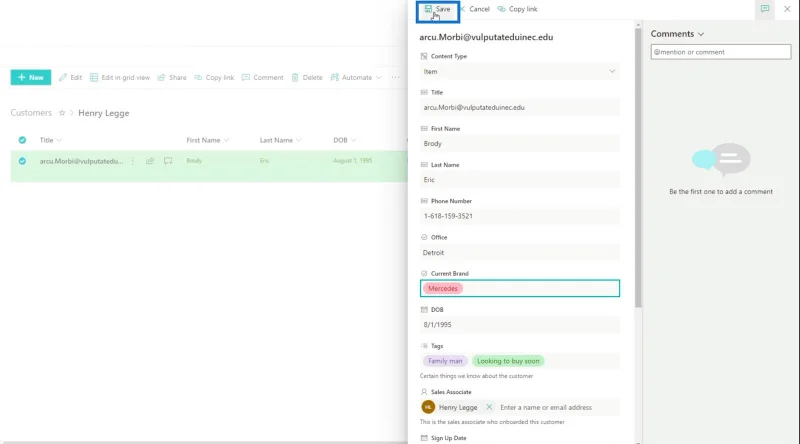
Klik vervolgens op Opslaan .
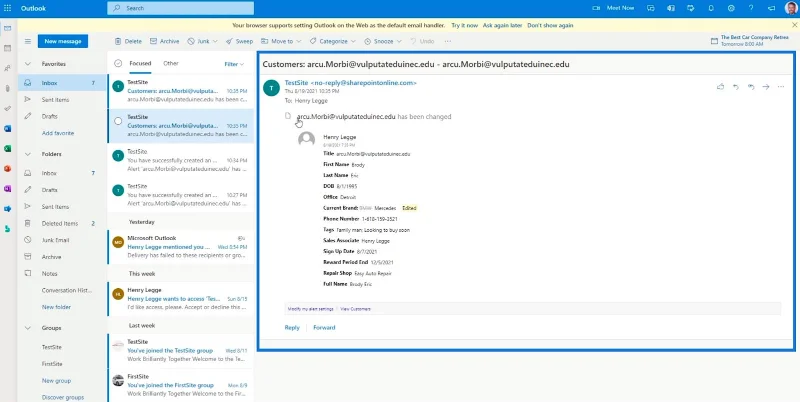
En u ontvangt een e-mail in Outlook waarin u wordt geïnformeerd over de wijzigingen die aan het item zijn aangebracht. Houd er rekening mee dat het in sommige gevallen enkele seconden kan duren om de e-mail te ontvangen.
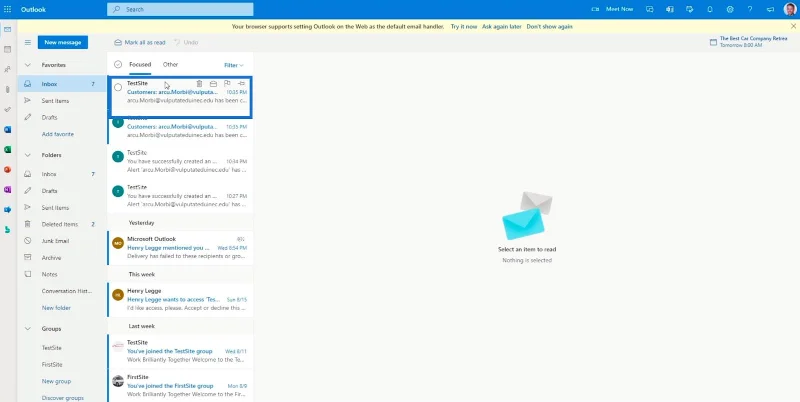
De e-mail bevat de wijzigingen die aan het item zijn aangebracht, inclusief de persoon die het heeft bijgewerkt en wanneer de wijzigingen zijn aangebracht.
SharePoint-lijstwaarschuwingen beheren
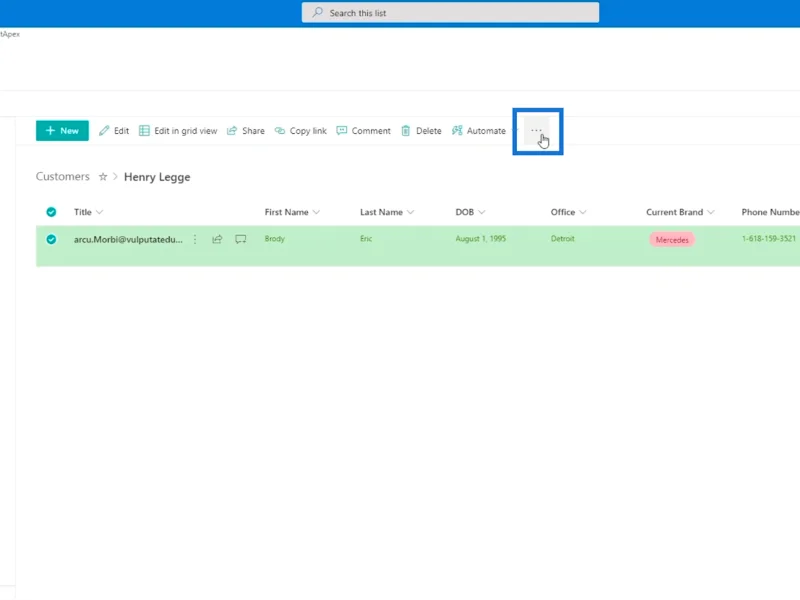
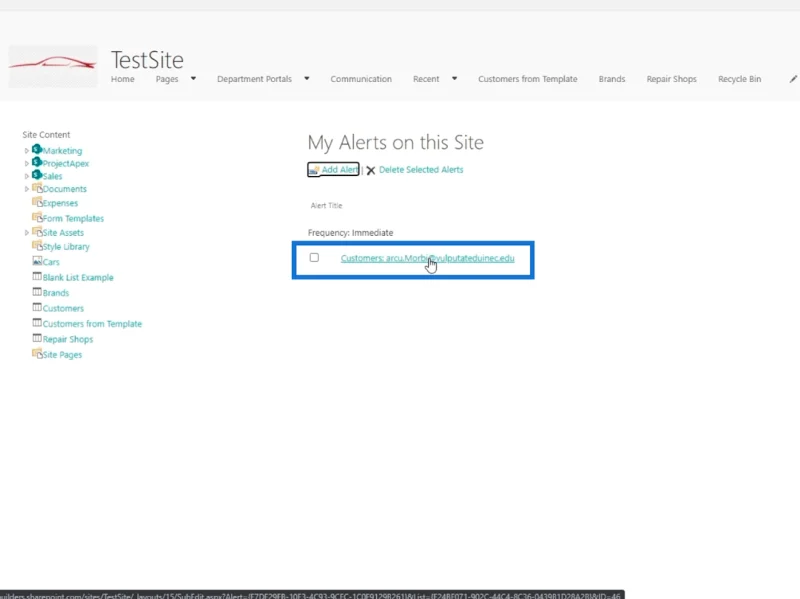
Wanneer u uw meldingen wilt beheren of misschien de instellingen wilt bewerken, hoeft u alleen maar op de drie stippen bovenaan te klikken.
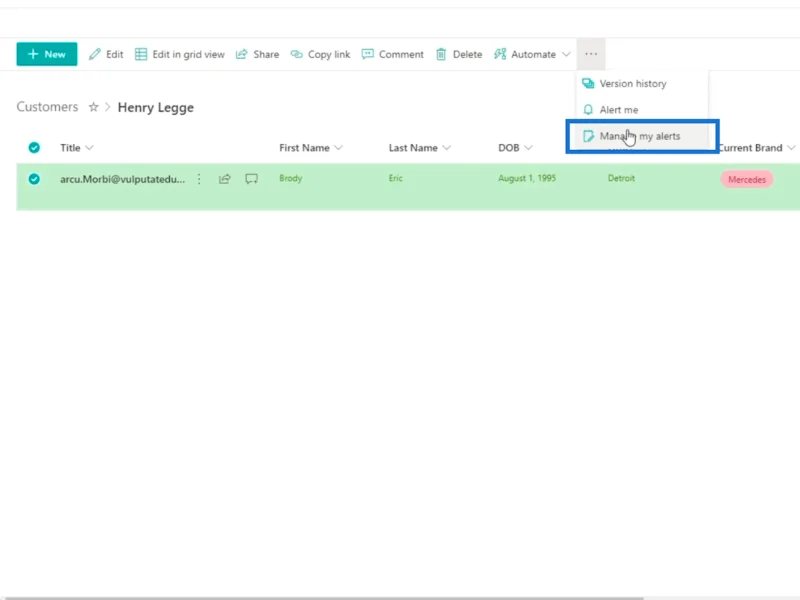
Klik vervolgens op Mijn meldingen beheren.
En u wordt doorgestuurd naar een andere pagina waar u uw meldingen kunt beheren.
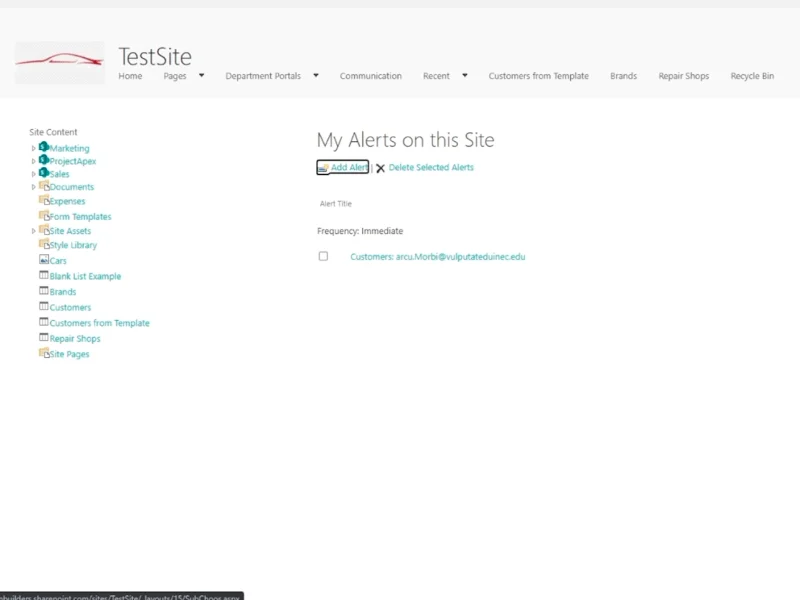
Wanneer u op een melding klikt die u heeft ingesteld, kunt u alle instellingen wijzigen die u eerder heeft ingesteld. Het is erg handig omdat u geen nieuwe waarschuwing hoeft aan te maken.
SharePoint-lijstwaarschuwingen instellen voor de hele lijst
Het instellen van een waarschuwing voor de hele lijst is vrij eenvoudig.
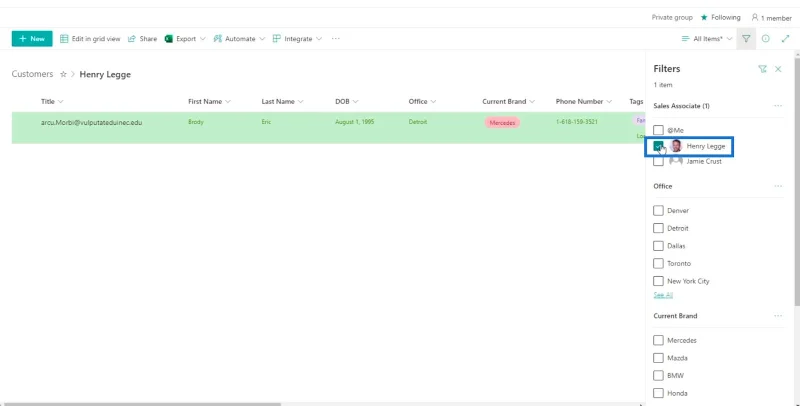
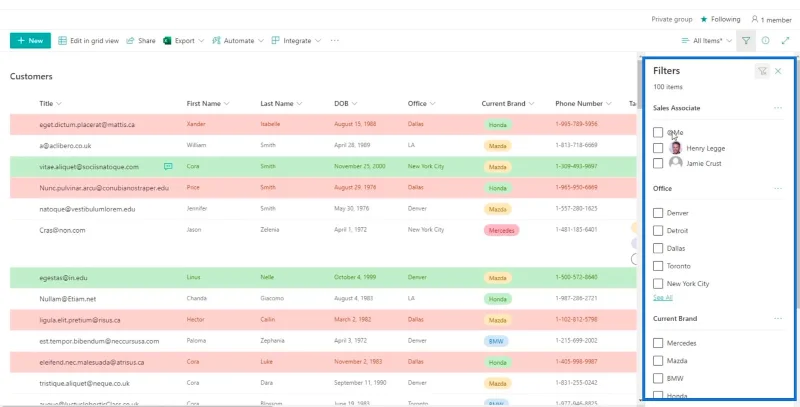
Zorg er eerst voor dat er geen filters op uw lijst staan. Laten we dus op het filterpictogram klikken .
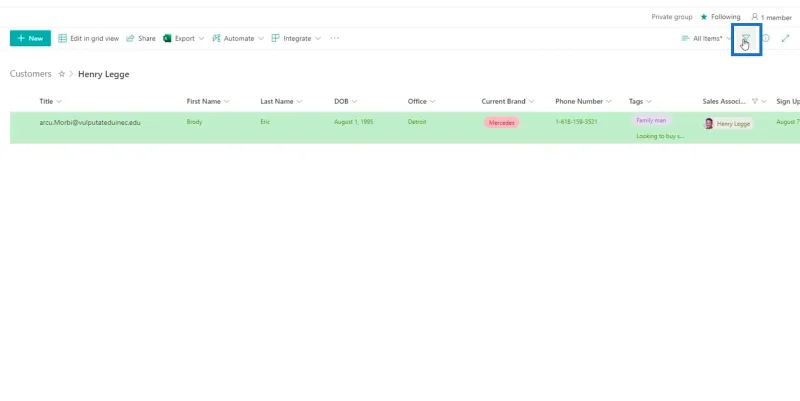
Maak vervolgens de lijst ongedaan.
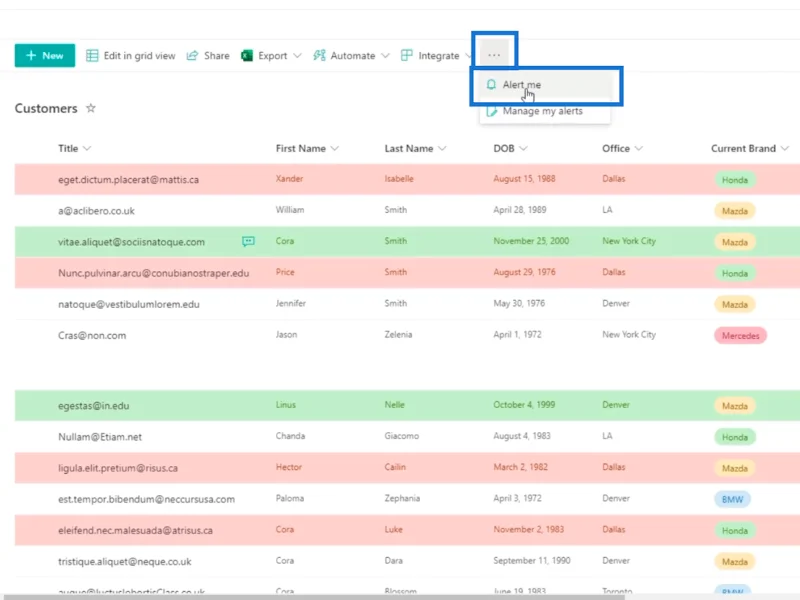
Klik vervolgens op de drie puntjes bovenaan en klik op Waarschuw mij .
En er wordt een tekstvak geopend. Hier kunt u het op dezelfde manier instellen als het maken van een waarschuwing voor afzonderlijke items.
Het belangrijkste verschil dat u zult zien, is de waarschuwingstitel. Dit toont de titel van de hele lijst in plaats van een enkel item dat we eerder deden.
Als je het succesvol hebt ingesteld, ontvang je een e-mail als er wijzigingen in de lijst zijn, inclusief het toevoegen van een item.
Kalenderweergave in SharePoint-lijst
SharePoint-lijsten: een overzicht van
de opmaak van SharePoint-lijsten
Conclusie
Om het allemaal samen te vatten, je hebt geleerd hoe je een waarschuwing kunt instellen voor een item en de hele lijst. Het gebruik van deze eenvoudige functie geeft u gemak omdat u het item niet regelmatig hoeft te controleren. In plaats daarvan kunt u wachten op een e-mail die u op de hoogte stelt van de aangebrachte wijzigingen.
Afgezien van het gemak dat het met zich meebrengt, kan het ook geweldig teamwerk bevorderen. Andere leden in uw organisatie kunnen waarschuwingen ontvangen en werken aan het item dat u hen hebt gevraagd. U hoeft niet persoonlijk met hen te praten, omdat een eenvoudige waarschuwing de taak kan volbrengen.
Al het beste,
Henry





