
In deze zelfstudie laat ik u een zeer specifieke techniek zien waarmee u gegevens kunt weergeven of filteren tot op de huidige datum (vandaag) of een specifieke datum in uw LuckyTemplates-rapporten . Ik heb dit een paar keer gezien, vooral op het . Ik heb deze techniek persoonlijk vaak gebruikt, dus ik weet dat het zowel gemakkelijk als nuttig is. Je kunt de volledige video van deze tutorial onderaan deze blog bekijken.
De realiteit is dat de oplossing hiervoor veel eenvoudiger is dan je misschien denkt. Het enige dat u hoeft te doen, is begrijpen waar de belangrijkste locaties zijn om dit correct in te stellen.
Een goed begrip hebben van datamodellering en waarom u uw datamodel effectief moet opzetten, is hier belangrijk.
Soms heeft u berekeningen of een manier om uw gegevens weer te geven, maar deze vallen buiten het tijdbereik of tijdvenster dat u wilt markeren. Als u een specifieke datum of de huidige datum in uw LuckyTemplates-rapport wilt weergeven, moet u een berekende kolom maken in uw tabel Datum en deze vervolgens gebruiken als een datumfilter om de manier te wijzigen waarop een visualisatie gegevens weergeeft .
Inhoudsopgave
IF-logica om specifieke datum weer te geven
De gegevens in dit voorbeeld tonen resultaten voor elke afzonderlijke dag. Je zult hier echter zien dat mijn Datum-tabel helemaal uitgaat tot 2019. Dit zou heel gebruikelijk zijn als je een Datum-tabel gebruikt die een vrij groot bereik heeft.
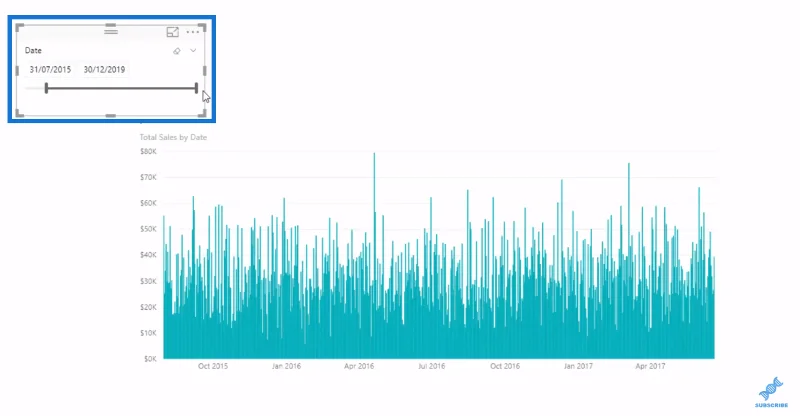
In dit voorbeeld wilde ik mijn Date-slicer omhoog laten gaan naar de allerlaatste dag van de gegevens of vandaag . Dus schreef ik een logica met een soort datumfilter dat dagelijks wordt bijgewerkt. Wanneer ik dit rapport bekijk, is dit altijd de huidige datum. Ik heb de formule in deze kolom gemaakt, die zich in mijn Datum-tabel bevindt.
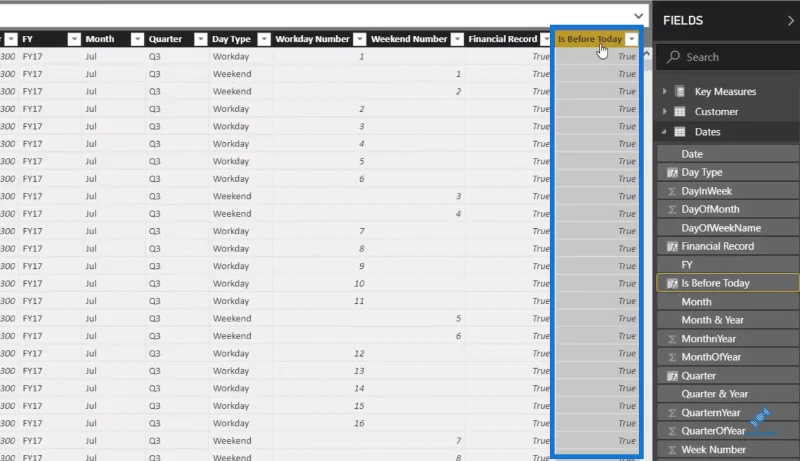
Datum tafel
Ik heb hier een switch gemaakt, Is Before Today . Deze logica stelt dat als de Datum kleiner is dan of gelijk is aan Vandaag, deze gelijk is aan Waar en gelijk aan Onwaar.

Dit is een heel eenvoudige logica die vergelijkbaar is met wat u in Excel zou doen. Vanaf hier heb ik dit toegevoegd aan mijn slicer, die vervolgens tot vandaag filtert.
De huidige datum in de snijmachine weergeven
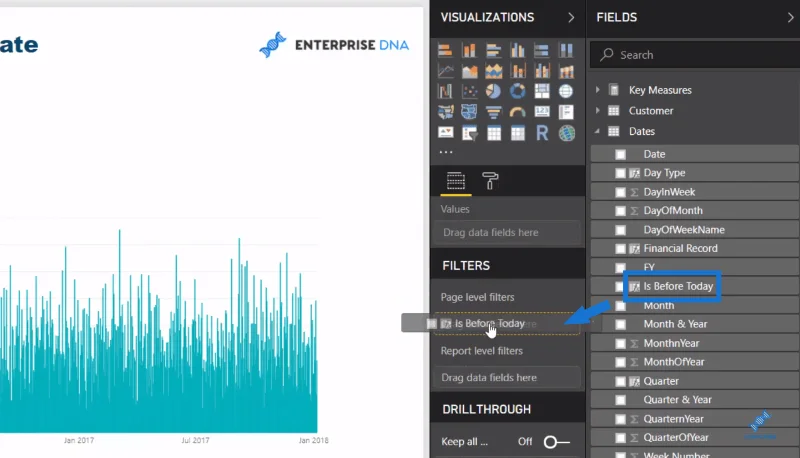
Filteren tot de huidige datum is heel eenvoudig gemaakt in LuckyTemplates, omdat ik alleen de switch hoefde te vinden die ik zojuist had gemaakt, Is Before Today , en deze naar het filtergebied moest slepen. Ik heb het hier als filter op paginaniveau geplaatst.
Vervolgens heb ik True geselecteerd omdat die logica gelijk zal zijn aan true als de dag vóór vandaag is.
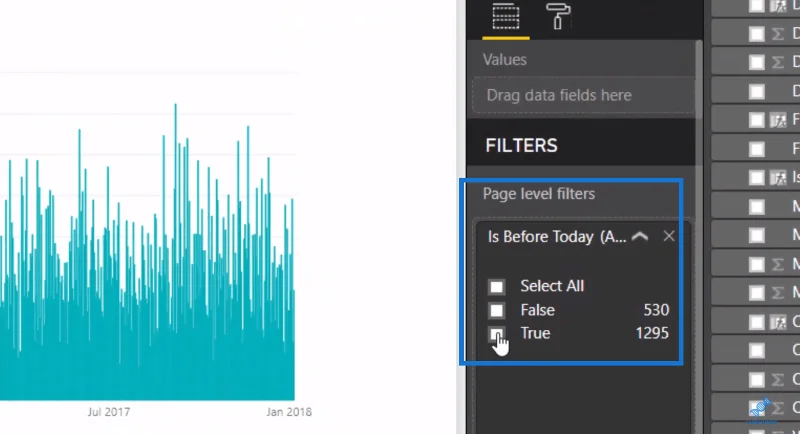
Met dat in de filters kun je zien dat de slicer nu de huidige datum toont waarop ik dit opneem, namelijk 18 juli 2018.
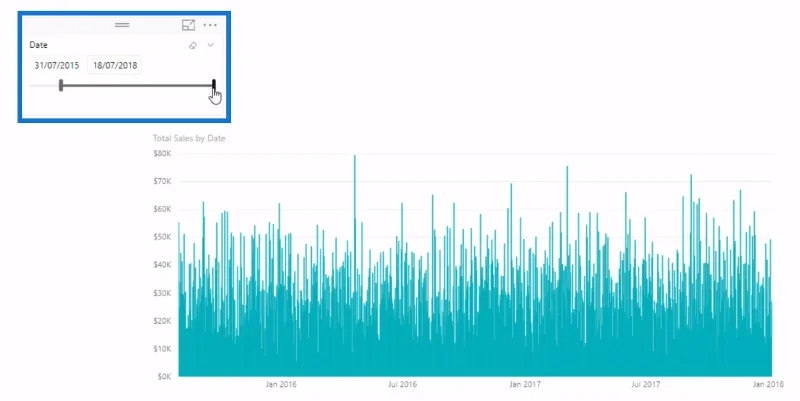
Nu gaat de snijmachine alleen tot die specifieke datum.
Bouw heel snel een uitgebreide datumtabel in LuckyTemplates
Conclusie
Hoe je de huidige datum kunt weergeven in LuckyTemplates is een veelgestelde vraag, daarom heb ik besloten om het in deze tutorial te bespreken.
Het mooie aan deze techniek is dat u uw Date-tabel niet elke dag hoeft bij te werken . Als u een gedetailleerde en lange datumtabel heeft, waar u tot 2020 of zelfs verder kunt gaan, plaatst u de schakelaar in uw datumtabel. Hiermee kunt u een filter plaatsen op een pagina of op uw gehele rapport tot de huidige datum . Dit is een geweldige tijdsbesparing voor u.
Dit is een combinatie van visualisatietechnieken met een eenvoudige DAX-formule (in een berekende kolom). Zodra dit allemaal is toegepast op uw rapporten, zult u waarschijnlijk zien hoe naadloos het werkt terwijl het tegelijkertijd waarde toevoegt aan uw visuals.
Geniet van deze!





