
In deze zelfstudie laat ik u zien hoe u een waarde binnen een meting kunt oogsten of vastleggen om deze opnieuw te gebruiken in een andere meting en dynamische berekeningen uit te voeren. Ik gebruik een combinatie van maatvertakkingstechnieken met de DAX-functie in LuckyTemplates. Je kunt de volledige video van deze tutorial onderaan deze blog bekijken.
Het LuckyTemplates-team heeft onlangs enkele updates aangebracht in formules waardoor dit beter werkt dan voorheen.
Het is niet moeilijk om te doen, dus laten we erin springen
Inhoudsopgave
- Een ondersteunende tafel maken
- Een slicerselectie oogsten met behulp van de SELECTEDVALUE DAX-functie
- Een dynamische berekening maken met behulp van de SELECTEDVALUE DAX-formule
- Conclusie
Een ondersteunende tafel maken
Hier heb ik een heel eenvoudige maatstaf, die een som is van mijn inkomsten (dus alleen verkopen). Maar het kan van alles zijn, het kan bijvoorbeeld uw hoeveelheid of uw kosten zijn of het kan gewoon elke kernmaatstaf zijn die u maakt.
Als al deze met een geselecteerd bedrag zijn toegenomen, bijvoorbeeld 5%, 10% of 15%, wil ik de impact daarvan laten zien. En ik wil het dynamisch maken, zodat ik verschillende bedragen kan selecteren en dan kan zien wat het nieuwe scenariobedrag is.
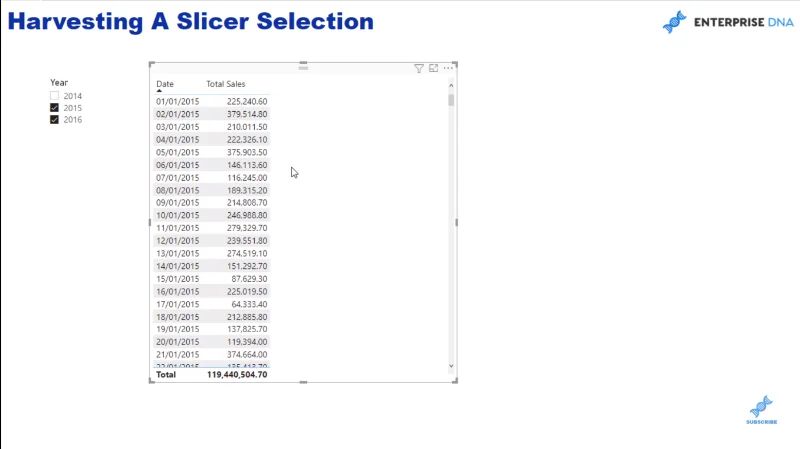
Het eerste dat we moeten doen om dit te maken, is Gegevens invoeren . Dus ik ga hier enkele waarden invoeren, en dan gaan we een selectie oogsten op basis van deze waarden.
Dus ik ga dit Percentage verandering noemen . En dan ga ik hier enkele waarden invoeren, bijvoorbeeld 5%, 10%, 15, 20 en 30%. Ik noem deze tabel Procentuele verandering . Dus ik maak hier eigenlijk een nieuwe tabel.
In plaats van het uit Excel te halen, heb ik het zojuist helemaal opnieuw gemaakt met behulp van de functie Gegevens invoeren die is ingesloten in LuckyTemplates-desktop.
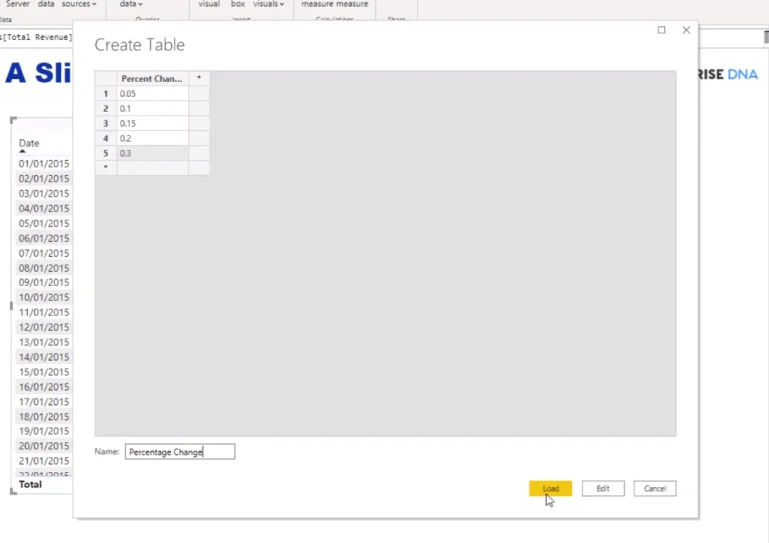
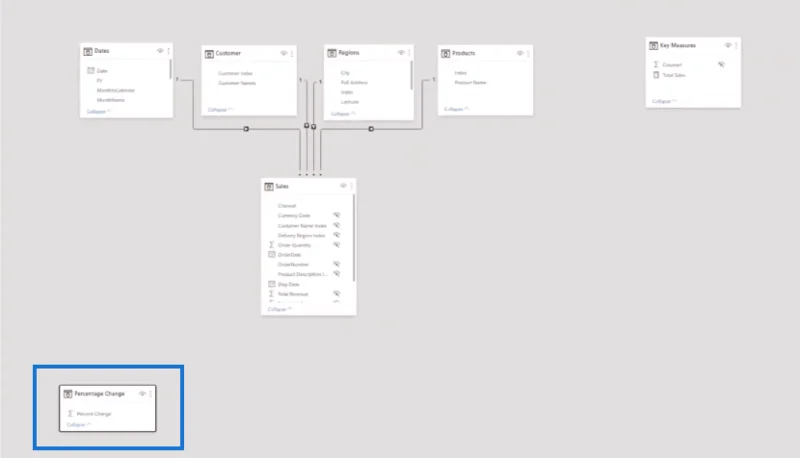
Als ik dat eenmaal heb geladen, komt deze ondersteunende tafel zo in mijn model.
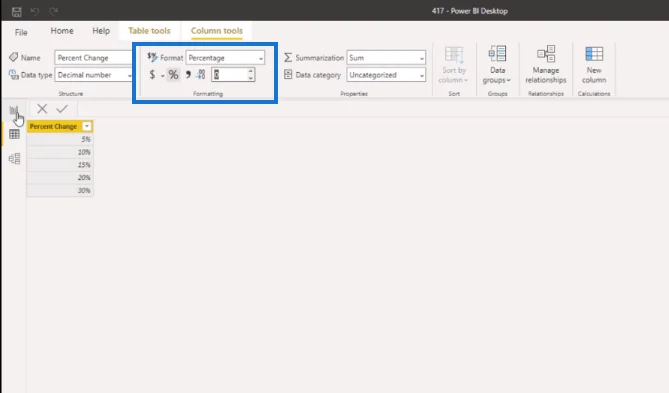
In onze ondersteunende tabel ga ik de opmaak wijzigen in percentage en de komma verwijderen.
Een slicerselectie oogsten met behulp van de SELECTEDVALUE DAX-functie
Op de rapportpagina ga ik een slicer maken en er een lijst van maken.
Nu wil ik een van deze kunnen selecteren en die geselecteerde maat kunnen oogsten. Ik wil deze meting kunnen invoeren en combineren met mijn totale verkoop om te zien wat de verkoopscenario's zouden zijn.
Dat kunnen we op dit moment niet doen omdat het voorlopig nog maar een column is. We moeten het in een maat krijgen.
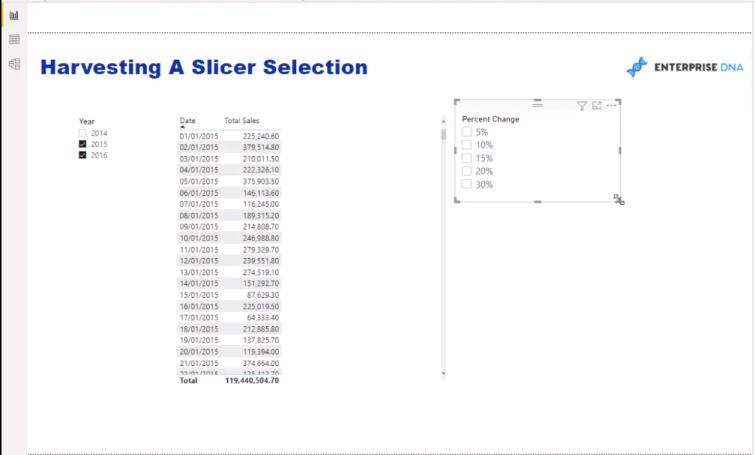
Dus ik ga hier een nieuwe meting maken, en ik noem deze % Change . Vervolgens gebruik ik de SELECTEDVALUE DAX-functie en pak ik mijn Percentage Change ( Percentage Change ) kolom.
Het alternatieve resultaat is hier vrij belangrijk, want als zeg niets is geselecteerd, krijg je een foutmelding als je geen alternatief resultaat invoert.
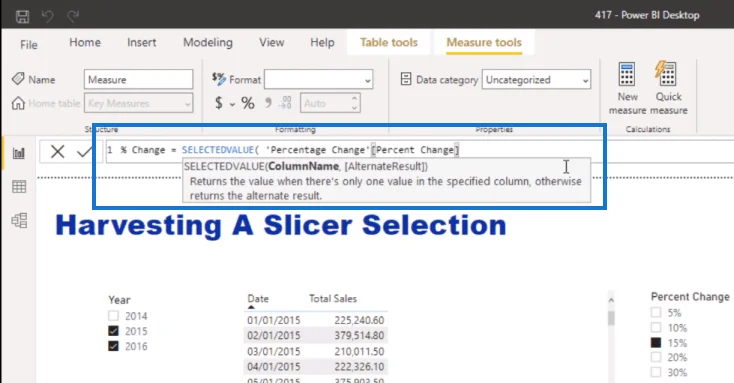
Soms kunt u BLANK gebruiken, maar dat gaat ons in dit geval niet helpen. Als er niets is geselecteerd, willen we laten zien dat er geen impact is. Dus ik plaats hier nul (0) als het alternatieve resultaat.
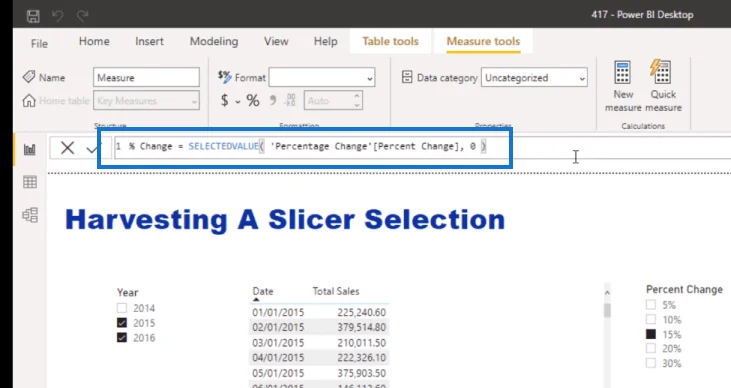
Ik moet er alleen voor zorgen dat dit ook correct is geformatteerd. Ik zal dit omzetten in een percentage. En dan sleep ik deze maat naar het canvas en bekijken we het als een kaart.
Dit bedoel ik met oogsten. Ik kan uit de slicer kiezen, zeg 10%, en ik krijg 10% in de kaartvisualisatie.
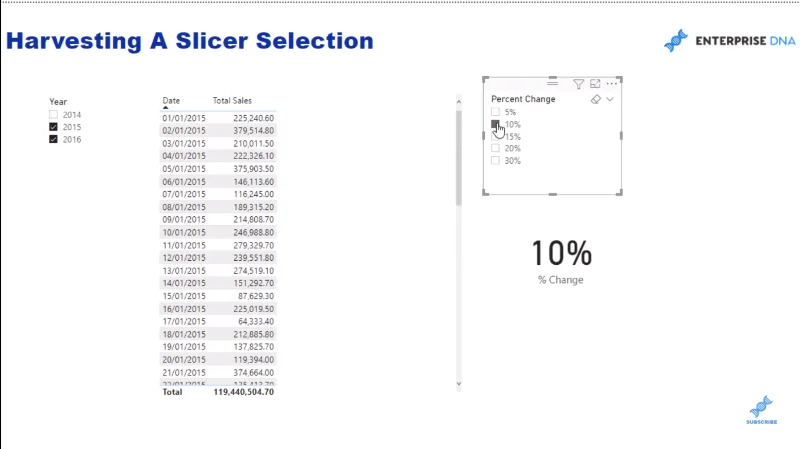
Als ik deze maat naar de tabel sleep, zie je dat ik nu deze 10% over elke regel heb. Ik oogst het door de selectie, dus het verandert door de selectie.
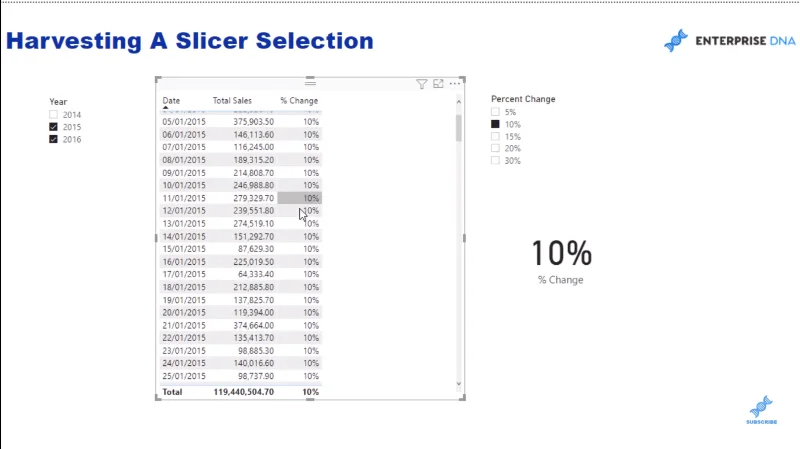
Een vrij eenvoudige techniek, maar u kunt deze toepassen voor meer geavanceerde analyses, met name op het gebied van scenarioanalyse en voorspellende analyse. Ik zal je laten zien hoe je een eenvoudige dynamische berekening kunt maken op basis van deze SELECTEDVALUE DAX-formule.
Een dynamische berekening maken met behulp van de SELECTEDVALUE DAX-formule
Nu maak ik nog een meting en ik noem dit Scenario verkoop . En dan kan ik gelijk gaan aan Total Sales vermenigvuldigd met één (1), plus de procentuele verandering ( %Change ).
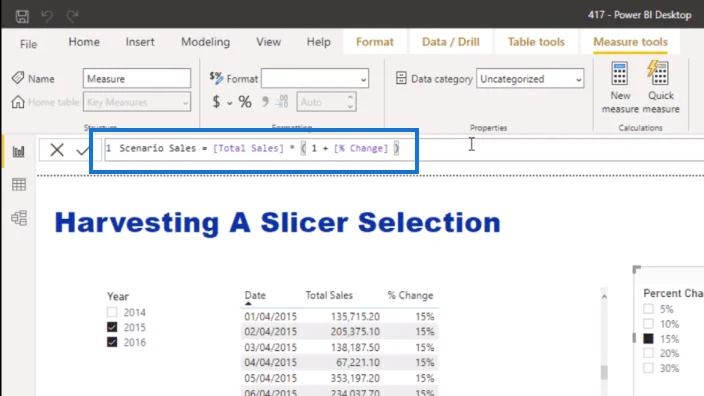
Zo maak je deze dynamische berekeningen. Denk maar eens na over manieren waarop u dit kunt uitbreiden. U kunt meerdere verschillende parameters hebben die van invloed zijn op uw scenarioverkopen.
En dat is wat u kunt bereiken door uw slicer-selecties te oogsten . Je zult zien dat het niet moeilijk is. Het is letterlijk gewoon erkennen dat u de SELECTEDVALUE DAX-functie kunt gebruiken en vervolgens de kolom die u hebt gemaakt met Enter Data kunt insluiten in de geselecteerde waardeparameter.
Hoe LuckyTemplates Slicer-selecties te oogsten voor gebruik binnen andere maatregelen
Hoe te oogsten in LuckyTemplates met behulp van DAX
Meerdere selecties in een LuckyTemplates Slicer presenteren
Conclusie
Je zou kunnen denken dat dit zo eenvoudig is, maar dit is het begin van behoorlijk geavanceerde analyses, vooral rond scenarioanalyse en voorspellende analyse.
Zo kunt u deze waarden in uw rapporten opnemen en dynamische berekeningen krijgen die u misschien nog nooit eerder hebt gezien.
Ik ben hier nogal veel op ingegaan in andere tutorialseries. Ik heb zelfs een hele module gemaakt voor scenario-analyse bij die dit naar een meer geavanceerd stadium brengt, dus zorg ervoor dat je dat ook bekijkt.
Proost!





