
In deze zelfstudie laat ik u zien hoe u een LuckyTemplates-achtergrondafbeelding instelt met behulp van PowerPoint. Dit is een van mijn technieken bij het maken van mijn rapporten in LuckyTemplates. Je kunt de volledige video van deze tutorial onderaan deze blog bekijken.
Bij het maken van een rapport zou ik, zodra ik mijn kleurenschema's heb uitgekozen en in mijn model heb geïmplementeerd, de pagina-achtergrond voor elk van deze dia's maken met behulp van PowerPoint.
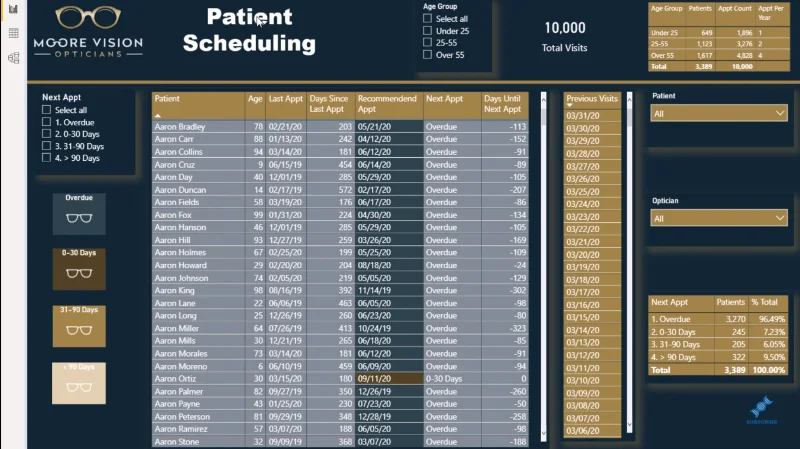
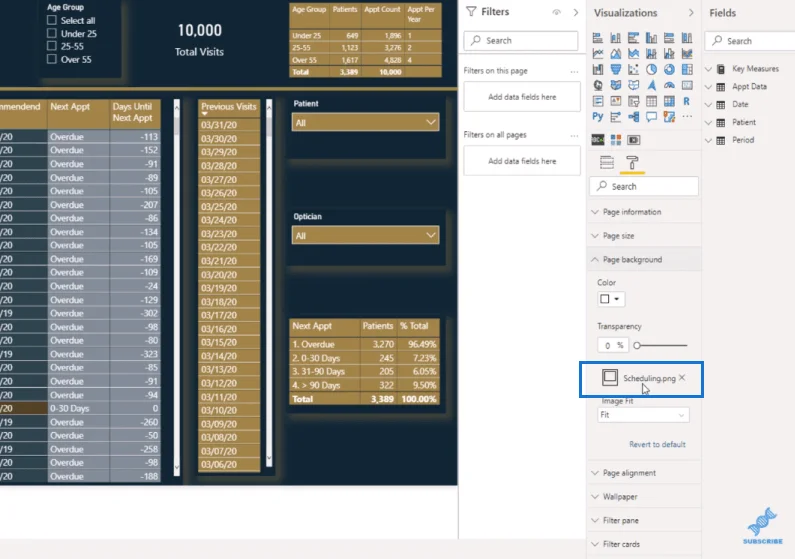
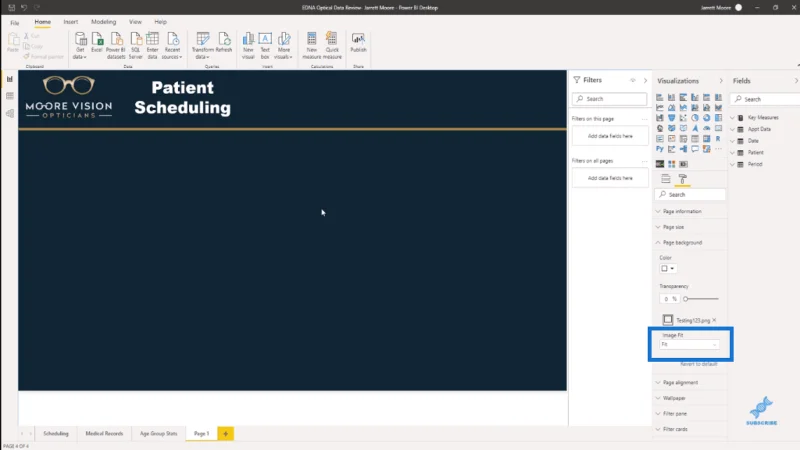
Als je hier naar het opmaakvenster gaat en naar de pagina-achtergrond gaat, zie je dat de achtergrond voor deze pagina een opgeslagen foto is die ik op mijn computer heb opgeslagen.
Wat hier geweldig aan is, is dat wanneer je op de pagina klikt, normaal gesproken waar iemand een tekstvak of een afbeelding voor het logo zou invoeren, deze allemaal worden geïmplementeerd in de strategie die ik je in PowerPoint ga laten zien.
Inhoudsopgave
- Een LuckyTemplates-achtergrondafbeelding maken in PowerPoint
- Het achtergrondafbeeldingsbestand opslaan als afbeelding
- De afbeelding toevoegen als LuckyTemplates-achtergrondafbeelding
- Conclusie
Een LuckyTemplates-achtergrondafbeelding maken in PowerPoint
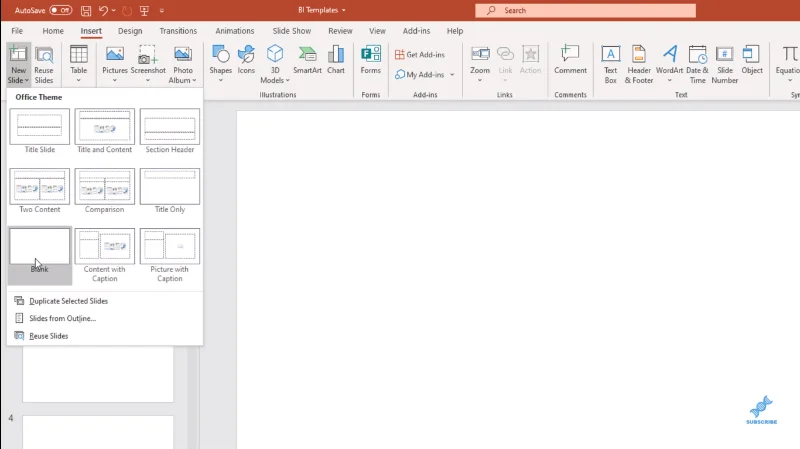
In PowerPoint gaat u eerst naar Invoegen en klikt u vervolgens op Nieuwe dia . Kies in dit geval een lege dia.
Ga vervolgens naar Vormen en voeg een rechthoek in het scherm in.
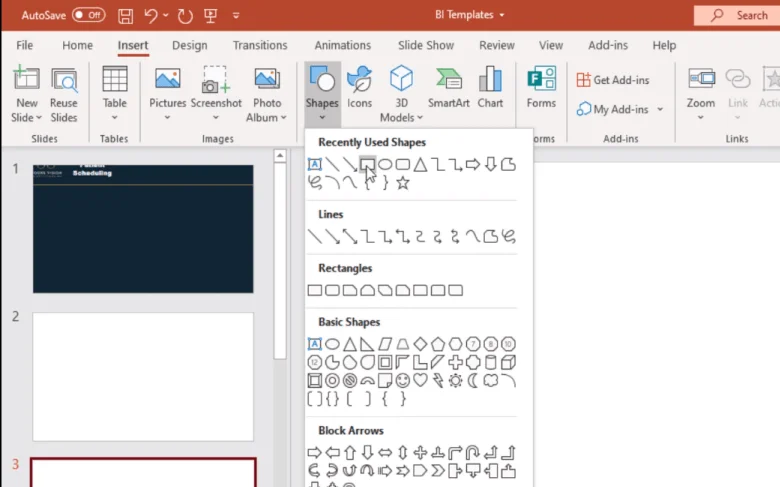
Vul gewoon het scherm zo veel als je kunt. Ga naar de uiterste rand van het scherm van de PowerPoint-dia
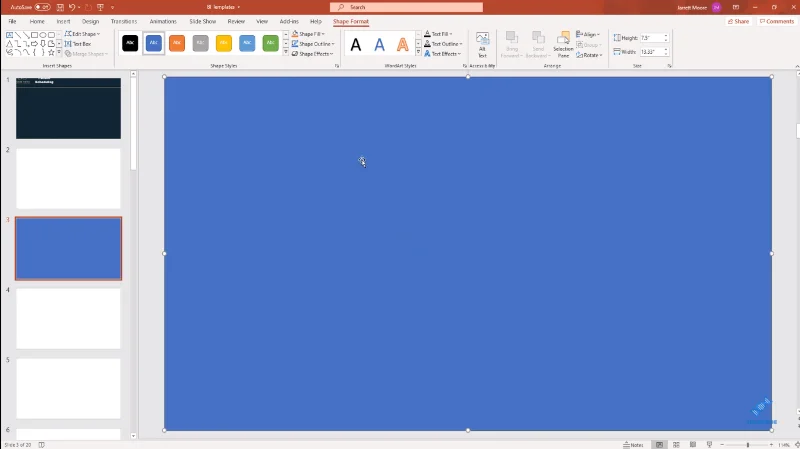
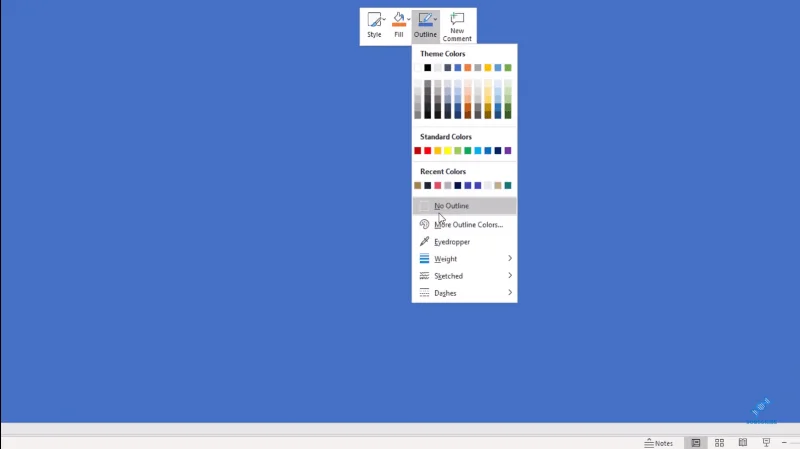
Klik vervolgens met de rechtermuisknop op het scherm en selecteer op de omtrek de optie Geen omtrek . Als u daar een omtrek achterlaat op uw eindproduct, ziet u deze blauwe rand daaromheen en wilt u niet dat dit wordt weergegeven op uw LuckyTemplates-rapportpagina.
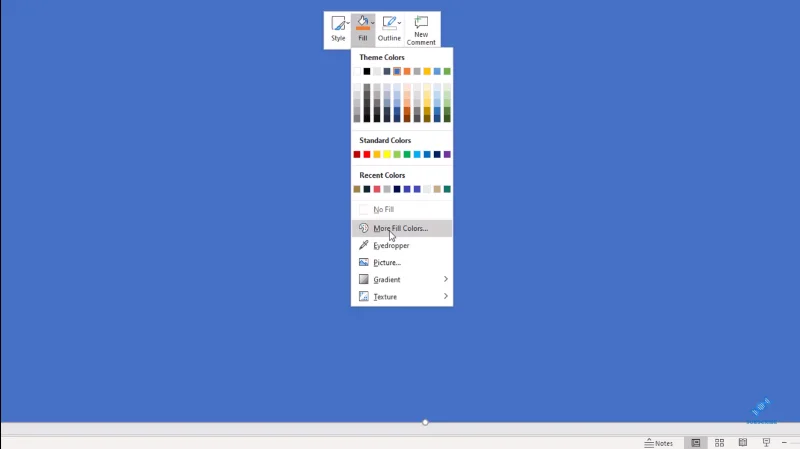
De volgende stap is om de kleur van deze dia te veranderen. Ga hiervoor naar de knop Opvullen en klik op Meer opvulkleuren .
In dit voorbeeld heb ik de hexadecimale codes al in een apart bestand opgeslagen. Dus ik kopieer en plak het in het hex-gebiedtabblad en klik vervolgens op OK.
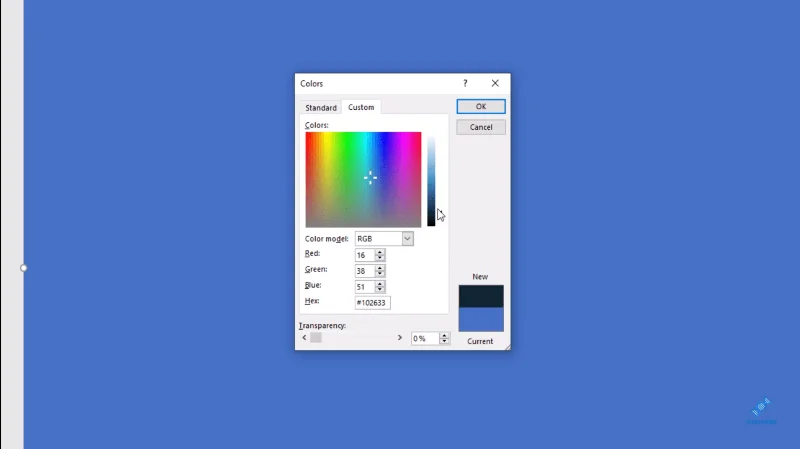
Nu hebben we deze geweldige achtergrondkleur.
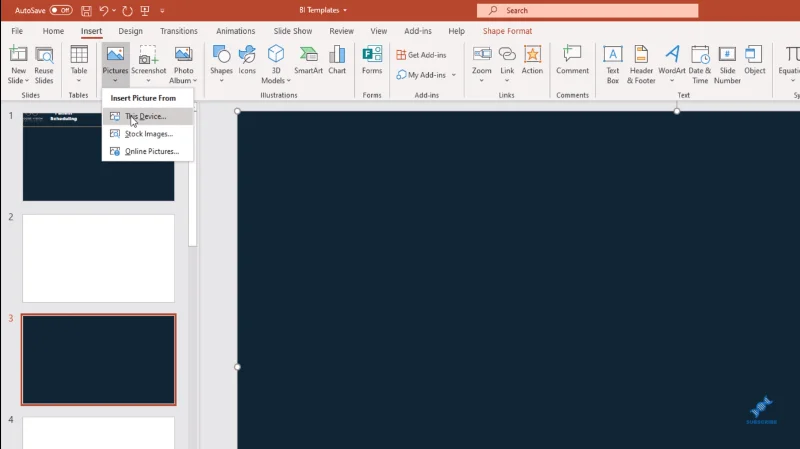
Plaats vervolgens het logo. Ga naar Invoegen , klik op Afbeeldingen en selecteer Dit apparaat .
Zoek vervolgens dat logo uit uw bestanden.
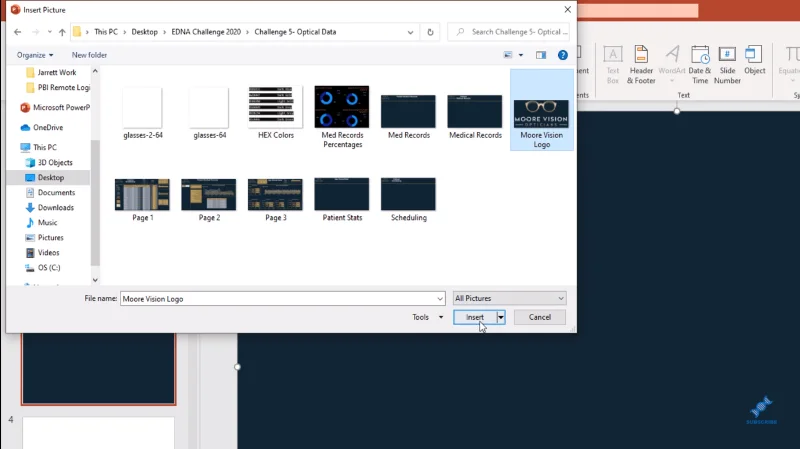
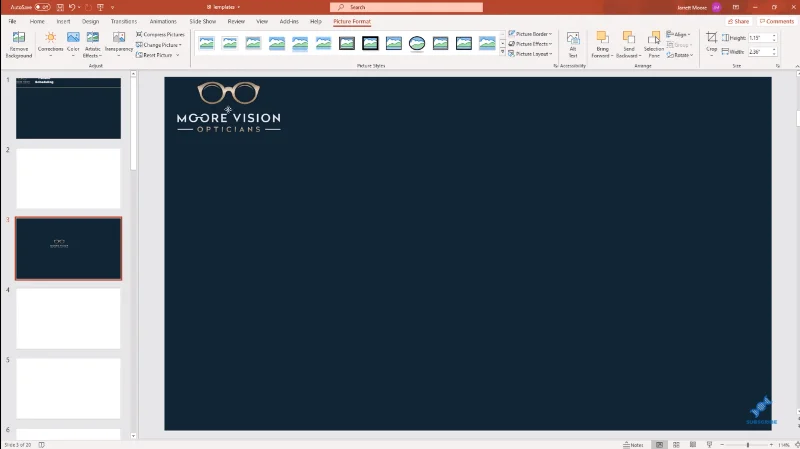
Klik op die afbeelding of dat logo en klik vervolgens op invoegen. En je hebt het op de PowerPoint-dia. U kunt het formaat wijzigen zoals u dat wilt en het slepen naar waar u het wilt plaatsen.
Voeg vervolgens een tekstvak in voor uw titel. Nogmaals, pas het formaat aan zoals je wilt en sleep het naar waar je de titel wilt hebben.
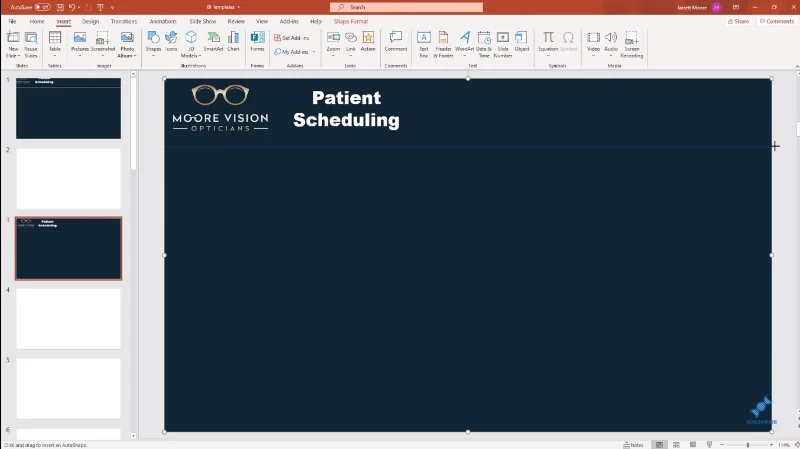
De laatste stap is het toevoegen van die gouden regel die u ziet in het voorbeeld van de LuckyTemplates-rapportpagina . Ga hiervoor naar Invoegen , vervolgens Vorm en kies een lijn. En laat die lijn dan gewoon over het scherm lopen totdat je hem helemaal aan het einde ziet.
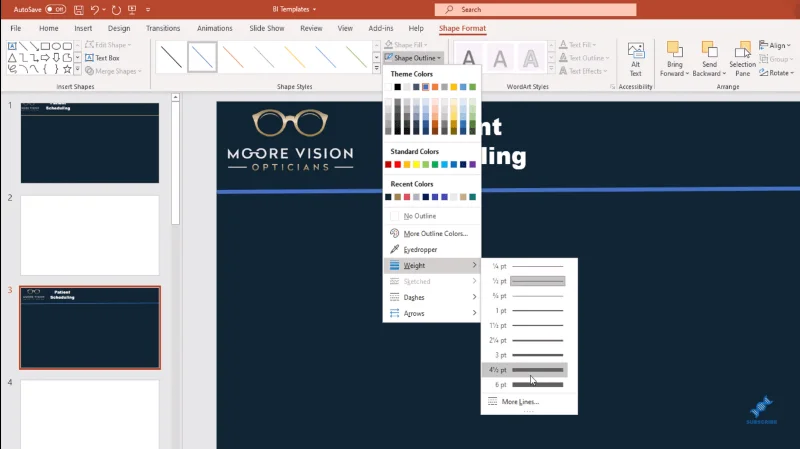
Als je tevreden bent met die lijn, ga je naar Shape Outline en kies je het gewicht of de dikte. Ik kies meestal een vier en een half punt.
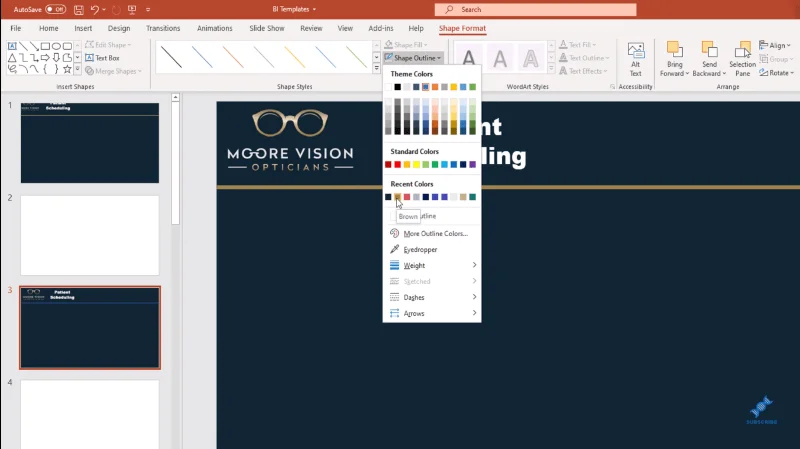
Kies vervolgens de gewenste kleur voor deze lijn.
Het achtergrondafbeeldingsbestand opslaan als afbeelding
Het volgende dat u hier moet doen, is al deze items selecteren en ze vervolgens groeperen. Dus klik op de regel, houd de control-toets ingedrukt en klik zowel op het logo als op het tekstvak. Klik vervolgens met de rechtermuisknop op het scherm en selecteer Groeperen . Dit gaat alles bij elkaar groeperen.
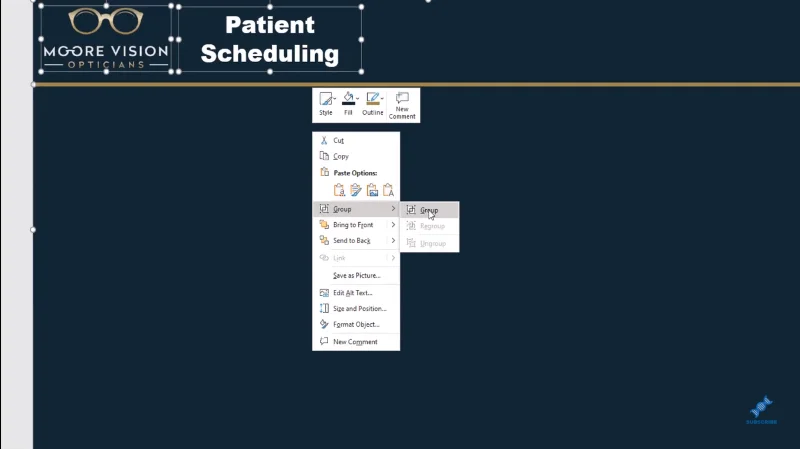
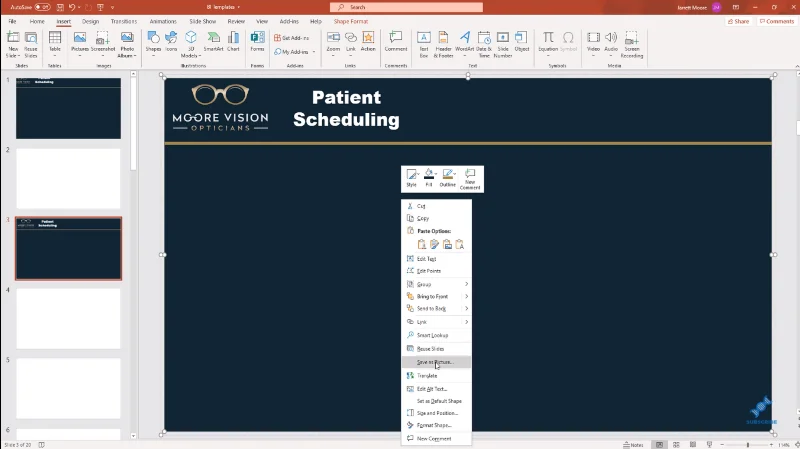
Sla dit bestand daarna op als afbeelding.
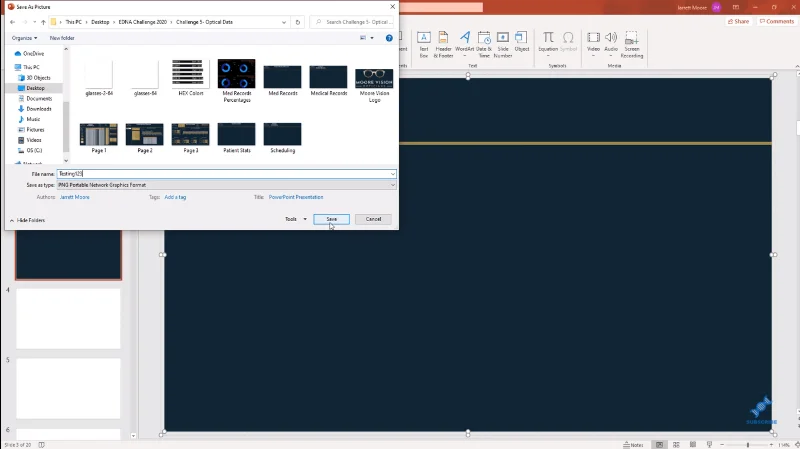
Voor deze demonstratie heb ik het opgeslagen als Testing 123.
De afbeelding toevoegen als LuckyTemplates-achtergrondafbeelding
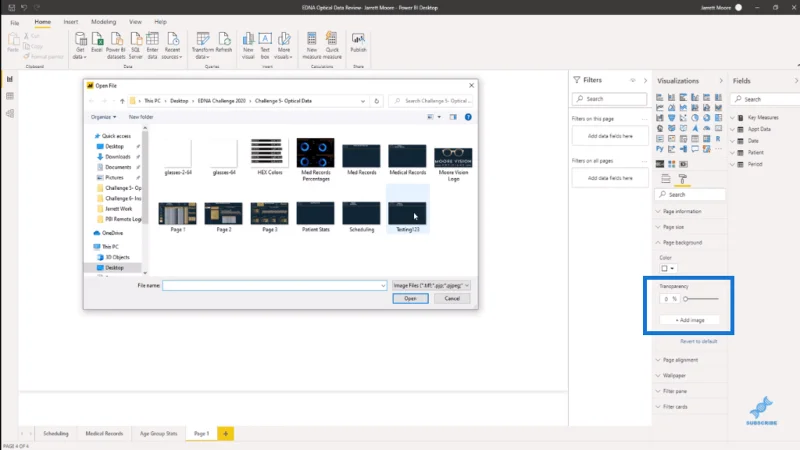
De laatste stap is om terug te gaan naar LuckyTemplates en naar het opmaakvenster te gaan om diezelfde afbeelding in te voeren.
Wanneer dit verschijnt, is Transparantie normaal gesproken vaak ingesteld op 100. U wilt ervoor zorgen dat u dit in 0 verandert, zodat wanneer u de afbeelding toevoegt, deze correct wordt weergegeven.
Wanneer u op de knop Afbeelding toevoegen klikt , kiest u dat afbeeldingsbestand dat u hebt opgeslagen (testing 123) en klikt u op Openen .
In eerste instantie ziet het er niet goed uit, maar zodra u teruggaat naar het opmaakvenster en Passend selecteert onder Passend in afbeelding , ziet u dat u deze geweldige achtergrondafbeelding voor uw rapport hebt.
LuckyTemplates-visualisatietechniek: leer hoe u achtergrondontwerpplaten maakt
Hoe u een overtuigend LuckyTemplates-kleurenpalet maakt
LuckyTemplates Design – Best Practice Tips voor dashboards
Conclusie
Ik hou echt van deze techniek om een LuckyTemplates-achtergrondafbeelding te maken voor uw rapporten met behulp van PowerPoint. Dit is wat ik doe voor elk van mijn dia's in al mijn LuckyTemplates-rapporten.
En wat hier geweldig aan is, is dat je niet het probleem hebt om ergens op deze pictogrammen te klikken en er iets onregelmatigs op je scherm verschijnt.
Ik hoop dat je het leuk vond om deze techniek te leren. Bekijk de onderstaande links voor meer van dit soort tutorials.
Proost!
Jarrett





