
Naarmate we complexere stromen bouwen, wordt beheer een sleutelfactor voor het oplossen van problemen, testen en onderhoud. In dit geval is het belangrijk om alle acties onder een bepaalde tool te groeperen die ook kan worden samengevouwen en uitgevouwen om de secties van onze stroom beter weer te geven. En dat kunnen we doen door het bereikbeheer in Power Automate te gebruiken.
Een bereik is een manier om acties en voorwaarden te ordenen of te groeperen in Power Automate-stromen.
Inhoudsopgave
- Voorbeeldscenario
- Het bereikbeheer gebruiken in Power Automate
- Foutafhandeling zonder de scopecontrole
- Foutafhandeling met behulp van de scopecontrole
- Conclusie
Voorbeeldscenario
Laten we eens kijken naar dit voorbeeld van een Power Automate-stroom .
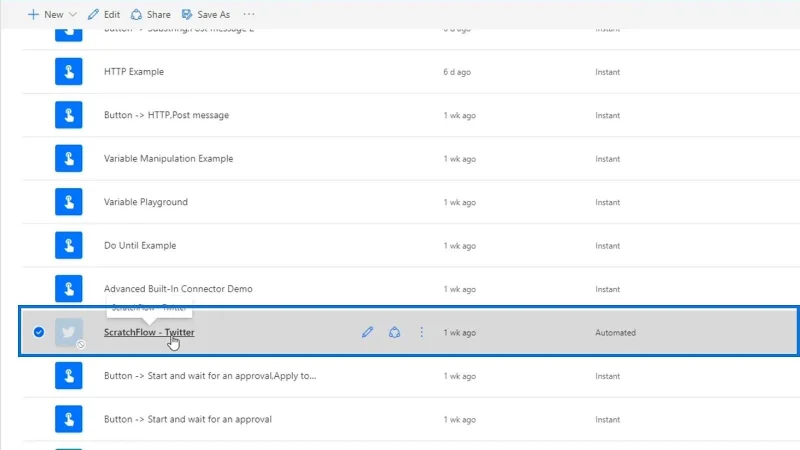
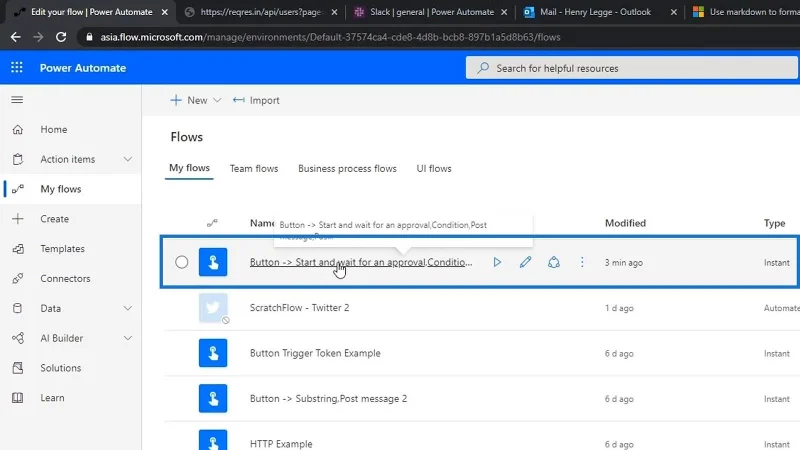
Klik op Bewerken .
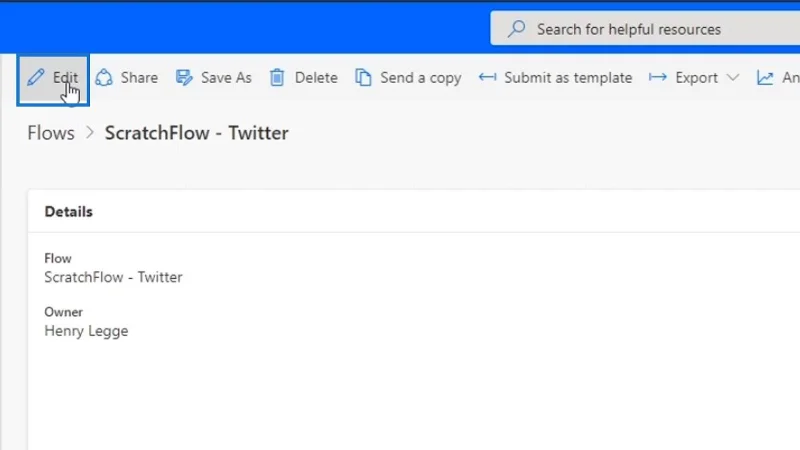
Deze stroom is vrij ingewikkeld. Wanneer er een nieuwe tweet wordt geplaatst, wordt er een e-mail verzonden.
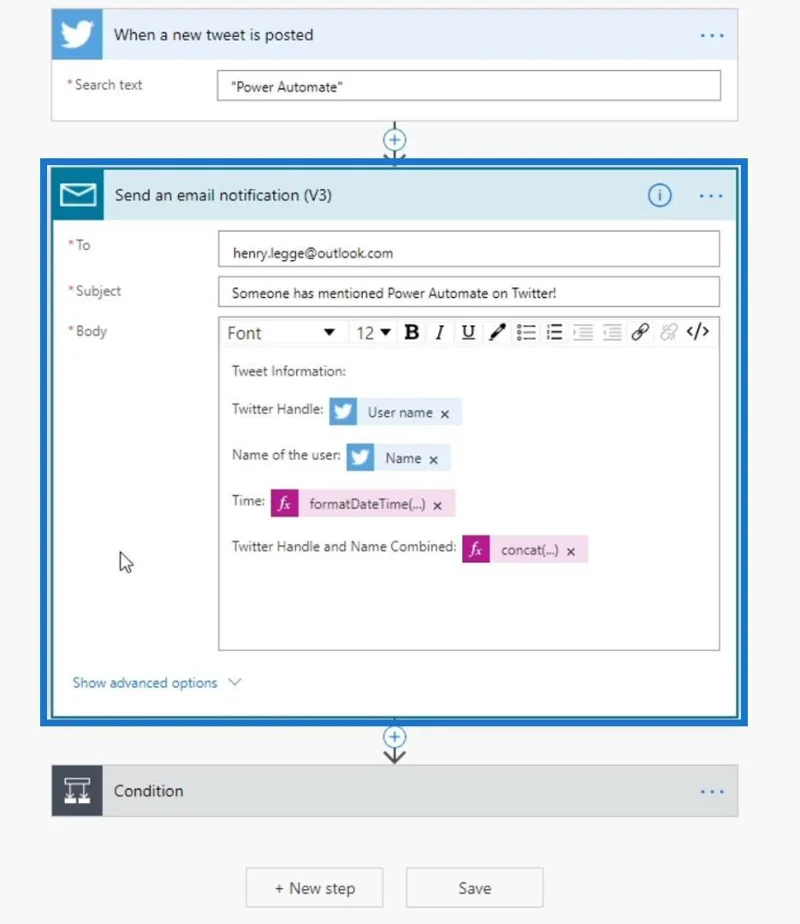
Vervolgens wordt een voorwaarde geactiveerd die een andere set geneste voorwaarden bevat.
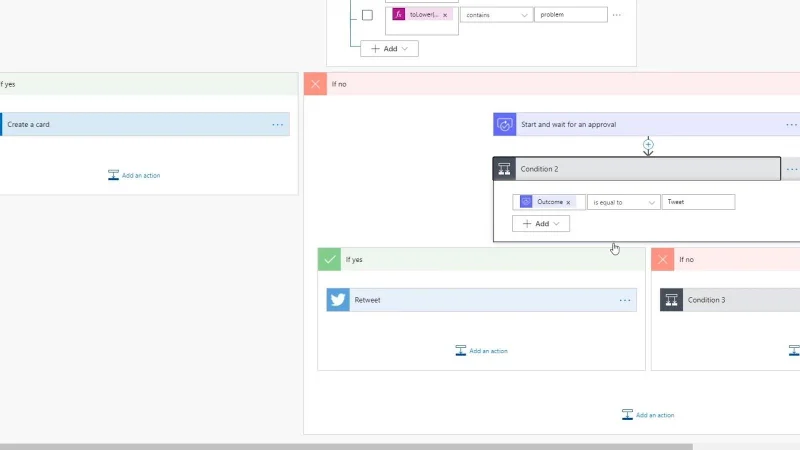
Wat we kunnen doen om dit te organiseren, is door soortgelijke acties in dezelfde reikwijdte te groeperen. We zullen het later hebben over de voordelen hiervan. Voor nu wil ik gewoon een voorbeeldscenario doornemen waarin het handig is om dingen te groeperen.
Voor deze zelfstudie gebruiken we deze eenvoudige stroom die ik eerder heb gemaakt. Maar laten we dit eerst een beetje ingewikkeld maken.
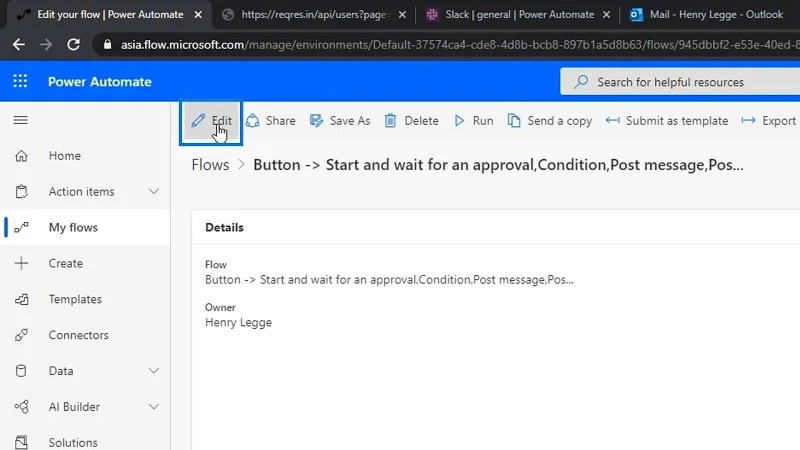
Klik op Bewerken .
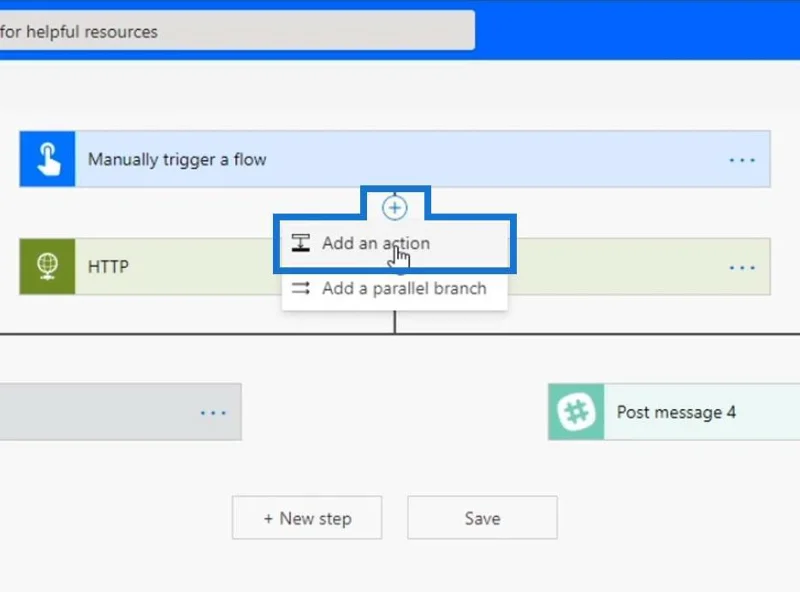
Laten we ook nog een actie toevoegen vóór de HTTP- actie.
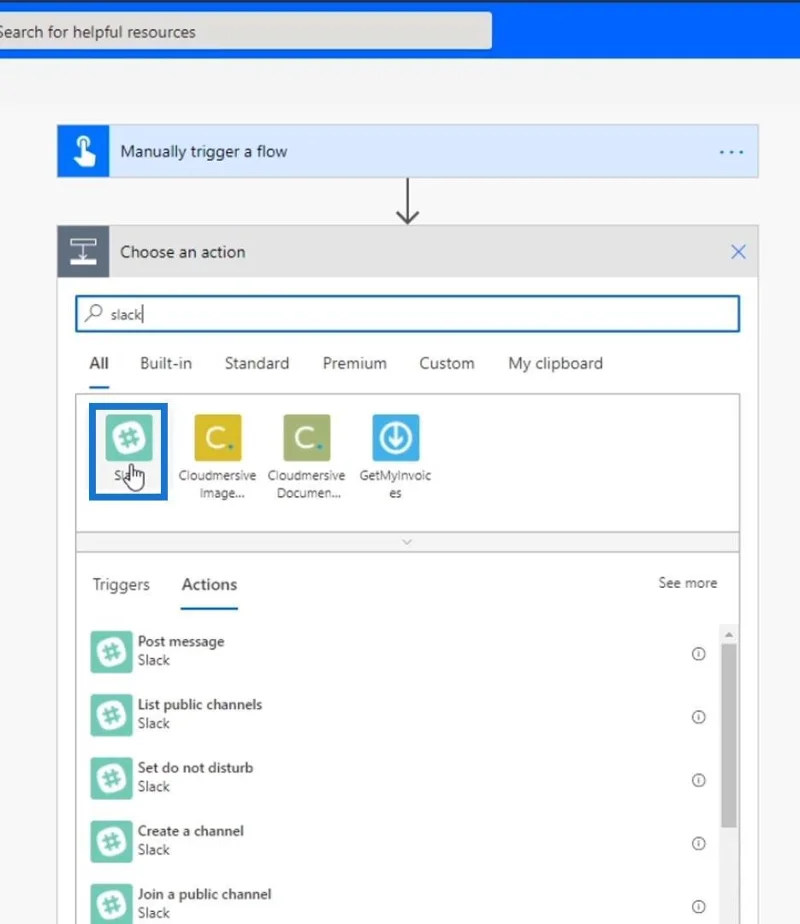
Zoek en klik op de Slack- connector.
Kies dan voor de actie Bericht plaatsen .
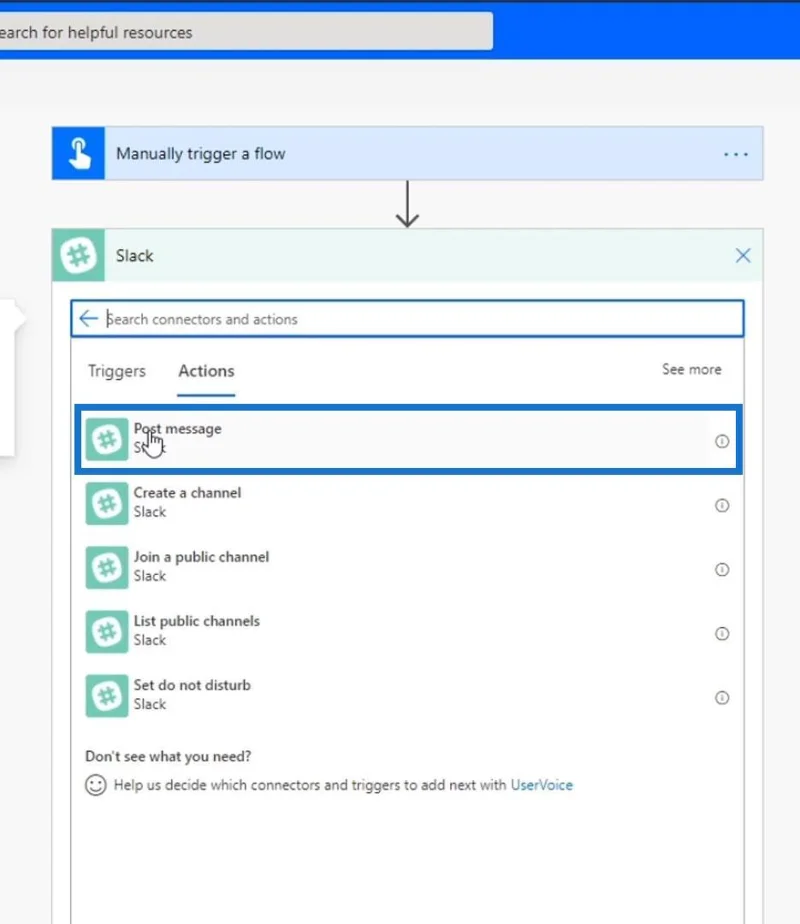
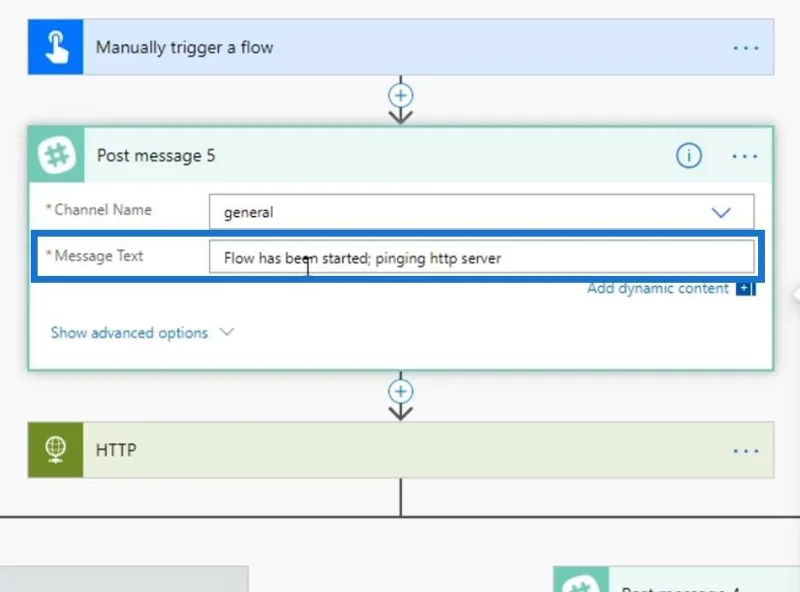
We plaatsen een bericht op ons algemene kanaal waarin staat: “ Flow is gestart; de HTTP-server pingen ”.
Het bereikbeheer gebruiken in Power Automate
Nu zullen we deze twee acties in een bereik plaatsen.
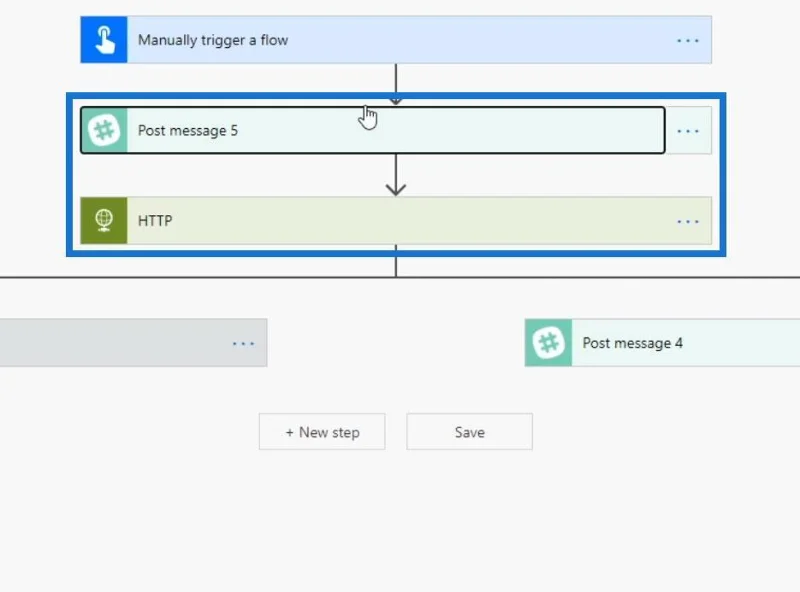
Om dat te doen, klikt u op het pluspictogram en vervolgens op Een actie toevoegen .
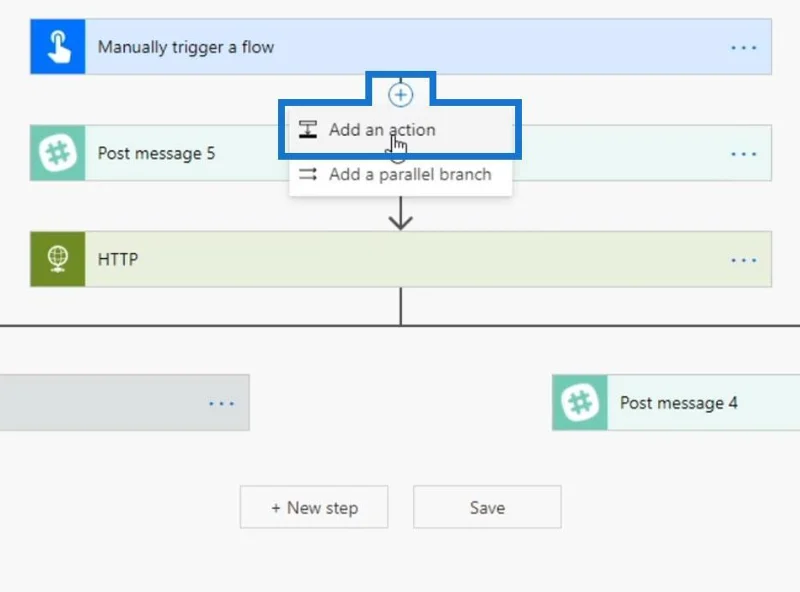
Klik op Beheer .
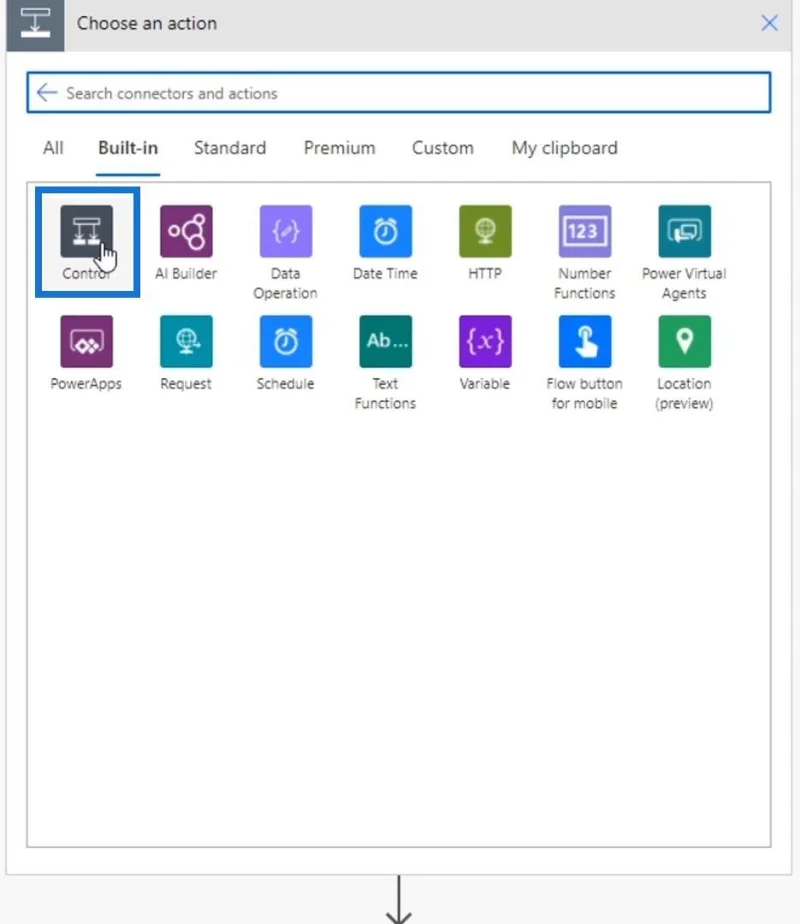
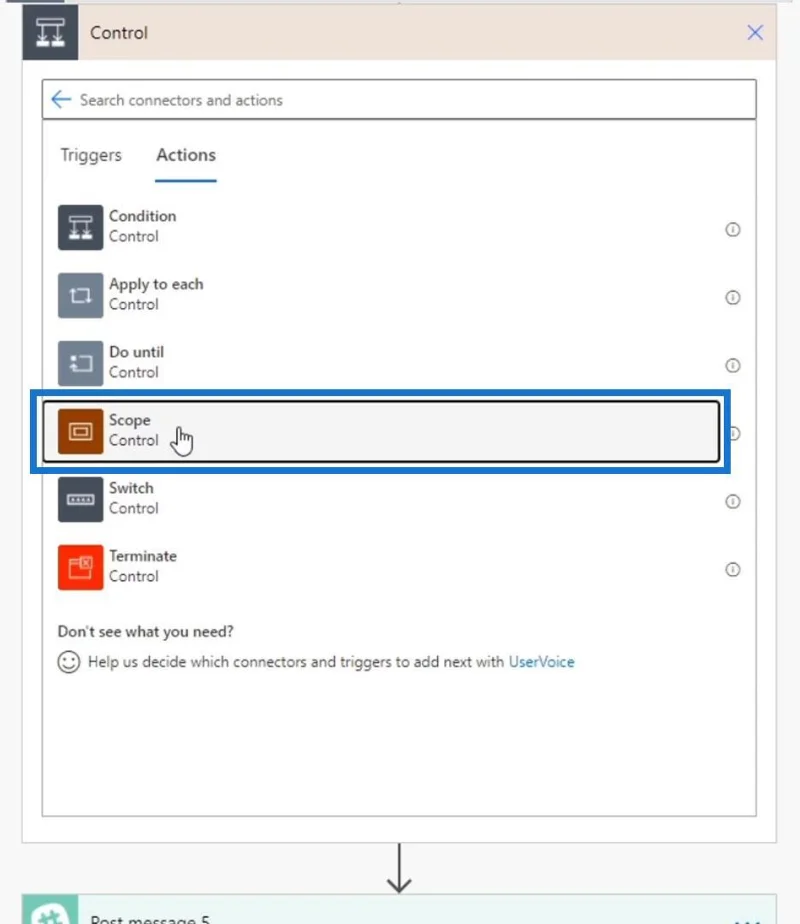
Klik vervolgens op het besturingselement Bereik.
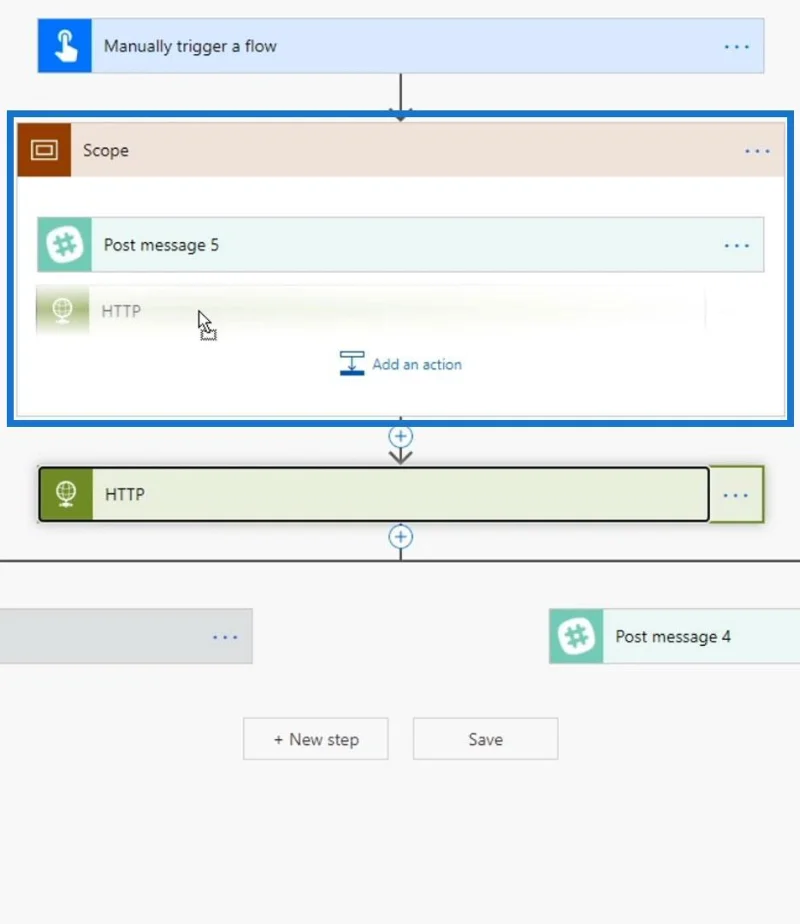
Sleep daarna de acties die in een groep moeten staan. Laten we in dit voorbeeld zowel de Post-bericht 5- als de HTTP- actie slepen.
Laten we het bereik nu hernoemen naar " Bericht en maak HTTP-verzoek ".
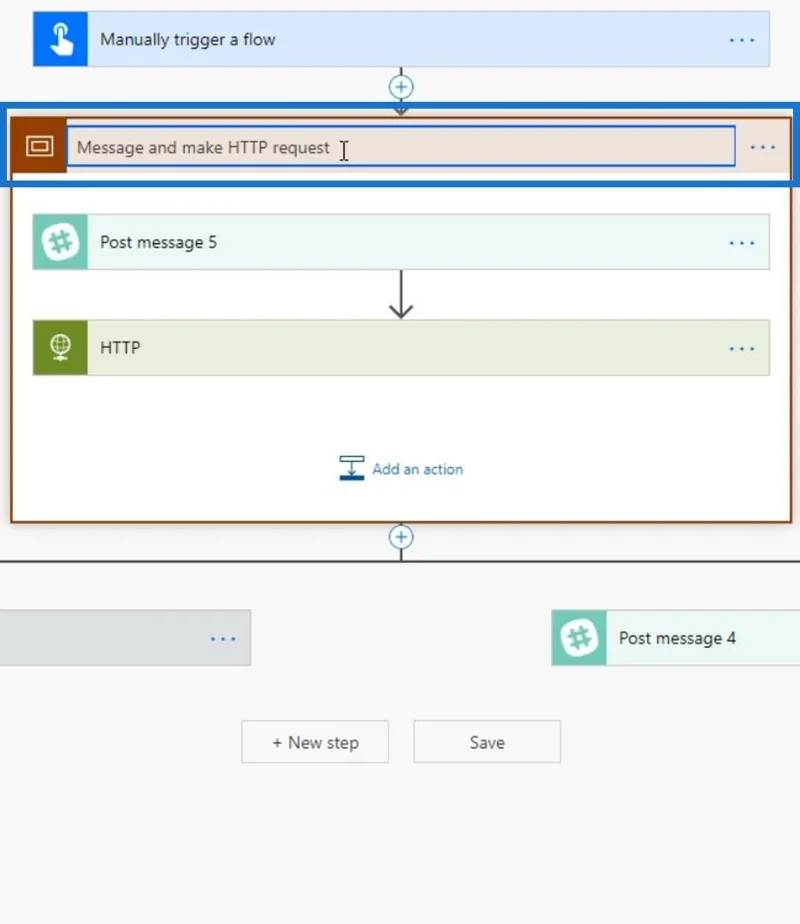
En zo kunnen we acties eenvoudig groeperen.
Foutafhandeling zonder de scopecontrole
Laten we het nu hebben over hoe we scopes kunnen gebruiken voor foutafhandeling. Zo ziet onze flow er in eerste instantie uit. Stel je voor dat de reikwijdte niet bestaat.
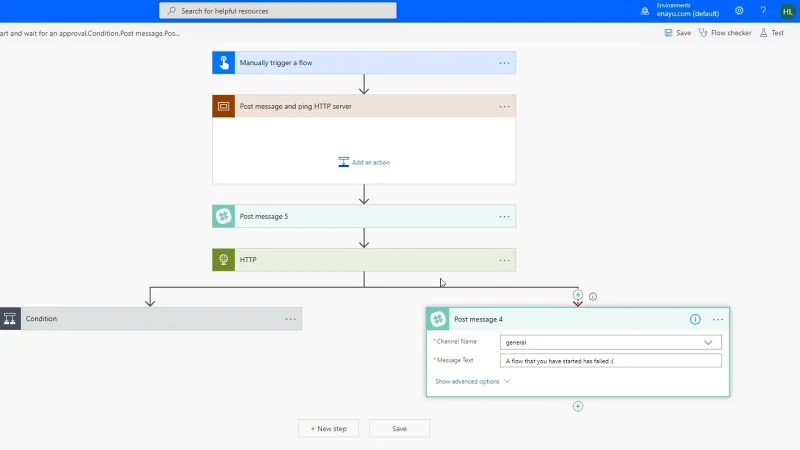
Als het HTTP-verzoek slaagt, voert de stroom de actie Voorwaarde uit . Als het mislukt, zal het een bericht plaatsen op het algemene kanaal in Slack met de tekst " Een door u gestarte flow is mislukt ".
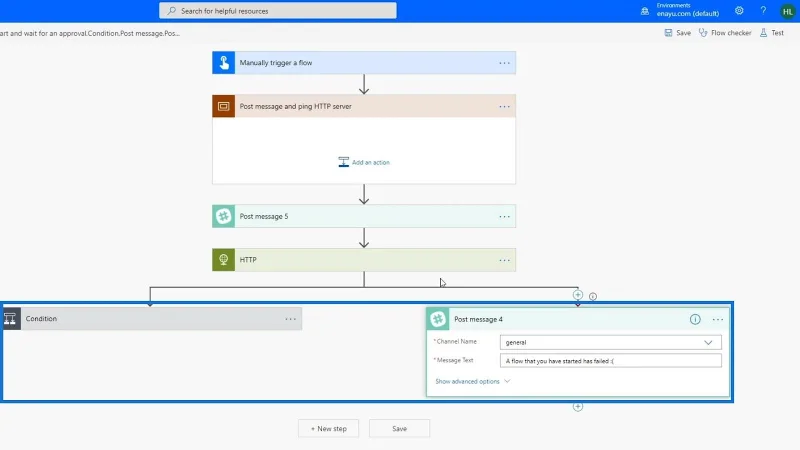
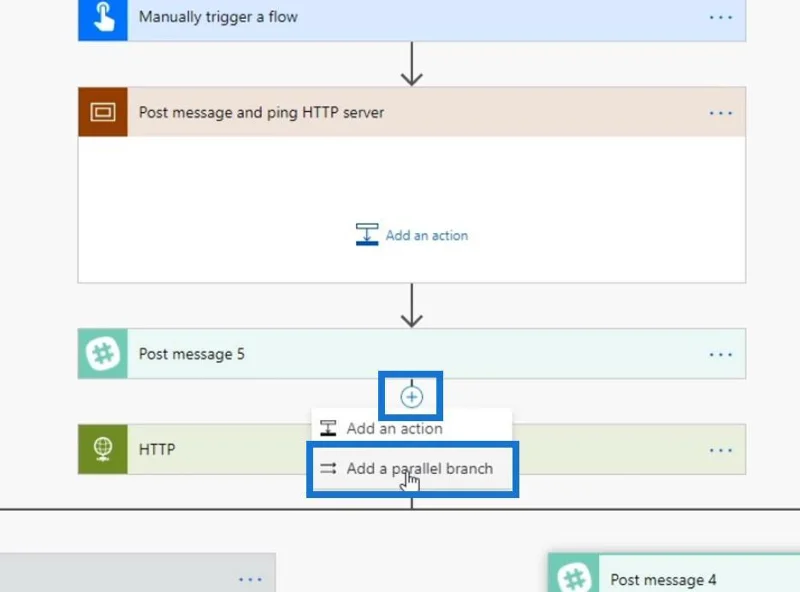
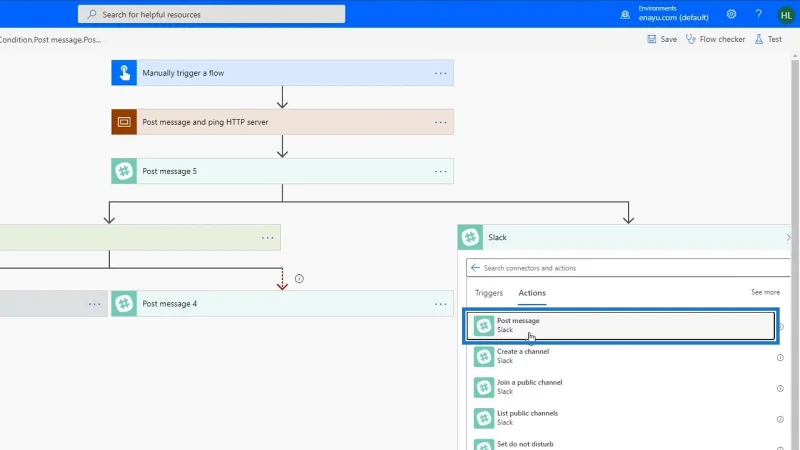
Als de actie Post bericht 5 echter mislukt, stopt de stroom gewoon. Dat komt omdat we er geen foutafhandeling voor hebben ingesteld. Wat we hier willen, is dat het foutbericht nog steeds wordt gepost wanneer een van de vorige twee acties mislukt. Daarom moeten we nog een parallelle tak toevoegen voor de actie Post bericht 5 .
Zoek en selecteer de Slack- connector.
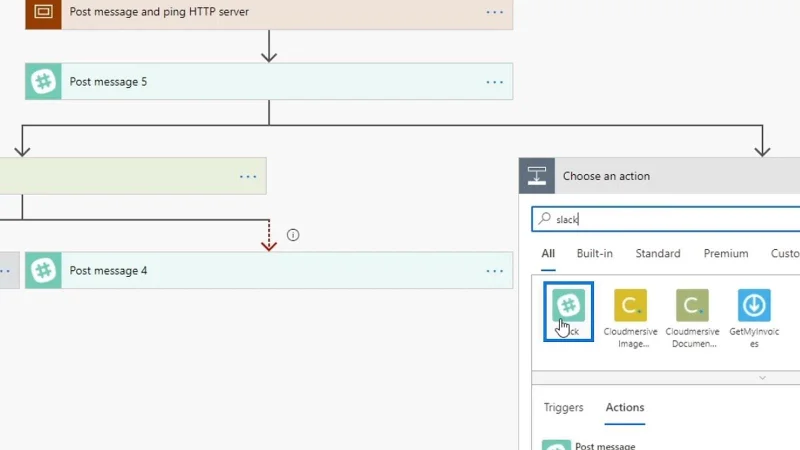
Klik op Bericht plaatsen .
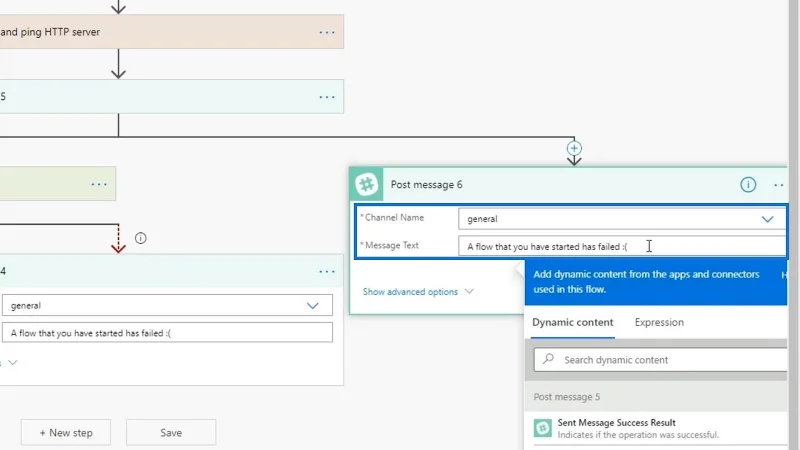
We plaatsen een bericht op het algemene kanaal in Slack dat vergelijkbaar is met wat we hebben ingesteld in de actie Bericht plaatsen 4 .
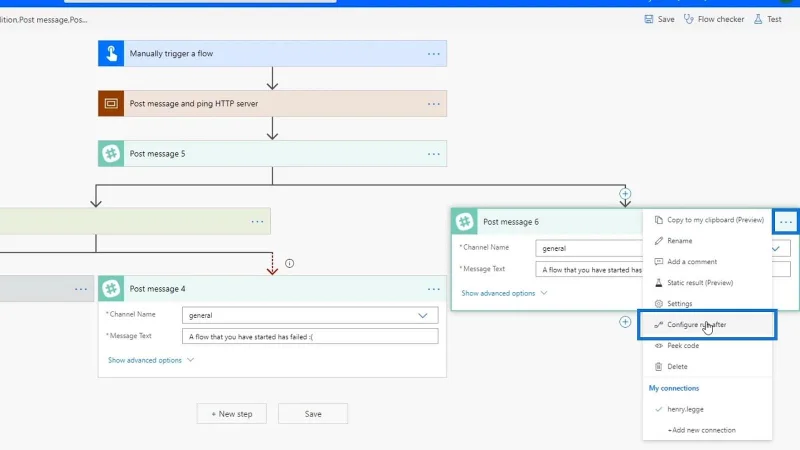
Klik op de drie puntjes en klik op Run after configureren .
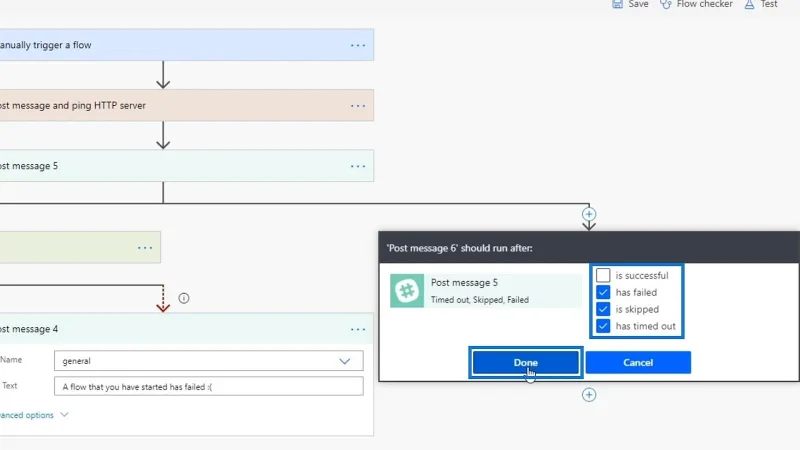
Schakel de optie is succesvol uit. Controleer vervolgens de opties mislukt, overgeslagen en time- out. Klik daarna op Gereed .
Nu hebben we twee foutafhandelingsstappen waardoor onze stroom er behoorlijk ingewikkeld uitziet.
Foutafhandeling met behulp van de scopecontrole
We willen zoveel mogelijk niet dat elke actie een vertakking voor foutafhandeling heeft. We willen dat een reeks acties voor deze stroom een enkele foutafhandelingsstap heeft. Dus laten we deze nieuwe Post- berichtactie die we hebben gemaakt verwijderen.
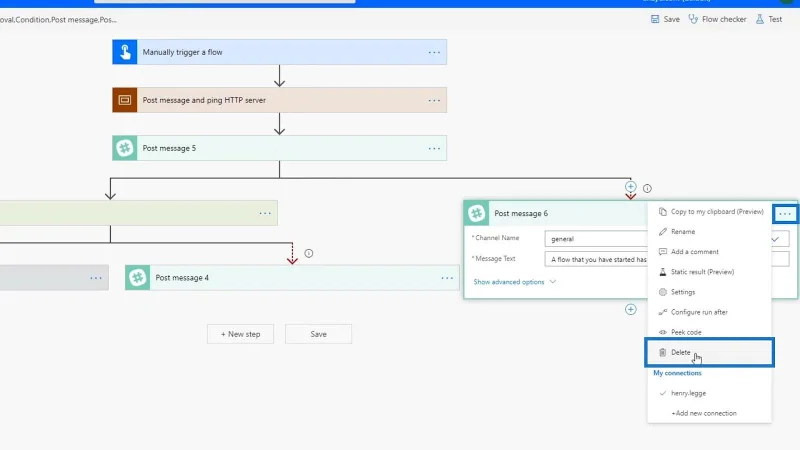
Laten we deze twee acties terug in het bereik plaatsen.
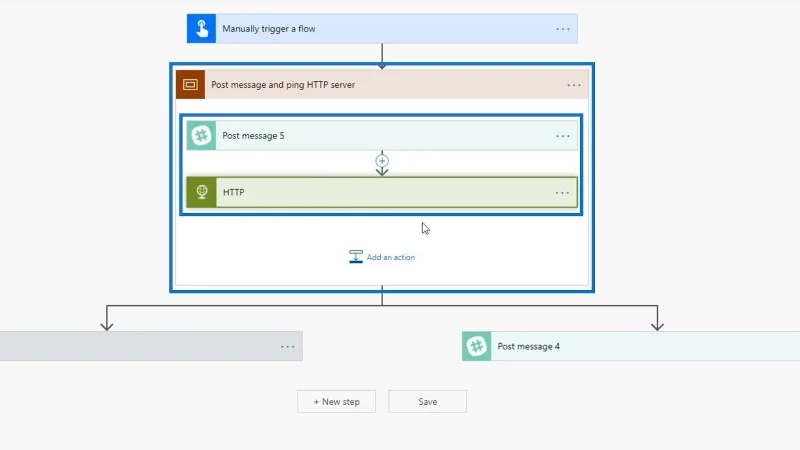
We moeten dit zo configureren dat het alleen wordt uitgevoerd nadat alle stappen binnen het bereik zijn voltooid en een van de twee acties mislukt.
Schakel de optie is succesvol uit. Controleer vervolgens de opties mislukt, overgeslagen en time- out. Klik daarna op Gereed .
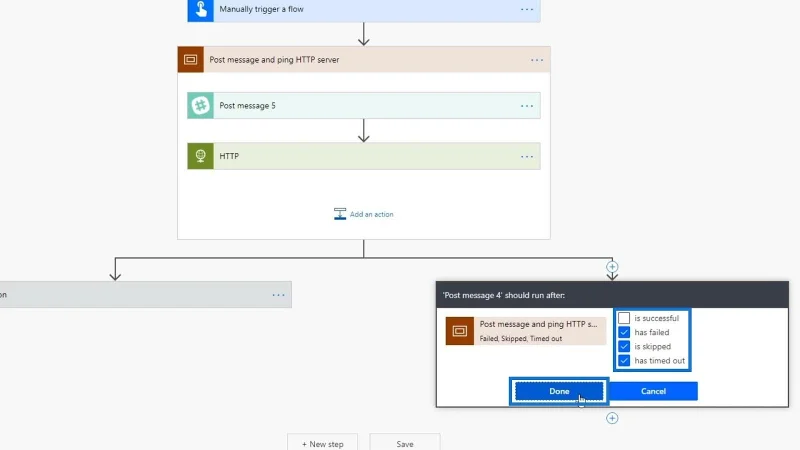
Nu hebben we een enkele foutafhandelingsactie die alleen wordt geactiveerd als een actie binnen het Post-bericht en het ping HTTP-serverbereik mislukt.
Dat is het grote verschil bij het gebruik van het besturingselement Bereik in Power Automate-stromen .
HTTP-verzoek in Power Automate – een introductie
Power Automate-stromen maken op basis van scratch-
workflow-invoer in Microsoft Power Automate
Conclusie
Samengevat is scope control een efficiënte manier om uw acties en condities georganiseerd te houden. We kunnen ook meerdere scopes hebben met verschillende doeleinden. Daarom kunnen we de acties groeperen in verschillende categorische stappen of logische eenheden. Vanuit het oogpunt van ontwikkeling is het echt een goede organisatietool. Het gebruik van scopes in gecompliceerde stromen maakt het gewoon een stuk eenvoudiger.
Het is ook een meer geprefereerde manier van foutafhandeling in uw stromen. U kunt alle foutmeldingen van alle acties combineren met behulp van de Scope- besturing. U hoeft dus niet voor elk van de acties afzonderlijke fouthandlers in te stellen. U kunt een bereik gewoon gebruiken als foutbeheerblok voor uw stroom.
Al het beste,
Henry





