
De blog van vandaag is een zelfstudie over LuckyTemplates-visuals over hoe u snel en eenvoudig visuals in het LuckyTemplates-canvas kunt verplaatsen en herpositioneren met behulp van de weglatingstekens. Je kunt de volledige video van deze tutorial onderaan deze blog bekijken.
We zijn veel gebruikers tegengekomen die het moeilijk vinden om aangepaste visuals te verplaatsen binnen LuckyTemplates Desktop. Ik gebruik de weglatingstekens bijna uitsluitend met standaardafbeeldingen, die volgens mij ook zouden werken met aangepaste afbeeldingen.
Inhoudsopgave
Zelfstudie LuckyTemplates Visuals: Visuals verplaatsen met behulp van de weglatingstekens
Het kan vrij moeilijk zijn om precies de randen van een visual vast te pakken om deze te verplaatsen. Er zijn vaak meerdere edge-grepen en bewegingen nodig om een visual te verplaatsen en in de gewenste positie te krijgen. Het kan ook bijzonder moeilijk zijn met aangepaste visuals, omdat ze vaak achterblijven wanneer ze net zijn toegevoegd en niet onmiddellijk reageren wanneer randen worden gepakt.
Hoewel edge grabs absoluut de juiste keuze zijn bij het wijzigen van de grootte van visuals, heb ik de weglatingstekens in de rechterbovenhoek van visuals gebruikt om ze te verplaatsen en vond ik dat dit zowel sneller als gemakkelijker was.
Laten we nu eens kijken naar de tabel hier. Het kost me twee klikken om de linkerkant van deze visual te verplaatsen. Eén om op de visual te klikken om deze te selecteren, een tweede klik om de linkerkant te verplaatsen.
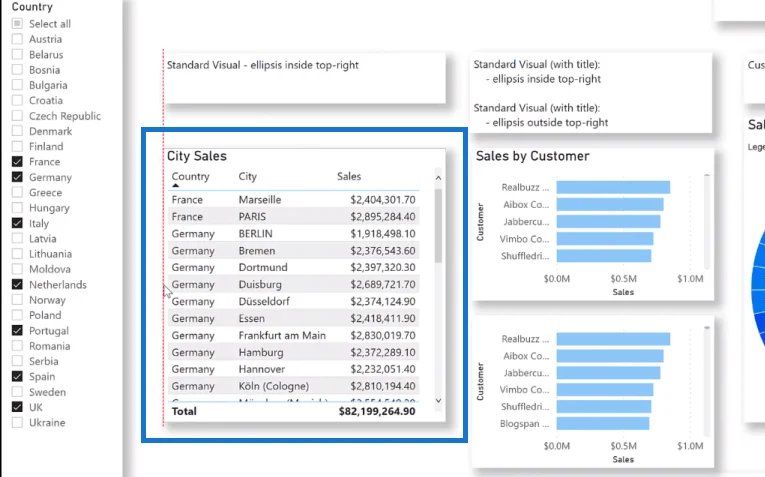
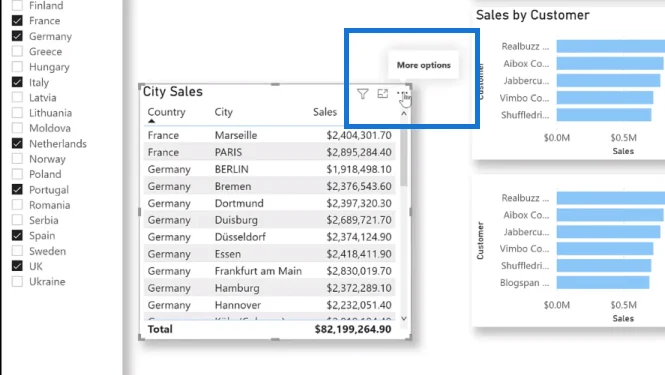
Als ik het naar een andere positie wil verplaatsen, kost het me vaak vier klikken om het in de nieuwe positie te krijgen. Als alternatief voor edge grabs, klik en pak ik gewoon de ellips in de visual en kan ik het hele ding in één keer verplaatsen.
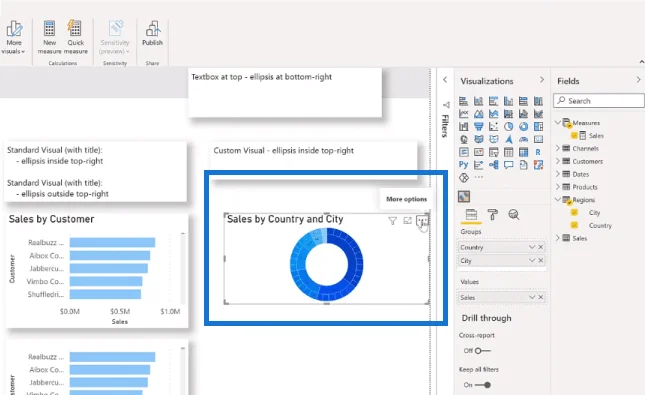
Er kunnen ook problemen zijn met aangepaste visuals , vooral net nadat ze aan het canvas zijn toegevoegd. Ik heb bijvoorbeeld deze nieuw toegevoegde zonnestraalgrafiek. Als ik voor het eerst de linkerrand vastpak, gebeurt er niets. Dus in plaats daarvan pak ik de weglatingstekens in de rechterbovenhoek wanneer ik een aangepast beeld verplaats. Ik kan het verplaatsen naar waar ik wil.
Afhankelijk van de locatie en indeling van een visual, kan het weglatingsteken zich op verschillende plaatsen bevinden. Als de visual een titel heeft zoals deze tabel hier, bevindt de weglatingsteken zich in de rechterbovenhoek aan de binnenkant.
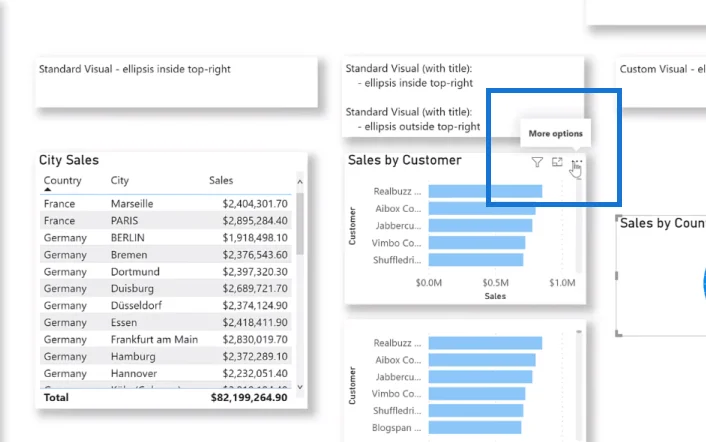
Als er geen titel in de visual staat, bevindt het weglatingsteken zich buiten de rechterbovenhoek.
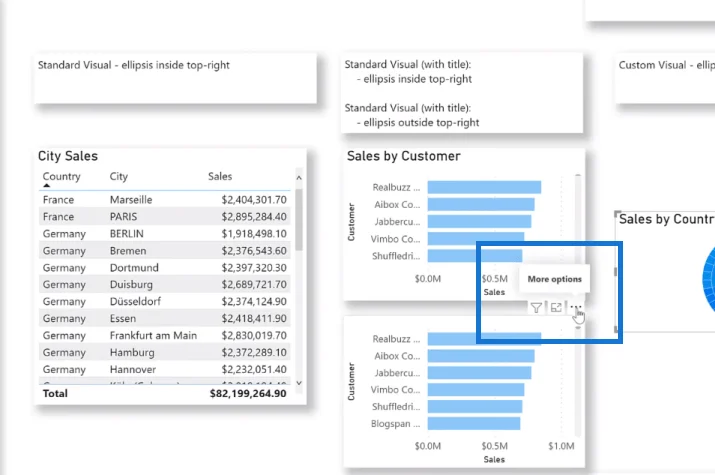
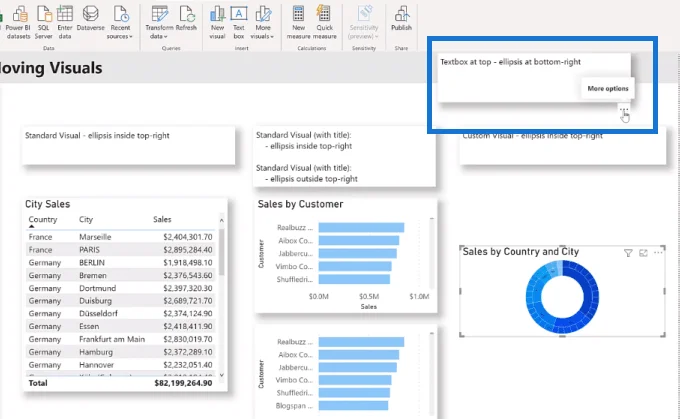
Bovendien kan de locatie van de visual op uw pagina een verschil hebben in de plaatsing van de ellips . Als de visual zich bovenaan het canvas bevindt, bevindt de weglatingsteken zich in de rechterbenedenhoek. Als de visual zich onderaan uw canvas bevindt, bevindt de weglatingsteken zich in de rechterbovenhoek.
Aangepaste visuals gebruiken voor LuckyTemplates
Aangepaste LuckyTemplates-visuals: een rapportagetoepassing bouwen
Een visualisatie opnieuw maken in een LuckyTemplates-dashboard
Conclusie
Het verplaatsen van visuals binnen LuckyTemplates Desktop kan vervelend en tijdrovend zijn. Met deze zeer eenvoudige maar effectieve techniek kunt u dit echter met slechts één klik doen.
Ik hoop dat je deze tutorial nuttig vond. Dit zal uw leven zeker vergemakkelijken wanneer u te maken krijgt met veel visuals in uw LuckyTemplates-rapporten .
Al het beste!
Greg





