
In deze Microsoft Power Apps-zelfstudie bespreken we foutcontrole. We zullen een voorbeelddemonstratie houden om fouten in onze applicatie te controleren.
In Microsoft Power Apps hoeven we niet te weten hoe we moeten coderen, maar we zullen nog steeds fouten tegenkomen. Daarom moeten we leren hoe we ze kunnen detecteren, identificeren en oplossen.
Inhoudsopgave
- Microsoft Power Apps-zelfstudie: een fout maken
- Microsoft Power Apps-zelfstudie: de fout controleren
- App Checker gebruiken voor foutcontrole in Microsoft PowerApps
- Uw aanvraag publiceren
- Conclusie
Microsoft Power Apps-zelfstudie: een fout maken
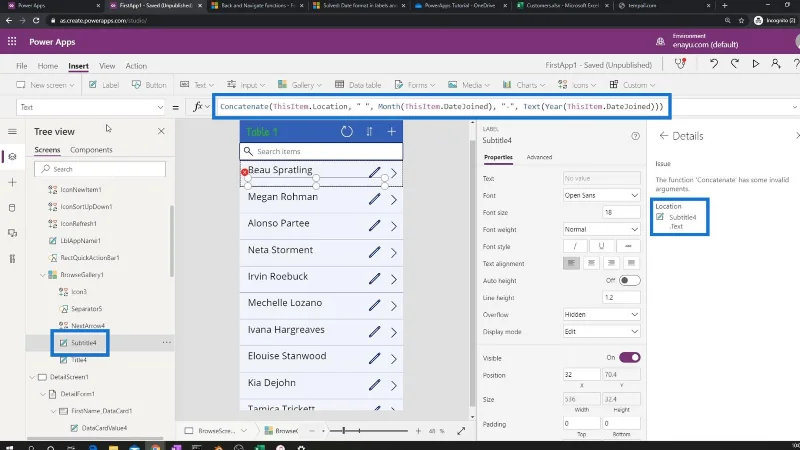
Eerst moeten we een fout maken. Laten we eens kijken naar de Concatenate- functie die werd gebruikt in dit datakaartelement.
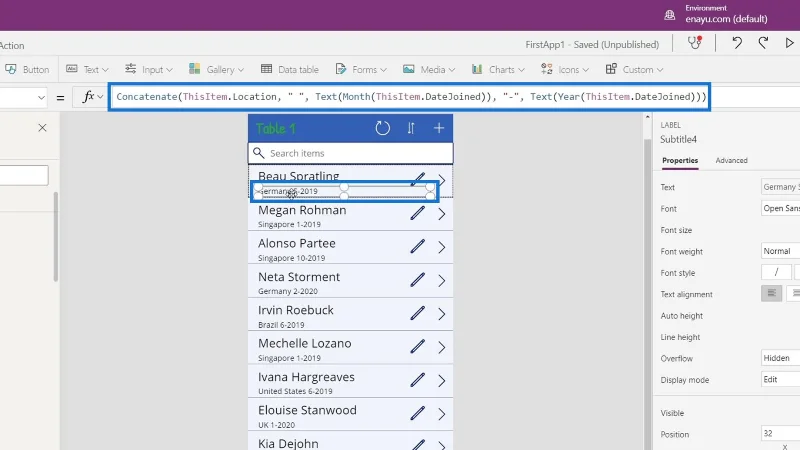
We moeten de tekstfunctie verwijderen die we gebruikten voor de maandfunctie . Vergeet ook niet het haakje sluiten voor de functie Tekst te verwijderen.
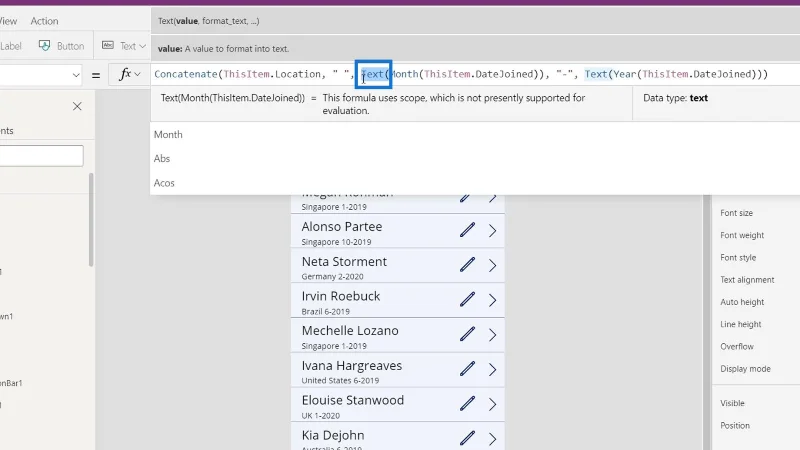
Zonder de functie Tekst te gebruiken om het resultaat voor de functie Maand om te zetten in een tekenreeks, zal onze formule een fout tegenkomen. Het zal niet werken omdat de Concatenate- functie alleen strings als argumenten accepteert.
Microsoft Power Apps-zelfstudie: de fout controleren
We weten dat er een fout is opgetreden als we dit symbool op ons scherm zien. Als we de muisaanwijzer op het symbool plaatsen, wordt weergegeven wat de daadwerkelijke fout is.
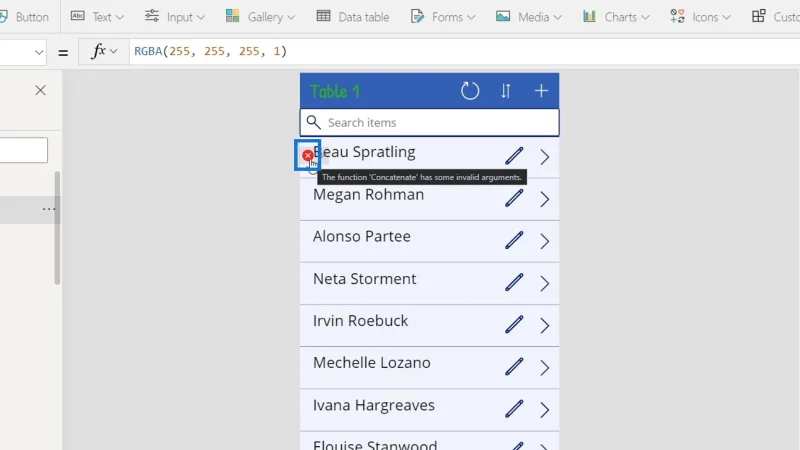
We kunnen dan op dat symbool klikken en hulp krijgen voor deze fout.
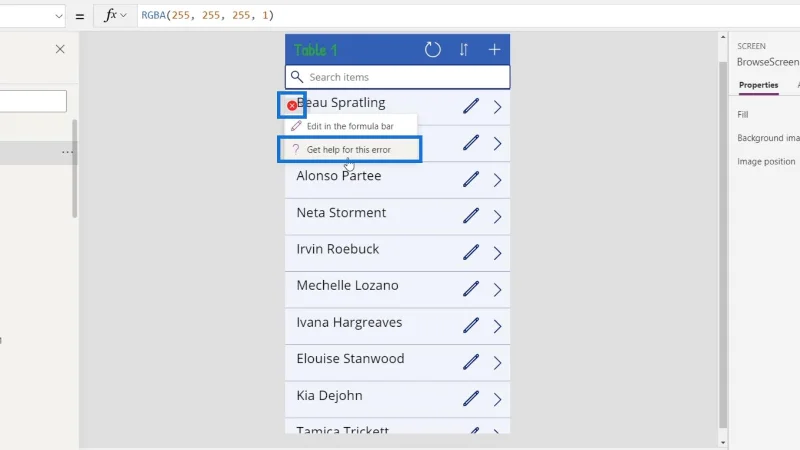
Als we op die optie klikken, wordt het daadwerkelijke probleem en de locatie van die fout weergegeven.
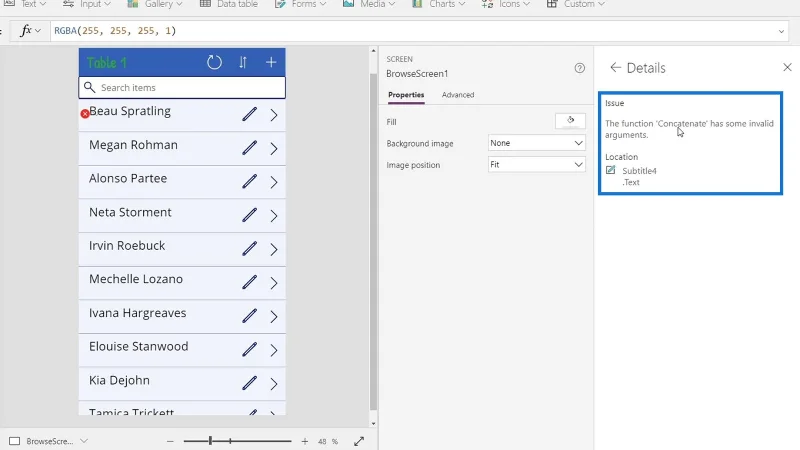
In dit voorbeeld zit de fout in Subtitle4.Text .
App Checker gebruiken voor foutcontrole in Microsoft PowerApps
Microsoft PowerApps biedt een onmisbare functie genaamd App-checker .
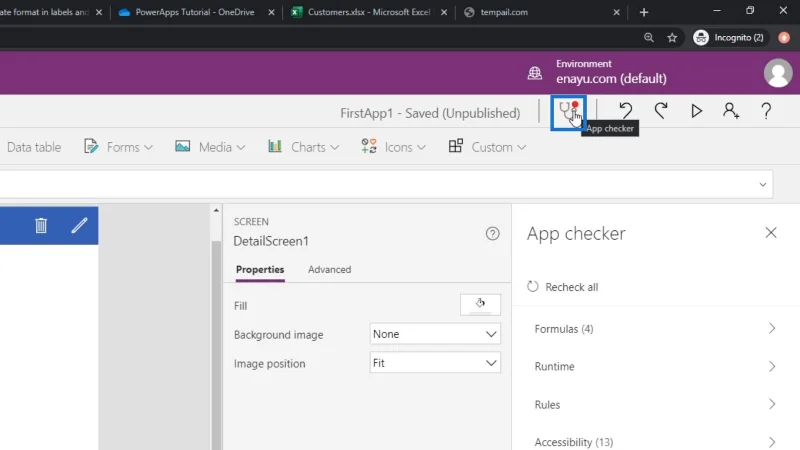
Eenmaal aangeklikt, toont het ons alle verschillende problemen die onze applicatie heeft. Het bevat kwesties met betrekking tot formules , runtime , regels , toegankelijkheid en prestaties .
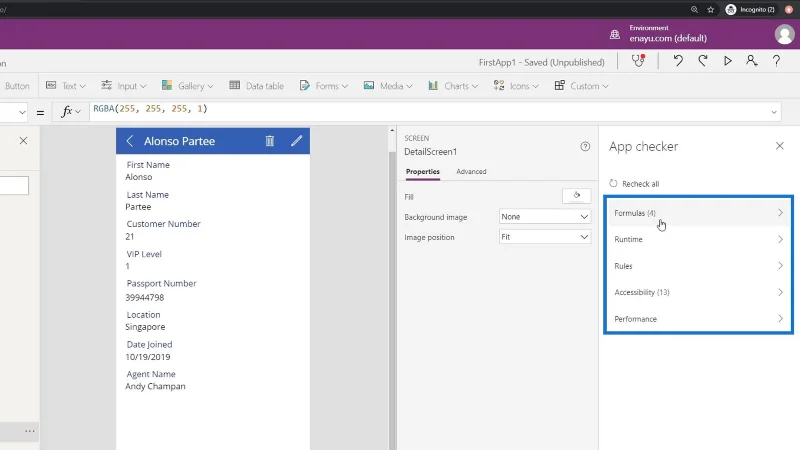
We kunnen bijvoorbeeld zien dat we 4 fouten hebben onder Formules . Laten we die problemen eens bekijken.
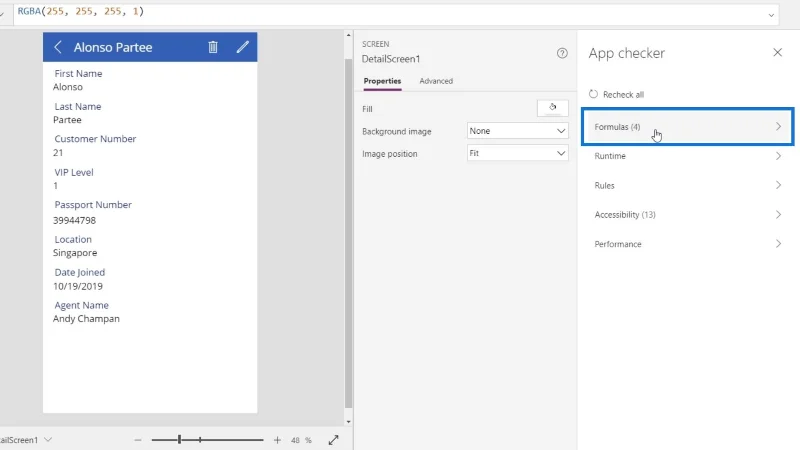
Zoals we kunnen zien, hebben we fouten in BrowseScreen1 en in EditScreen1 die we moeten oplossen.
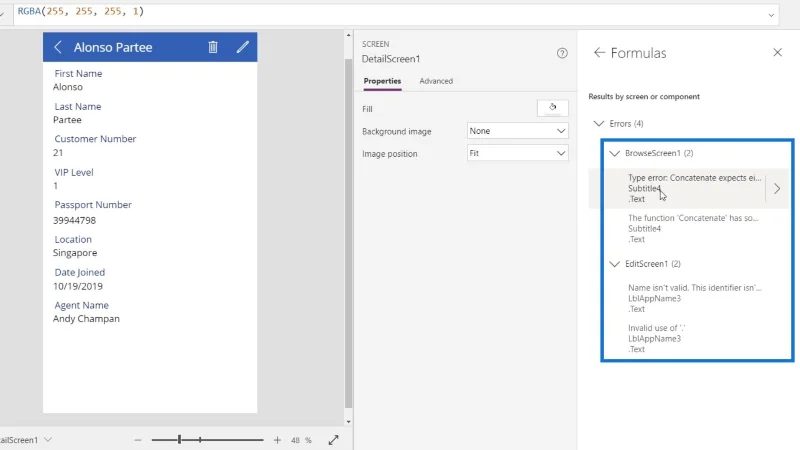
Laten we proberen op de eerste fout te klikken. Eenmaal aangeklikt, worden we doorgestuurd naar de eigenschappen en formulebalk.
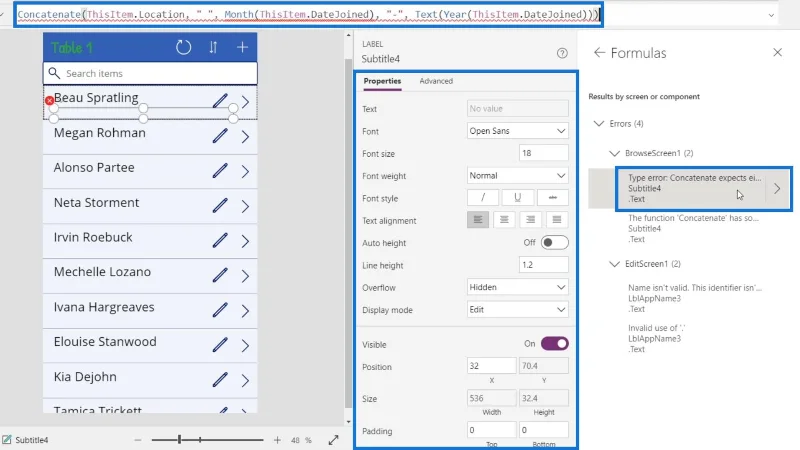
Vervolgens kunnen we de fout oplossen door de functie Tekst terug te zetten .
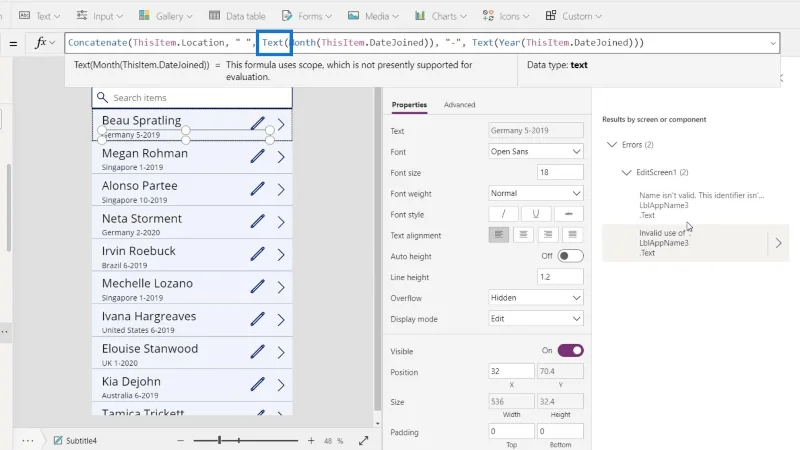
Daarna verdwijnt het probleem in het App Checker- paneel. Laten we proberen op de andere fout te klikken.
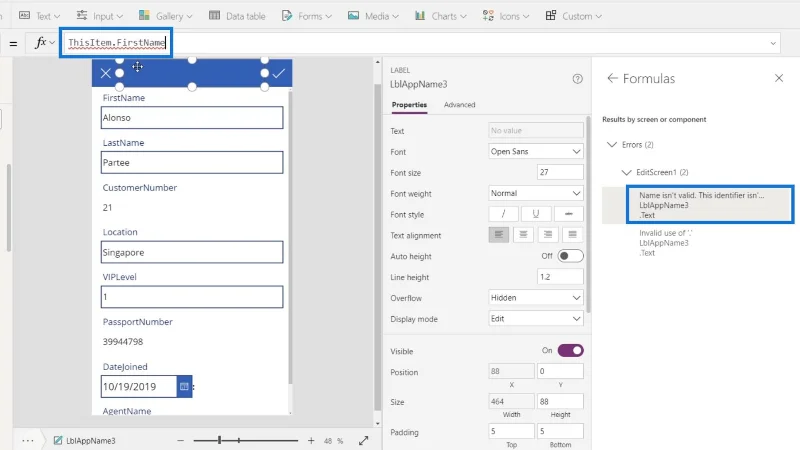
Voor deze hoeven we het alleen maar te wijzigen in Scherm bewerken .
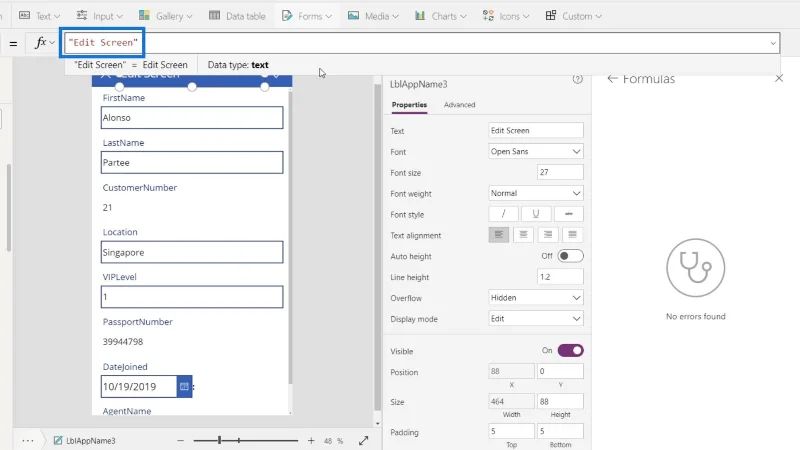
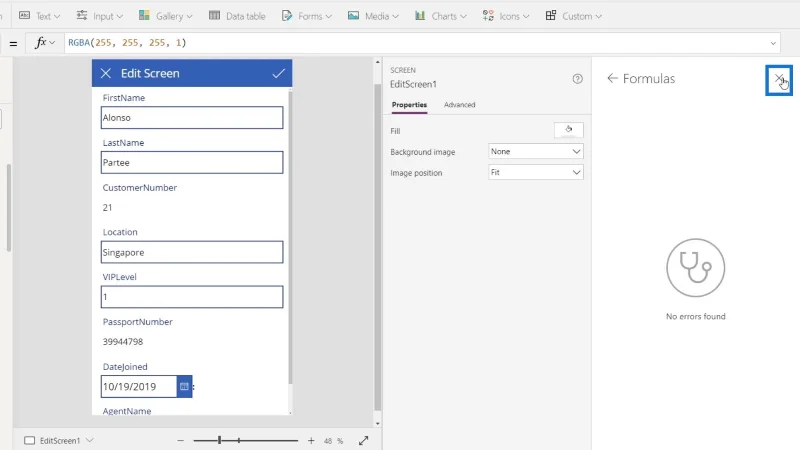
Nu heeft onze applicatie geen fouten meer. Ten slotte kunnen we op het pictogram Sluiten ( X ) klikken.
Uw aanvraag publiceren
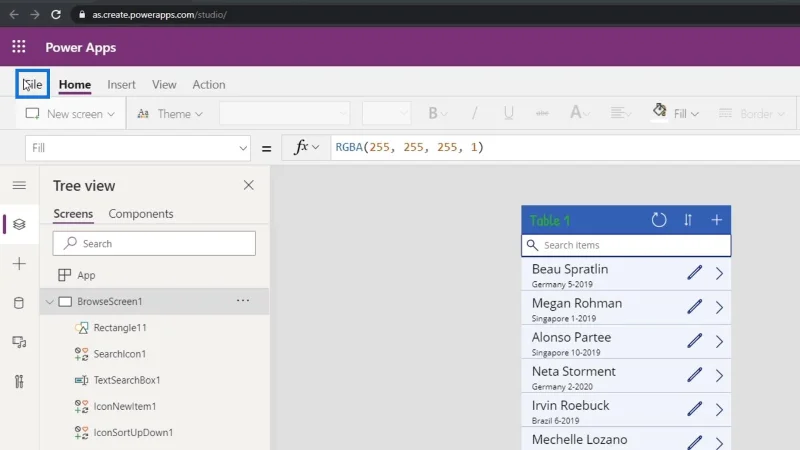
Laten we nu eens kijken hoe we onze applicatie kunnen publiceren. Klik eerst op Bestand in de menubalk.
Bewaar het dan.
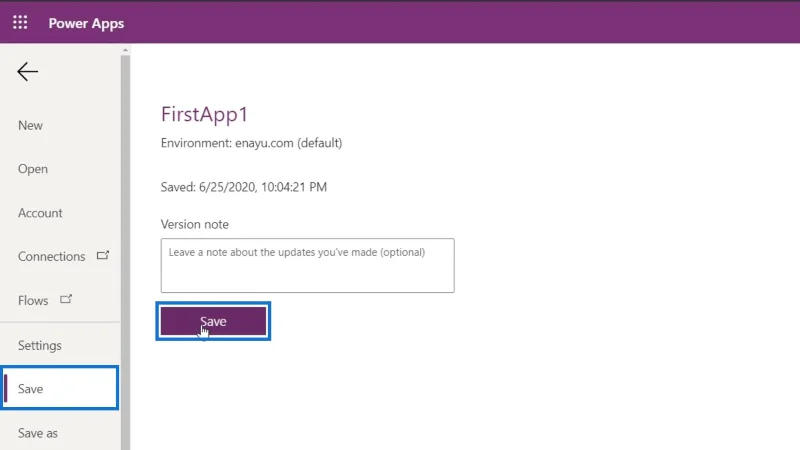
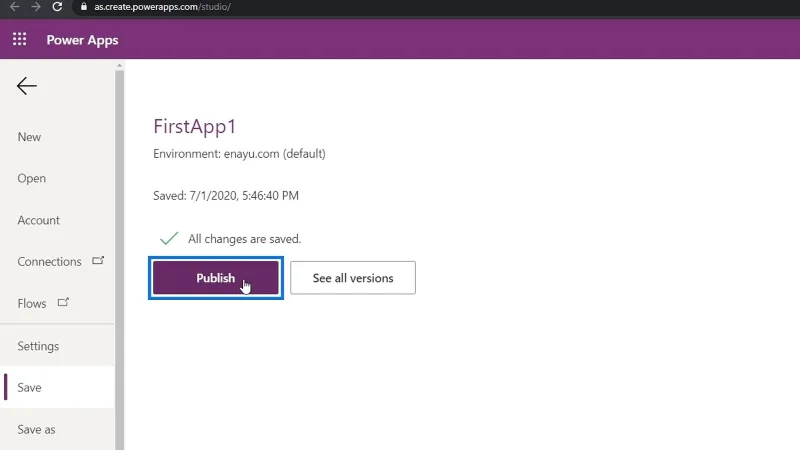
Klik daarna op Publiceren .
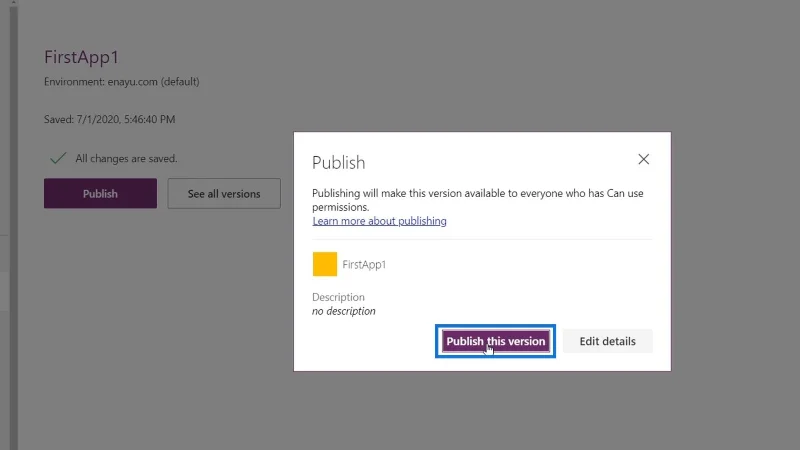
Klik vervolgens op de knop Deze versie publiceren .
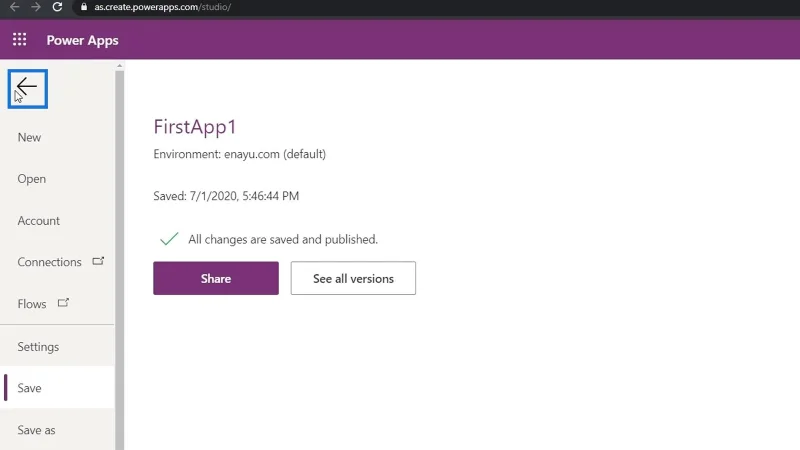
Laten we op het pijltje terug klikken.
Klik vervolgens op het pictogram App-opstartprogramma .
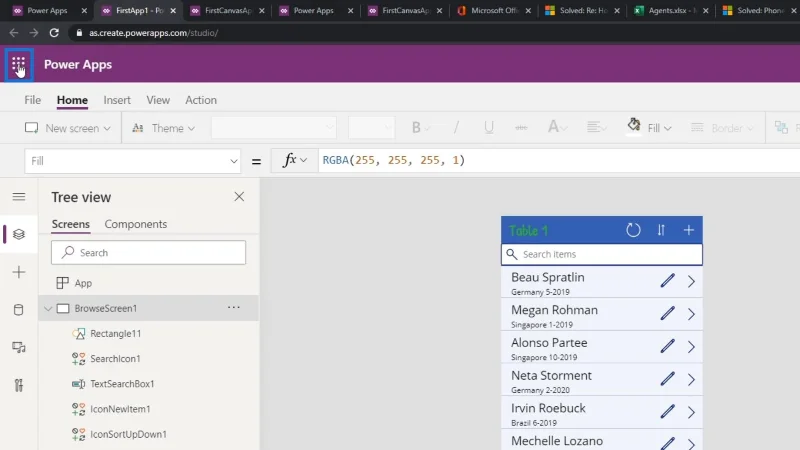
Kies PowerApps .

Klik daarna op de optie Apps om al onze applicaties te zien.
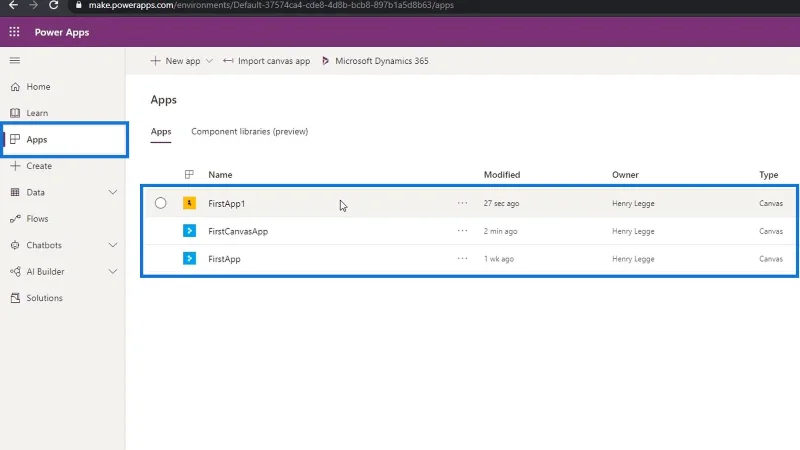
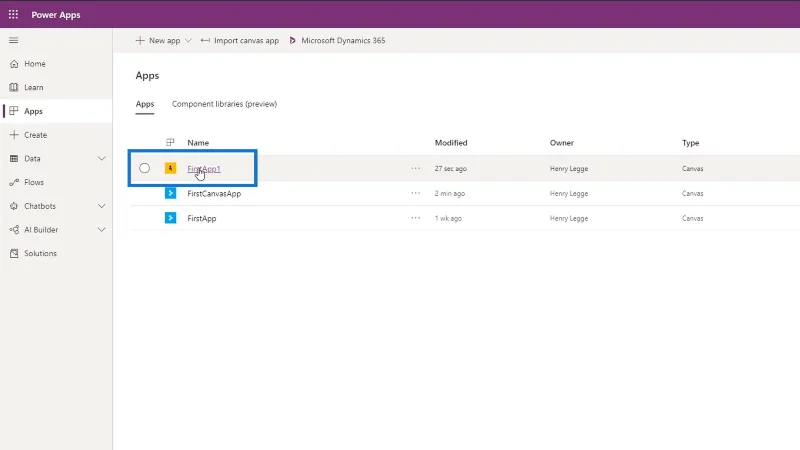
Laten we op de applicatie klikken die we onlangs hebben bijgewerkt.
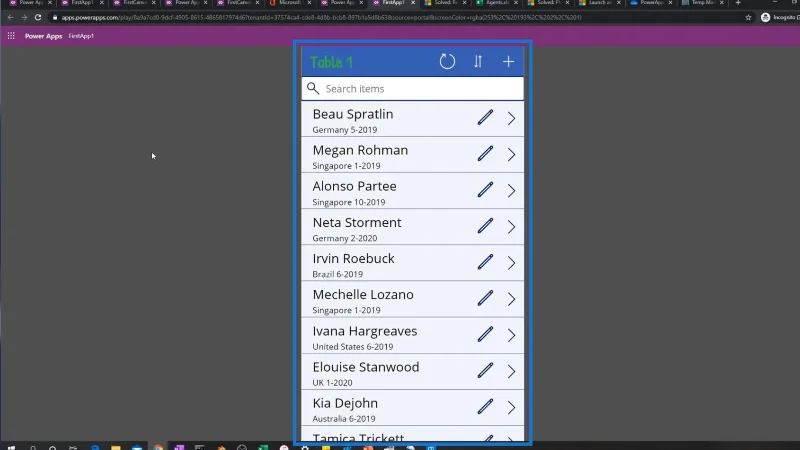
Ten slotte speelt het de applicatie af die we hebben gemaakt met al onze bijgewerkte wijzigingen.
PowerApps-galerijen: een introductie
PowerApps-integratie in Microsoft Power Automate
Conclusie
Kortom, Microsoft Power Apps maakt foutcontrole eenvoudiger voor zijn gebruikers. Het kan ons duidelijk laten zien of er een fout is via het rode X- pictogram en via de App-checker . Van daaruit kunnen we gemakkelijk vinden waar en wat de fout is. Na het identificeren van de fout kunnen we de oplossing ook gewoon op Google zoeken.
We hebben kort kunnen bespreken hoe we onze applicaties kunnen publiceren en spelen. Als alternatief kunnen we ze ook op onze telefoons openen. Maar in de tussentijd wilde ik je laten zien hoe eenvoudig het is om een applicatie in PowerApps te publiceren.
Al het beste,
Henry





